Ajouter de la RAM sur un PC portable est souvent l’une des améliorations les plus rentables quand la machine rame, fige avec plusieurs onglets ouverts ou devient pénible en bureautique. Mais tous les portables ne permettent pas cet ajout, et une barrette achetée au hasard peut être inutilisable. Avant d’ouvrir le capot, il faut donc vérifier trois points : si la mémoire est soudée ou non, combien d’emplacements sont disponibles, et quelle capacité maximale est acceptée par le PC.
Si ces vérifications sont bonnes, l’ajout de mémoire peut vraiment améliorer le confort d’usage sur Windows, Linux ou même pour un usage pro léger. En revanche, si le stockage est en cause ou si la carte mère est limitée, changer uniquement la RAM ne réglera pas tout.
- Vérifiez si la RAM du portable est soudée ou remplaçable.
- Contrôlez le type de mémoire compatible et la capacité maximale.
- Sauvegardez vos données et coupez totalement l’alimentation.
- Installez la nouvelle barrette sans forcer puis refermez correctement.
- Vérifiez dans le BIOS ou dans le système que la mémoire est bien reconnue.
- Si le gain reste faible, regardez aussi le SSD, la chauffe ou les logiciels au démarrage.
Pourquoi ajouter de la RAM sur un PC portable peut aider
La RAM est la mémoire de travail utilisée par le système et les applications en cours. Quand elle manque, l’ordinateur compense avec le disque. Même avec un SSD, ce remplacement est beaucoup plus lent que la mémoire vive.
Les symptômes typiques d’un manque de RAM sont souvent les suivants :
- navigateur qui ralentit avec plusieurs onglets
- visioconférences qui saccadent pendant qu’un document est ouvert
- Windows ou Linux qui fige quelques secondes
- ventilateur qui s’emballe parce que la machine travaille en permanence
- messages d’erreur sur mémoire insuffisante
- logiciel photo, compta ou bureautique lourd qui devient très lent
Sur une machine encore correcte côté processeur, passer par exemple de 8 Go à 16 Go peut suffire à retrouver un usage fluide. C’est particulièrement vrai pour les portables utilisés avec beaucoup d’onglets, Teams, Zoom, Outlook, outils Adobe légers ou machines virtuelles simples.
Comment savoir si votre PC portable accepte un ajout de RAM
C’est la première vraie question, et elle évite d’acheter une barrette pour rien.
Vérifier si la mémoire est soudée
Sur beaucoup d’ultrabooks récents, toute ou partie de la RAM est soudée à la carte mère. Dans ce cas :
- aucune évolution n’est possible
- ou bien un seul slot libre existe en plus de la mémoire soudée
- la capacité maximale dépend du constructeur
Vous pouvez vérifier cela de plusieurs façons :
- fiche technique officielle du modèle
- manuel de maintenance du constructeur
- outil comme CPU-Z sous Windows
- commande système sous Linux
- ouverture du capot si vous êtes à l’aise
Sous Linux, ces commandes peuvent aider :
sudo dmidecode -t memory
sudo lshw -class memory
Sous Windows, PowerShell permet déjà d’obtenir des indices :
Get-CimInstance Win32_PhysicalMemory | Select-Object BankLabel, Capacity, Speed, Manufacturer, PartNumber
Et pour connaître le nombre de slots utilisés :
Get-CimInstance Win32_PhysicalMemoryArray | Select-Object MemoryDevices, MaxCapacity
Vérifier le type de RAM compatible
Un portable n’accepte pas n’importe quelle mémoire. Il faut regarder :
- format : SO-DIMM la plupart du temps
- génération : DDR3, DDR4, DDR5
- fréquence supportée
- capacité maximale totale
- capacité maximale par slot
- présence ou non d’un deuxième emplacement
Une barrette qui a le bon format mais la mauvaise génération ne fonctionnera pas.
Vérifier la capacité maximale réelle
Certains constructeurs annoncent une limite prudente dans leurs fiches, alors que le chipset peut parfois gérer un peu plus. Mais pour un upgrade sûr, mieux vaut suivre :
- la documentation constructeur
- le manuel de service
- les références de mémoire testées
Si vous hésitez, relevez la référence exacte du portable et de la RAM en place avant tout achat.
Comment identifier la bonne configuration avant achat
Avant de commander, faites ce mini diagnostic.
Cas n°1 : un slot libre est disponible
C’est le cas le plus simple. Vous pouvez souvent ajouter une barrette avec des caractéristiques proches de celle déjà installée.
Avantages :
- coût plus faible
- installation rapide
- bon gain de confort
Point d’attention : idéalement, il faut rester sur une capacité et une fréquence cohérentes pour éviter les incompatibilités ou le fonctionnement dégradé.
Cas n°2 : les deux slots sont déjà occupés
Il faut alors remplacer un kit existant. Exemple :
- 2 x 4 Go → remplacement par 2 x 8 Go
- 2 x 8 Go → remplacement par 2 x 16 Go
Cette situation coûte plus cher, mais peut rester pertinente si le portable est encore sain par ailleurs.
Cas n°3 : mémoire entièrement soudée
Dans ce cas, l’ajout de RAM est impossible. Il faut alors regarder d’autres pistes :
- remplacement du disque par un SSD
- nettoyage logiciel
- optimisation du démarrage
- remplacement du portable si l’usage a évolué
Vous pouvez aussi consulter nos guides sur ordinateur lent : que faire ? et PC lent sous Windows 10/11 : 10 astuces pour l’accélérer.
Ajouter de la RAM sur un PC portable : étapes détaillées
Si le portable est compatible, procédez calmement.
1. Sauvegarder et éteindre complètement le PC
Avant toute ouverture :
- sauvegardez les fichiers importants
- éteignez totalement l’ordinateur
- débranchez le chargeur
- maintenez le bouton d’alimentation quelques secondes pour décharger les circuits
Si la batterie est amovible, retirez-la. Sinon, laissez le PC hors tension et manipulez-le avec prudence.
2. Ouvrir le capot inférieur
Selon le modèle, il faut :
- retirer toutes les vis visibles
- utiliser un outil plastique fin pour déclipser sans rayer
- repérer la zone mémoire
Sur certains portables professionnels, une trappe dédiée existe. Sur beaucoup de modèles grand public récents, il faut déposer tout le fond.
3. Localiser la ou les barrettes mémoire
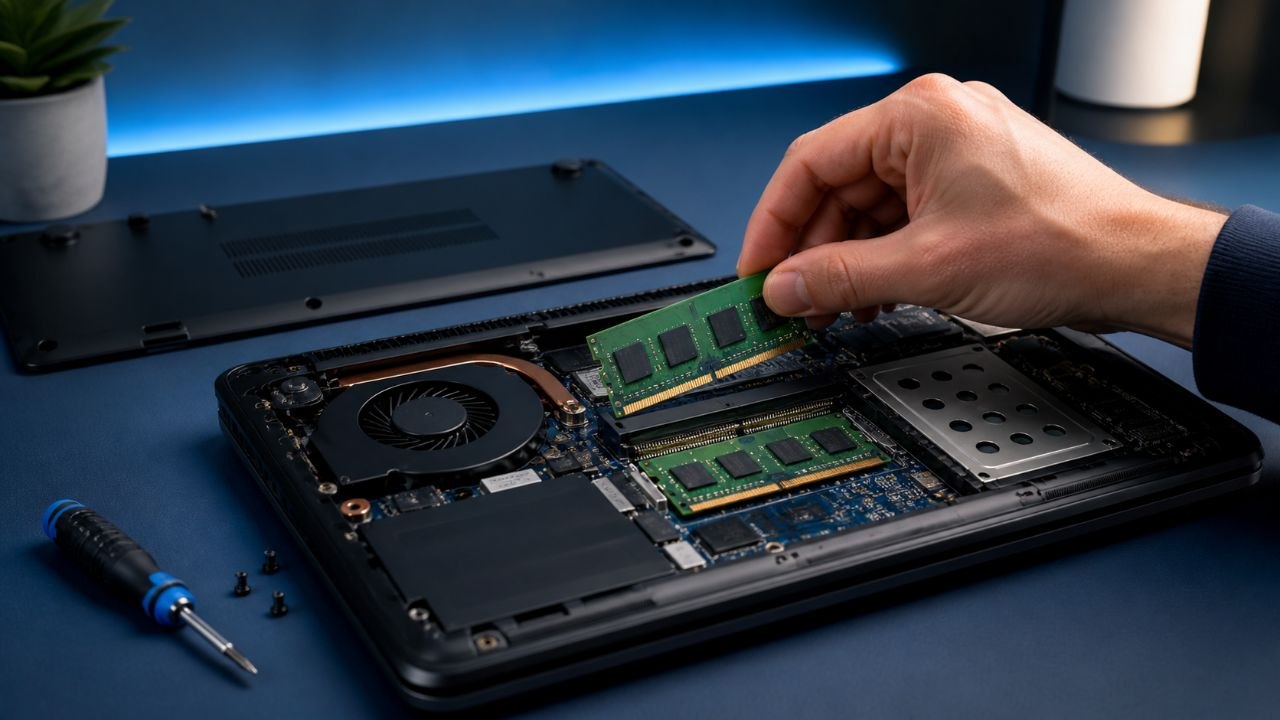
Une barrette SO-DIMM est généralement inclinée, maintenue par deux petites pattes métalliques. Vérifiez :
- le nombre de slots
- la présence éventuelle d’un slot vide
- la référence imprimée sur la barrette existante
4. Installer la nouvelle RAM correctement
Insérez la barrette avec le bon détrompeur, en légère inclinaison, puis appuyez jusqu’au verrouillage.
Règles importantes :
- ne jamais forcer
- vérifier l’alignement avant pression
- éviter de toucher les contacts dorés
- travailler sur une surface propre et stable
5. Refermer puis tester
Après remontage :
- redémarrez le PC
- vérifiez dans le BIOS/UEFI ou dans le système la quantité de mémoire détectée
- lancez quelques applications usuelles pour confirmer la stabilité
Sous Windows, vous pouvez contrôler rapidement :
Get-ComputerInfo | Select-Object CsTotalPhysicalMemory
Sous Linux :
free -h
sudo dmidecode -t memory | less
Quels gains attendre après l’ajout de RAM
L’amélioration dépend du vrai goulot d’étranglement. Voici un repère simple :
| Situation | Gain attendu après ajout de RAM |
|---|---|
| 4 Go vers 8 Go | très net pour bureautique et web |
| 8 Go vers 16 Go | net si multitâche, visio, navigateur lourd |
| 16 Go vers 32 Go | utile surtout pour usage pro, VM, photo, dev |
| Disque dur lent mais RAM déjà suffisante | gain limité |
Si votre portable utilise encore un disque dur mécanique, le passage à un SSD peut parfois apporter encore plus qu’un ajout de RAM. Le bon diagnostic consiste donc à regarder mémoire et stockage.
Les erreurs fréquentes à éviter
Beaucoup de problèmes viennent de détails évitables.
Acheter la mauvaise génération de mémoire
DDR4 et DDR5 ne sont pas interchangeables. Même chose pour d’anciens modèles en DDR3.
Mélanger des barrettes très différentes
Le PC peut parfois démarrer, mais avec une stabilité moyenne ou une fréquence abaissée. Mieux vaut rester sur des références cohérentes.
Croire que la RAM règle tous les ralentissements
Si le PC chauffe, si le SSD est saturé ou si un malware tourne en arrière-plan, la RAM seule ne suffira pas.
Forcer à l’insertion
Si la barrette ne rentre pas, ce n’est jamais une question de “petit effort supplémentaire”. Il faut vérifier le sens, le format et la compatibilité.
Oublier le diagnostic global
Un portable lent peut aussi souffrir de :
- poussière et surchauffe
- SSD usé ou presque plein
- Windows abîmé
- applications inutiles au démarrage
- batterie fatiguée qui provoque des comportements instables sur certains modèles
Faut-il ajouter de la RAM soi-même ou passer par un technicien ?
Cela dépend surtout du modèle du portable et de votre aisance.
Vous pouvez le faire vous-même si :
- le modèle a une trappe simple ou un fond facile à retirer
- vous avez validé la compatibilité
- vous êtes minutieux avec les vis et les clips
Mieux vaut passer par un professionnel si :
- le capot est difficile à ouvrir
- la batterie est collée ou délicate à débrancher
- vous n’êtes pas certain de la référence mémoire
- le PC présente aussi d’autres symptômes (chauffe, lenteur disque, écran noir, coupures)
Dans ce cas, l’intervention permet souvent d’éviter un mauvais achat et de vérifier en même temps l’état global de la machine.
Checklist avant et après installation
- relever la référence exacte du PC portable
- vérifier si la RAM est soudée ou remplaçable
- confirmer le type de mémoire compatible
- confirmer la capacité maximale acceptée
- sauvegarder les données importantes
- couper totalement l’alimentation avant ouverture
- insérer la barrette sans forcer
- vérifier la mémoire reconnue après remontage
- tester le PC en usage normal pendant quelques heures
FAQ
Peut-on ajouter de la RAM sur tous les PC portables ?
Non. De nombreux modèles récents ont une mémoire entièrement soudée. D’autres permettent un ajout partiel avec un seul slot libre. Il faut vérifier la documentation du modèle avant achat.
Est-ce que passer de 8 Go à 16 Go vaut le coup ?
Oui, très souvent, surtout si vous utilisez beaucoup d’onglets, de la visioconférence, Outlook, des outils pro ou un peu de retouche. C’est l’un des upgrades les plus utiles sur un portable encore correct.
Comment savoir combien de RAM maximum mon portable accepte ?
Le plus fiable reste le manuel constructeur ou le manuel de maintenance. Les commandes système et logiciels d’inventaire aident, mais ne remplacent pas toujours la doc officielle.
Que faire si la nouvelle RAM n’est pas reconnue ?
Éteignez le PC, retirez la barrette, contrôlez la compatibilité, réinsérez-la correctement, puis testez de nouveau. Si le problème persiste, la référence peut être incompatible malgré un format visuellement correct.
Faut-il deux barrettes identiques ?
Ce n’est pas absolument obligatoire dans tous les cas, mais c’est préférable pour la stabilité et les performances. Un kit homogène évite beaucoup de mauvaises surprises.
Est-ce plus utile d’ajouter de la RAM ou de mettre un SSD ?
Si le portable a encore un disque dur mécanique, le SSD apporte souvent un gain spectaculaire. Si le SSD est déjà présent mais que le multitâche sature, la RAM devient une très bonne amélioration.
Peut-on ajouter de la RAM sans perdre ses données ?
Oui, l’opération n’efface pas les fichiers en elle-même. En revanche, une sauvegarde reste recommandée avant toute ouverture matérielle.
Quand faut-il éviter de toucher au portable soi-même ?
Quand le modèle est très compact, difficile à ouvrir, encore sous garantie avec des conditions strictes, ou si vous n’êtes pas sûr du diagnostic. Dans ce cas, mieux vaut faire vérifier la machine avant achat des pièces.
Conclusion
Ajouter de la RAM sur un PC portable peut clairement prolonger la vie d’une machine et améliorer le confort au quotidien, à condition de valider la compatibilité et de ne pas confondre manque de mémoire avec problème de stockage ou de surchauffe. Le bon réflexe n’est donc pas d’acheter la première barrette venue, mais de vérifier le modèle, les slots disponibles et l’objectif réel de l’upgrade.
Besoin d’aide ? Si malgré ces étapes votre problème persiste, contactez-moi pour un premier échange de qualification et, si nécessaire, un diagnostic à distance ou à domicile (Montpellier / Île-de-France).