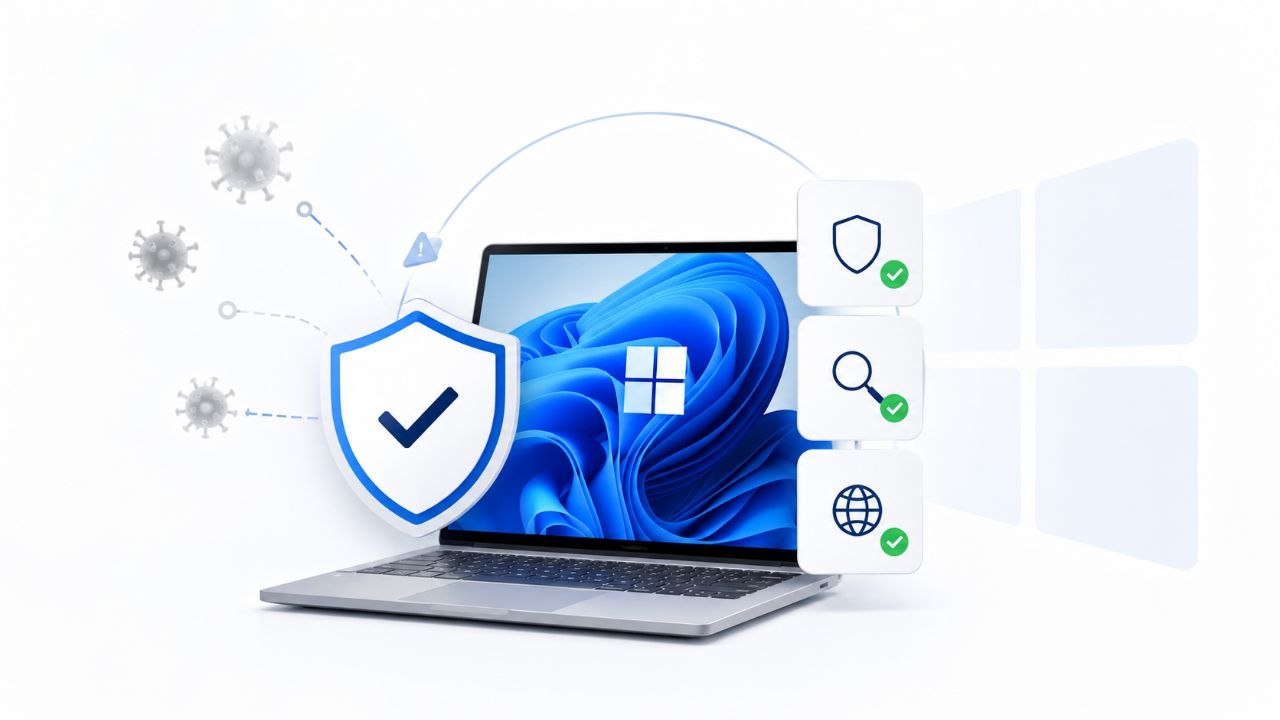
Choisir un antivirus gratuit Windows 11 n’est pas toujours simple. Entre Windows Defender déjà intégré, les suites gratuites très agressives en notifications et les faux logiciels de sécurité, beaucoup d’utilisateurs installent un outil qui ralentit leur PC sans améliorer réellement la protection. Le bon choix dépend surtout de votre usage : navigation classique, télétravail, téléchargements fréquents, enfants à la maison ou machine déjà un peu lente. Dans ce guide, je vous aide à choisir une solution cohérente, à comprendre quand Defender suffit, et à éviter les erreurs qui rendent un ordinateur plus fragile au lieu de le protéger.
- Vérifiez d’abord si Windows Defender est bien actif et à jour.
- Si votre usage est classique, gardez-le souvent comme base.
- Si vous téléchargez beaucoup, comparez un antivirus gratuit reconnu.
- Refusez les logiciels inconnus, les faux nettoyeurs et les bundles.
- Gardez Windows, le navigateur et vos mots de passe à jour.
Pourquoi la question se pose encore sur Windows 11
Windows 11 intègre Microsoft Defender Antivirus, ce qui change beaucoup la situation par rapport aux anciens PC Windows. Il n’est plus obligatoire d’installer un antivirus tiers pour être protégé au minimum. Pourtant, la question revient souvent pour trois raisons :
- certains utilisateurs ne font pas confiance à la protection native ;
- beaucoup pensent qu’un antivirus gratuit externe protégera forcément mieux ;
- certains PC ont déjà été infectés ou ralentis, donc on cherche une solution “plus forte”.
Le problème, c’est qu’un mauvais antivirus peut créer d’autres ennuis :
- démarrage plus lent ;
- publicités et notifications intrusives ;
- conflits avec Defender ;
- faux sentiment de sécurité ;
- installation de modules inutiles (VPN limité, nettoyeur, extension navigateur, etc.).
Sur un site de dépannage comme celui-ci, l’objectif n’est pas de vendre une suite logicielle à tout prix. Le but est de répondre à une vraie question pratique : quel antivirus gratuit sur Windows 11 protège correctement sans compliquer la vie ni plomber les performances ?
Antivirus gratuit Windows 11 : faut-il garder Defender ou installer autre chose ?
Dans beaucoup de cas, garder Windows Defender est la meilleure décision.
Quand Windows Defender suffit largement
Defender suffit souvent si vous :
- naviguez sur des sites classiques ;
- installez peu de logiciels ;
- téléchargez surtout depuis des sources officielles ;
- laissez Windows Update activé ;
- utilisez un navigateur moderne avec filtre anti-phishing ;
- ne désactivez pas les protections pour aller plus vite.
Pour un usage familial ou bureautique standard, cette base est déjà correcte. Elle a aussi un gros avantage : elle s’intègre bien à Windows 11, sans ajouter trop de charge ni d’alertes commerciales.
Quand un antivirus gratuit tiers peut avoir un intérêt
Un antivirus externe peut être utile si vous :
- téléchargez souvent des fichiers depuis des sources variées ;
- aidez des proches peu à l’aise avec l’informatique ;
- voulez une interface plus lisible que celle de Microsoft ;
- appréciez certaines fonctions de sécurité web ou de quarantaine mieux mises en avant.
En revanche, il ne faut pas s’attendre à un miracle. Si le PC est déjà lent, le vrai problème vient parfois de l’encombrement, du disque, du démarrage automatique ou d’une infection existante. Dans ce cas, lisez aussi notre guide pour nettoyer un PC Windows et nos solutions si votre ordinateur est infecté.
Comment vérifier si votre PC Windows 11 est déjà bien protégé
Avant d’installer quoi que ce soit, faites ce diagnostic rapide.
Vérifier l’état de la sécurité Windows
- Ouvrez Paramètres.
- Allez dans Confidentialité et sécurité.
- Cliquez sur Sécurité Windows.
- Ouvrez Protection contre les virus et menaces.
- Vérifiez que la protection en temps réel est active.
Vous pouvez aussi lancer cette commande PowerShell pour vérifier l’état général de Defender :
Get-MpComputerStatus | Select-Object AMServiceEnabled, AntivirusEnabled, RealTimeProtectionEnabled, AntivirusSignatureLastUpdated
Si AntivirusEnabled et RealTimeProtectionEnabled sont à True, la base est en place.
Vérifier si un autre antivirus est déjà installé
Beaucoup de ralentissements viennent d’une double protection mal gérée. Regardez dans les applications installées :
Get-Package | Where-Object {$_.Name -match 'Avast|AVG|Avira|Bitdefender|Norton|McAfee|Kaspersky'} | Select-Object Name, Version
Si vous voyez un ancien antivirus oublié, commencez par le désinstaller proprement avant d’en tester un autre.
Vérifier si le PC présente déjà des signes d’infection
Soyez attentif à ces symptômes :
- navigateur qui change tout seul de moteur de recherche ;
- fenêtres publicitaires inhabituelles ;
- antivirus désactivé sans raison ;
- processeur ou disque utilisé en permanence ;
- extensions inconnues ;
- messages d’alerte de sécurité suspects demandant un paiement.
Si l’un de ces signes est présent, on est déjà dans le dépannage plus que dans le simple choix d’antivirus.
Comparatif simple : quel type d’antivirus gratuit choisir ?
Plutôt que de promettre un classement universel, voici une lecture pratique par besoin.
| Profil | Solution la plus cohérente | Pourquoi |
|---|---|---|
| Usage simple, peu de téléchargements | Windows Defender | Déjà intégré, discret, suffisant pour beaucoup |
| PC familial avec habitudes variables | Defender ou antivirus gratuit reconnu | Interface parfois plus rassurante pour les non-techniciens |
| Utilisateur qui clique vite partout | Antivirus gratuit reconnu + bonnes habitudes | Utile, mais ne remplace pas la prudence |
| PC ancien ou déjà lent | Defender de préférence | Limite l’impact sur les performances |
| Machine déjà suspecte ou infectée | Analyse + nettoyage avant tout | Changer d’antivirus seul ne suffit pas |
Les bons critères de choix
Quand vous comparez plusieurs solutions, regardez surtout :
- l’impact sur le démarrage ;
- la clarté des alertes ;
- la qualité de la protection web ;
- la fréquence des publicités pour la version payante ;
- la simplicité de désinstallation ;
- la compatibilité avec Windows 11.
Les mauvais critères
Ne choisissez pas uniquement selon :
- le nombre de promesses marketing ;
- le bouton “optimiser le PC” ;
- les comparatifs trop anciens ;
- les faux tests publiés par des sites peu fiables ;
- le réflexe “gratuit = forcément mieux parce que je ne paie pas”.
Les causes fréquentes d’un mauvais choix d’antivirus
Installer plusieurs protections à la fois
C’est l’erreur la plus classique. Deux antivirus en surveillance temps réel peuvent provoquer :
- scans redondants ;
- ralentissements ;
- conflits de fichiers ;
- alertes incohérentes.
Confondre antivirus et nettoyage système
Un antivirus n’est pas un vrai outil de réparation. Si votre PC est très lent, il faut aussi regarder :
- les programmes au démarrage ;
- l’espace disque ;
- l’état du SSD ou du disque dur ;
- les extensions de navigateur ;
- les mises à jour bloquées.
Installer un faux logiciel de sécurité
Certains sites poussent des pseudo-antivirus qui affichent de fausses alertes. Si on vous annonce soudain “532 menaces détectées” juste après l’ouverture d’une page web, méfiance.
Un vrai antivirus reconnu ne vous force pas à payer immédiatement via une fenêtre alarmiste ouverte dans le navigateur.
Les solutions détaillées selon votre situation
Antivirus gratuit Windows 11 pour un usage classique : la solution la plus simple
Si vous utilisez votre PC pour le web, les mails, l’administratif et quelques téléchargements occasionnels, je recommande en général :
- garder Microsoft Defender ;
- vérifier que Windows Update fonctionne ;
- lancer un scan complet ;
- supprimer les logiciels inutiles au démarrage ;
- renforcer le navigateur avec de bonnes habitudes.
Pour lancer une analyse rapide :
Start-MpScan -ScanType QuickScan
Pour une analyse complète :
Start-MpScan -ScanType FullScan
Antivirus gratuit Windows 11 si vous téléchargez beaucoup
Si vous récupérez souvent des fichiers compressés, installateurs, cracks douteux ou documents inconnus, le risque ne vient pas seulement de l’antivirus choisi : il vient surtout de la source.
Dans ce cas :
- privilégiez un antivirus gratuit connu et encore maintenu ;
- activez l’analyse en temps réel ;
- gardez les extensions du navigateur au minimum ;
- évitez les téléchargements depuis des annuaires obscurs ;
- contrôlez les fichiers sensibles avant ouverture.
Vous pouvez aussi vérifier un fichier suspect avec la sécurité Windows via l’interface graphique, ou avec un scan ciblé quand c’est pertinent.
Si le PC est déjà lent : choisissez l’option la moins lourde
Sur une machine modeste, un antivirus tiers trop chargé peut empirer la situation. Dans ce cas :
- gardez Defender si possible ;
- désinstallez les anciens outils de sécurité ;
- contrôlez le démarrage automatique ;
- vérifiez l’état du disque ;
- nettoyez le navigateur.
Quelques commandes utiles :
Get-StartupApps | Sort-Object Name
sfc /scannow
Get-PhysicalDisk | Select-Object FriendlyName, MediaType, HealthStatus
Si le PC reste anormalement lent après cela, l’antivirus n’est probablement qu’une petite partie du problème.
Prévention : comment rester protégé sans transformer le PC en usine à alertes
La meilleure protection, c’est un ensemble de réflexes simples.
Checklist de prévention
- Garder Windows 11 à jour
- Vérifier que Defender ou l’antivirus choisi est actif
- N’utiliser qu’un seul antivirus résident
- Télécharger depuis les sites officiels
- Mettre à jour le navigateur
- Activer l’authentification à deux facteurs quand c’est possible
- Sauvegarder les fichiers importants
- Se méfier des pièces jointes inattendues
Sauvegarder avant l’incident
Un antivirus ne remplace jamais une sauvegarde. En cas de ransomware ou de corruption de fichiers, la vraie sécurité reste votre capacité à restaurer vos données. Si vous n’avez rien en place, commencez par ce guide pour sauvegarder vos données.
Savoir réagir si l’infection a déjà commencé
Si vous voyez des fichiers chiffrés, des extensions inhabituelles ou une demande de rançon, ne faites pas n’importe quoi. Déconnectez le PC du réseau et consultez aussi que faire face à un ransomware.
Erreurs courantes à éviter
Penser qu’un antivirus gratuit dispense de la prudence
Même le meilleur antivirus gratuit Windows 11 ne vous protège pas contre :
- un mot de passe réutilisé partout ;
- une validation manuelle d’une pièce jointe dangereuse ;
- l’installation volontaire d’un faux outil ;
- la désactivation des alertes pour aller plus vite.
Installer puis oublier
Un antivirus non mis à jour perd vite de sa valeur. Vérifiez régulièrement :
- les mises à jour de signatures ;
- les analyses programmées ;
- les exclusions inutiles ;
- l’absence d’alertes ignorées.
Courir après le “meilleur” au lieu du “plus adapté”
Le meilleur antivirus pour un test labo n’est pas toujours le plus adapté à votre PC, à votre niveau technique ou à vos habitudes. Pour un particulier, la bonne solution est souvent celle qui :
- protège correctement ;
- se comprend facilement ;
- ne ralentit pas trop la machine ;
- n’ajoute pas de stress inutile.
FAQ
Windows Defender suffit-il sur Windows 11 ?
Oui, dans beaucoup de cas. Pour un usage classique et raisonnable, Windows Defender offre déjà une base sérieuse. Il faut surtout qu’il soit activé, à jour et complété par de bonnes habitudes.
Faut-il installer un antivirus gratuit en plus de Defender ?
En général, non. Installer un second antivirus résident peut créer des conflits. Il vaut mieux garder une seule protection principale bien configurée.
Quel antivirus gratuit Windows 11 ralentit le moins le PC ?
Sur les machines modestes, Defender reste souvent l’option la plus légère parce qu’il est déjà intégré au système. Les suites tierces gratuites peuvent être plus gourmandes selon les modules installés.
Un antivirus gratuit protège-t-il contre les ransomwares ?
Il peut aider, mais il ne garantit pas une protection totale. La meilleure défense reste un mélange de protection active, prudence sur les fichiers reçus et sauvegardes régulières.
Comment savoir si mon antivirus fonctionne vraiment ?
Vérifiez qu’il est actif, à jour, qu’il lance ses analyses et qu’aucun autre antivirus n’entre en conflit. Les paramètres de Sécurité Windows donnent déjà une bonne visibilité.
Que faire si mon PC est déjà infecté ?
Commencez par isoler la machine si nécessaire, lancez une analyse complète, supprimez les programmes douteux et vérifiez le navigateur. Si le comportement reste anormal, un nettoyage plus poussé est nécessaire.
Faut-il payer pour être bien protégé ?
Pas forcément. Beaucoup d’utilisateurs sont suffisamment couverts avec la protection native de Windows 11. Une version payante peut avoir un intérêt dans certains usages, mais elle n’est pas obligatoire pour tout le monde.
Conclusion
Si vous cherchez le meilleur antivirus gratuit Windows 11, la réponse la plus honnête est souvent la suivante : commencez par vérifier si Windows Defender fait déjà correctement le travail. Pour beaucoup de PC, c’est suffisant, plus léger et moins risqué qu’une suite gratuite surchargée. Si vous avez un usage plus exposé, comparez quelques solutions reconnues, mais évitez les faux outils et les doublons.
L’important n’est pas d’installer “le plus gros antivirus”. L’important est d’avoir une protection cohérente, un système à jour et des réflexes simples qui évitent la majorité des ennuis.
Besoin d’aide ? Si malgré ces étapes votre problème persiste, contactez-moi pour un premier échange de qualification et, si nécessaire, un diagnostic à distance ou à domicile (Montpellier / Île-de-France).