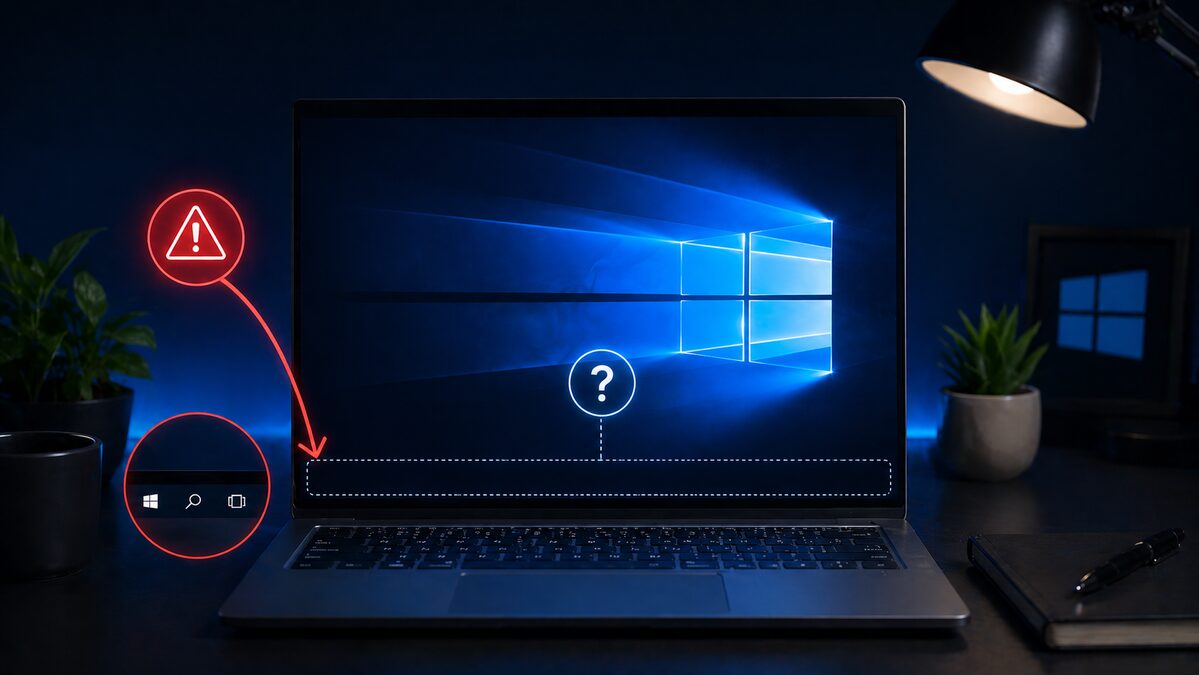
Vous avez un bureau vide et plus aucune barre en bas de l’écran ? La barre des tâches disparue est l’un des problèmes Windows les plus fréquents et heureusement l’un des plus simples à régler — dans la grande majorité des cas, en moins de 2 minutes. Voici toutes les solutions, de la plus rapide à la plus approfondie.
Actions rapides à tester en premier
- Appuyez sur F11 : dans beaucoup de cas, c’est simplement le mode plein écran activé par accident — appuyez à nouveau sur F11 pour quitter
- Déplacez la souris vers le bas de l’écran : si la barre est en masquage automatique, elle réapparaît au survol
- Redémarrez l’explorateur Windows via le Gestionnaire des tâches (solution la plus efficace, voir ci-dessous)
- Redémarrez le PC : un redémarrage simple règle souvent les blocages de l’explorateur
- Vérifiez les paramètres d’affichage : masquage automatique activé par accident
Pourquoi la barre des tâches disparaît-elle sous Windows ?
La barre des tâches dépend du processus explorer.exe (l’Explorateur Windows). Quand ce processus plante ou se bloque, la barre des tâches disparaît — parfois avec le bureau entier. Les causes courantes :
- Plantage de l’explorateur Windows après une mise à jour ou un conflit logiciel
- Masquage automatique activé dans les paramètres (par accident ou lors d’un changement d’affichage)
- Mode plein écran déclenché par la touche F11 ou une application
- Mise à jour Windows défaillante ayant corrompu des composants de l’interface
- Pilote graphique incompatible provoquant des bugs d’affichage
Barre des tâches disparue : solutions étape par étape
Solution 1 — Redémarrer l’explorateur Windows (90% des cas)
C’est la solution qui fonctionne dans la grande majorité des cas, sans redémarrer le PC.
- Appuyez sur
Ctrl + Maj + Échappour ouvrir le Gestionnaire des tâches - Cliquez sur l’onglet Processus
- Faites défiler jusqu’à trouver Explorateur Windows
- Clic droit → Redémarrer
La barre des tâches réapparaît en 2 à 5 secondes. Le bureau peut clignoter brièvement — c’est normal.
Si “Explorateur Windows” n’apparaît pas dans la liste :
- Cliquez sur Fichier (en haut du Gestionnaire des tâches) → Exécuter une nouvelle tâche
- Tapez
explorer.exeet appuyez sur Entrée
Cette manipulation relance le processus explorateur sans redémarrer le PC — vos fenêtres ouvertes et vos documents en cours restent accessibles. C’est la méthode officielle recommandée par Microsoft pour ce type de problème.
Solution 2 — Désactiver le masquage automatique
L’option “Masquer automatiquement la barre des tâches” est parfois activée accidentellement, surtout sur les PC portables ou après avoir branché un second écran.
Windows 10 :
- Clic droit sur le bureau → Paramètres de la barre des tâches
- Désactivez Masquer automatiquement la barre des tâches en mode Bureau
- Désactivez aussi en mode tablette si présent
Windows 11 :
- Clic droit sur le bureau → Paramètres de la barre des tâches
- Développez Comportements de la barre des tâches
- Décochez Masquer automatiquement la barre des tâches
Solution 3 — Vérifier les paramètres d’affichage multi-écrans
Si vous utilisez plusieurs écrans, la barre des tâches peut s’être déplacée sur un autre moniteur.
- Clic droit sur le bureau → Paramètres d’affichage
- Vérifiez quelle configuration d’affichage est active (Dupliquer, Étendre, Second écran uniquement)
- Si “Second écran uniquement” est sélectionné alors que l’écran secondaire est débranché → passez sur “Écran PC uniquement”
- Raccourci rapide :
Win + Ppour cycler entre les modes d’affichage
Solution 4 — Réparer via l’invite de commandes
Si l’explorateur continue de planter après redémarrage, des fichiers système sont peut-être corrompus. Lancez SFC en administrateur :
Ctrl + Maj + Échap→ Fichier → Exécuter une nouvelle tâche → tapezcmd+ cochez “Créer cette tâche avec des privilèges d’administration”- Exécutez :
sfc /scannow
- Attendez la fin de l’analyse, redémarrez le PC.
Pour aller plus loin, consultez notre guide sur la réparation de Windows 11 et 10.
Solution 5 — Réinitialiser la barre des tâches via le registre (Windows 10)
Si aucune solution précédente ne fonctionne, une entrée de registre corrompue peut bloquer l’affichage.
Attention : modifier le registre mal peut déstabiliser Windows. Faites une sauvegarde avant (Fichier → Exporter dans regedit).
Win + R→ tapezregedit→ Entrée- Naviguez jusqu’à :
HKEY_CURRENT_USER\Software\Microsoft\Windows\CurrentVersion\Explorer\StuckRects3
- Double-cliquez sur la valeur Settings
- La 5e valeur hexadécimale (offset 8) contrôle la position. Vérifiez qu’elle est
03(bas de l’écran). Si elle est00(masquée), changez-la en02 - Fermez regedit et redémarrez l’explorateur (Solution 1)
Solution 6 — Restauration système (après mise à jour Windows)
Si la barre des tâches a disparu après une mise à jour Windows spécifique, revenez à l’état antérieur :
Win + S→ point de restauration → Créer un point de restauration- Cliquez sur Restauration du système
- Choisissez un point de restauration avant la mise à jour problématique
- Suivez les instructions (15-20 minutes, PC redémarre)
Tableau de diagnostic
| Symptôme | Cause probable | Solution |
|---|---|---|
| Barre invisible mais accessible au survol | Masquage automatique activé | Solution 2 |
| Barre absente après F11 dans navigateur | Mode plein écran | Appuyez à nouveau sur F11 |
| Bureau complètement vide | Explorateur planté | Solution 1 |
| Barre disparue après mise à jour | Fichiers Windows corrompus | Solutions 4 puis 6 |
| Barre sur le mauvais écran | Multi-écrans mal configuré | Solution 3 |
| Barre absente uniquement en plein écran app | App force le plein écran | Quittez l’app (Alt + F4 ou Échap) |
| Problème persistant malgré tout | Registre ou profil corrompu | Solution 5 ou réinstallation |
FAQ — Barre des tâches disparue Windows
Pourquoi ma barre des tâches a-t-elle disparu sous Windows 10 ?
Les causes les plus fréquentes : plantage de explorer.exe, masquage automatique activé accidentellement, mode plein écran (F11), ou mise à jour Windows ayant corrompu des composants d’interface. Le redémarrage de l’explorateur résout 90% des cas.
Comment faire réapparaître la barre des tâches Windows 11 rapidement ?
Ctrl + Maj + Échap → onglet Processus → Explorateur Windows → clic droit → Redémarrer. La barre réapparaît en quelques secondes sans redémarrer le PC.
La touche F11 fait-elle disparaître la barre des tâches ?
Oui. Dans un navigateur ou l’Explorateur de fichiers, F11 active le mode plein écran et masque la barre des tâches. Appuyez à nouveau sur F11 pour en sortir.
Comment empêcher la barre des tâches de disparaître automatiquement ?
Clic droit sur le bureau → Paramètres de la barre des tâches → désactivez Masquer automatiquement la barre des tâches en mode Bureau.
La barre des tâches a disparu après une mise à jour Windows, que faire ?
Redémarrez l’explorateur Windows en premier (Solution 1). Si insuffisant, lancez sfc /scannow en administrateur, ou utilisez la restauration système pour revenir à l’état précédant la mise à jour.
Peut-on restaurer la barre des tâches sans redémarrer le PC ?
Oui. Le redémarrage de l’explorateur Windows via le Gestionnaire des tâches restaure la barre des tâches instantanément, sans fermer vos applications ouvertes.
En résumé
La barre des tâches disparue sous Windows 10 ou 11 se règle presque toujours en redémarrant l’explorateur Windows (Gestionnaire des tâches → Explorateur Windows → Redémarrer) ou en désactivant le masquage automatique dans les paramètres. Pour les cas persistants après une mise à jour, sfc /scannow ou la restauration système restent les meilleures options. Si votre PC présente d’autres problèmes d’affichage, consultez aussi notre guide sur l’écran noir Windows.
Problème persistant ou bureau totalement inaccessible ? Contactez-nous pour un diagnostic à distance ou une intervention à domicile (Montpellier / Île-de-France).