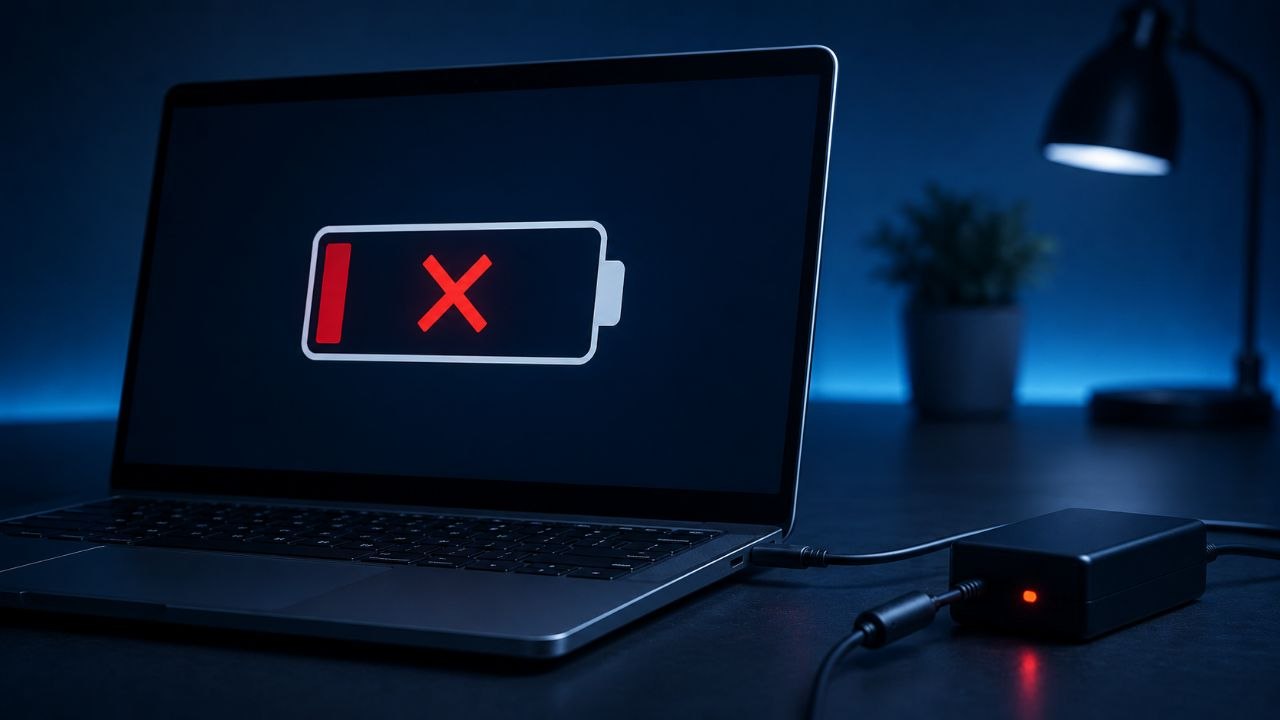
Quand une batterie de PC portable ne charge plus, on pense souvent tout de suite à une batterie morte. En réalité, le problème peut venir du chargeur, du port d’alimentation, d’un pilote Windows, d’une surchauffe ou d’un simple faux contact. Avant d’acheter une pièce, il faut donc faire un vrai diagnostic. Dans ce guide, je vous montre comment identifier la panne, quoi tester dans le bon ordre, et à quel moment il devient plus rentable de remplacer la batterie, le chargeur ou de faire contrôler la carte mère.
- Vérifiez la prise, le chargeur et le voyant de charge.
- Testez sans station d’accueil ni multiprise douteuse.
- Contrôlez l’état de la batterie dans Windows.
- Redémarrez après arrêt complet et réinitialisation électrique.
- Mettez à jour les pilotes batterie et le BIOS si nécessaire.
- Essayez avec un autre chargeur compatible si possible.
- Si le PC fonctionne sur secteur mais ne recharge jamais, suspectez la batterie ou le circuit de charge.
Pourquoi un PC portable ne charge plus
Le circuit de charge d’un ordinateur portable dépend de plusieurs éléments qui doivent tous fonctionner ensemble :
- le bloc d’alimentation ;
- le câble et l’embout ;
- le connecteur de charge du PC ;
- la batterie ;
- la carte mère et son contrôleur de charge ;
- les pilotes et l’électronique de gestion d’énergie.
Le symptôme visible est souvent le même : “branché, pas en charge”, charge bloquée à 0 %, charge qui monte très lentement, ou batterie qui se décharge alors que le chargeur est branché.
Le piège classique, c’est de remplacer la batterie trop vite alors que le vrai problème vient d’un autre point. À l’inverse, attendre trop longtemps peut aggraver une batterie gonflée ou un connecteur déjà abîmé.
Comment reconnaître le problème exact
Avant de réparer, observez précisément le comportement du PC portable.
Symptômes les plus fréquents
| Symptôme | Cause probable | Priorité |
|---|---|---|
| Aucune LED de charge | Chargeur, prise, connecteur ou carte mère | Haute |
| “Branché, pas en charge” | Batterie fatiguée, pilote, limite constructeur | Moyenne |
| Charge qui coupe au moindre mouvement | Faux contact câble ou port | Haute |
| Batterie bloquée à 0 % | Batterie HS ou gestion d’alimentation plantée | Haute |
| Charge lente ou impossible en usage | Chargeur sous-dimensionné ou défectueux | Moyenne |
| PC fonctionne sur secteur mais s’éteint sans chargeur | Batterie très usée ou morte | Haute |
Questions à se poser tout de suite
- Le PC démarre-t-il quand le chargeur est branché ?
- La LED de charge s’allume-t-elle ?
- Le problème est-il apparu après une chute, une mise à jour ou un changement de chargeur ?
- Le connecteur chauffe-t-il anormalement ?
- Le pourcentage reste-t-il bloqué au même niveau ?
- La batterie tient-elle encore quelques minutes sans secteur ?
Plus vos réponses sont précises, plus vous gagnerez du temps sur le diagnostic.
Les causes possibles quand la batterie du PC portable ne charge plus
Chargeur défectueux ou inadapté
C’est l’une des causes les plus fréquentes. Un chargeur peut :
- être totalement mort ;
- délivrer une puissance insuffisante ;
- avoir un câble sectionné près du transformateur ;
- utiliser un embout compatible en apparence mais pas en réalité.
Sur certains modèles USB-C, un chargeur trop faible allume le PC mais ne recharge presque pas la batterie.
Connecteur d’alimentation usé
Si la charge revient quand vous bougez le câble, le port de charge peut être desserré, encrassé ou fissuré. C’est particulièrement fréquent sur les machines anciennes ou souvent transportées.
Un port qui force, chauffe ou bouge mécaniquement ne doit pas être ignoré : la panne peut finir par toucher la carte mère.
Batterie usée ou en fin de vie
Une batterie lithium-ion perd naturellement de sa capacité avec le temps. Après plusieurs centaines de cycles, elle peut :
- ne plus monter à 100 % ;
- rester bloquée à un faible pourcentage ;
- se vider brutalement ;
- refuser complètement la charge.
Si votre PC a déjà plusieurs années, cette hypothèse devient très crédible.
Bug logiciel ou pilote de batterie
Sous Windows, la gestion d’énergie peut parfois se bloquer après une mise à jour, une veille prolongée ou un arrêt brutal. Résultat : la batterie est détectée, mais la recharge ne suit pas.
Limitation logicielle du constructeur
Certains fabricants activent un mode de protection batterie qui limite la charge à 60 % ou 80 % pour prolonger sa durée de vie. Beaucoup d’utilisateurs pensent alors que la charge est en panne.
On retrouve ce comportement chez Lenovo, Dell, Asus, HP ou Acer via leurs utilitaires maison.
Surchauffe ou sécurité matérielle
Un portable trop chaud peut suspendre temporairement la charge. Cela arrive si :
- les aérations sont bouchées ;
- le ventilateur est encrassé ;
- le chargeur chauffe anormalement ;
- le PC tourne en jeu ou en charge lourde pendant la recharge.
Circuit de charge sur carte mère
C’est la panne la plus sérieuse. Si plusieurs chargeurs testés ne changent rien, que la batterie connue comme bonne ne charge pas non plus, ou qu’il n’y a aucun signe de charge, le circuit de charge peut être touché.
Diagnostic étape par étape
1. Vérifier la prise, la multiprise et le chargeur
Commencez par le plus simple :
- branchez le chargeur directement sur une prise murale ;
- évitez provisoirement la multiprise ;
- contrôlez que le voyant du chargeur ou du PC s’allume ;
- vérifiez l’absence de coupure, pliure ou échauffement du câble ;
- écoutez si le transformateur émet un bruit anormal.
Si vous avez un autre chargeur strictement compatible, faites un essai croisé.
2. Contrôler le port de charge
Inspectez le connecteur avec précaution :
- présence de poussière ;
- broche tordue ;
- jeu mécanique ;
- traces de brûlure ;
- charge qui coupe selon l’angle du câble.
N’insérez jamais d’objet métallique dans le port. Si besoin, utilisez uniquement une bombe à air sec adaptée.
3. Faire un arrêt complet et une réinitialisation électrique
Cette manipulation règle parfois les blocages de gestion d’énergie.
- Éteignez complètement le PC.
- Débranchez le chargeur.
- Si la batterie est amovible, retirez-la.
- Maintenez le bouton d’alimentation enfoncé 20 à 30 secondes.
- Rebranchez le chargeur.
- Redémarrez le PC.
Sur batterie interne non amovible, faites la même chose sans démontage.
4. Vérifier l’état de la batterie dans Windows
Générez un rapport batterie :
powercfg /batteryreport /output "$env:USERPROFILE\Desktop\battery-report.html"
Ouvrez ensuite le rapport et regardez surtout :
- Design Capacity ;
- Full Charge Capacity ;
- l’historique des cycles ;
- les variations brutales de charge.
Si la capacité réelle est très inférieure à la capacité d’origine, la batterie est probablement en fin de vie.
5. Réinstaller le pilote batterie
Dans Gestionnaire de périphériques :
- ouvrez Batteries ;
- désinstallez Batterie à méthode de contrôle ACPI conforme à Microsoft ;
- redémarrez le PC.
Windows réinstalle le pilote automatiquement.
En ligne de commande, vous pouvez aussi vérifier les périphériques liés :
Get-PnpDevice -Class Battery
6. Vérifier les paramètres du constructeur
Cherchez un mode du type :
- Battery Health ;
- Conservation Mode ;
- Adaptive Battery ;
- Primarily AC Use.
Ces options peuvent volontairement bloquer la charge maximale. Si votre batterie s’arrête à 60 % ou 80 %, cela ne signifie pas forcément qu’elle est défectueuse.
7. Mettre à jour BIOS et pilotes d’alimentation
Si le problème est apparu après une mise à jour ou sur un modèle connu pour mal gérer l’énergie, vérifiez :
- le BIOS/UEFI ;
- le chipset ;
- l’utilitaire constructeur de gestion d’énergie.
Téléchargez toujours ces éléments depuis le site officiel du fabricant.
8. Tester la charge PC éteint
Essayez de laisser charger le portable complètement éteint pendant 20 à 30 minutes. Si la batterie monte seulement dans ce cas :
- le chargeur est parfois trop faible ;
- le PC consomme plus qu’il ne reçoit ;
- un souci de pilotes ou de surchauffe est possible.
Solutions détaillées selon le scénario
Le PC portable fonctionne sur secteur mais la batterie ne monte jamais
C’est souvent le scénario d’une batterie usée ou d’un mode de conservation actif.
À faire :
- vérifier le rapport
powercfg; - désactiver la limite de charge constructeur ;
- tester avec un autre chargeur ;
- observer si le pourcentage reste figé à 0 %, 1 % ou 55 %.
Si rien ne change et que la capacité batterie est très dégradée, le remplacement devient la solution la plus logique.
Le portable affiche “branché, pas en charge”
Dans ce cas, procédez dans cet ordre :
- arrêt complet ;
- réinitialisation électrique ;
- suppression/réinstallation du pilote batterie ;
- vérification du mode de conservation ;
- essai avec autre chargeur.
Si le message persiste avec une batterie âgée de plusieurs années, la batterie reste la première suspecte.
Le PC ne détecte aucune charge du tout
Si rien ne s’allume :
- testez une autre prise ;
- testez un autre chargeur ;
- regardez si le port bouge ;
- vérifiez si le portable démarre sans batterie avec secteur seul, quand le modèle le permet.
Quand aucun signe de vie n’apparaît, on s’oriente davantage vers le chargeur, le port ou la carte mère que vers la batterie seule.
La batterie se décharge alors que le chargeur est branché
Ce symptôme arrive souvent quand :
- le chargeur est trop faible ;
- le câble est fatigué ;
- le PC consomme beaucoup ;
- le port fait faux contact.
C’est fréquent avec des chargeurs USB-C non adaptés ou des remplacements génériques de mauvaise qualité.
Faut-il remplacer la batterie, le chargeur ou faire réparer ?
Remplacer la batterie si
- le rapport batterie montre une forte usure ;
- le PC fonctionne correctement avec le chargeur mais ne tient plus sans secteur ;
- la batterie est gonflée ou très chaude ;
- la charge reste bloquée malgré les tests logiciels.
Si vous avez besoin d’un repère budget, vous pouvez aussi consulter le prix pour changer une batterie de PC portable.
Remplacer le chargeur si
- l’embout est abîmé ;
- la charge coupe selon la position du câble ;
- un autre chargeur compatible fonctionne ;
- la puissance du chargeur actuel est insuffisante.
Faire réparer si
- le connecteur est desserré ;
- le port chauffe ou noircit ;
- plusieurs chargeurs n’apportent aucun résultat ;
- la panne semble liée à la carte mère.
Si la machine a déjà d’autres soucis matériels, comparez le coût avec une réparation plus globale via notre guide de réparation d’ordinateur portable.
Prévention : comment éviter que la panne revienne
- Évitez d’enrouler trop serré le câble du chargeur.
- Ne tirez jamais sur le câble pour débrancher.
- Dépoussiérez régulièrement le portable.
- Utilisez un chargeur de bonne puissance et de bonne qualité.
- N’obstruez pas les aérations pendant la charge.
- Surveillez les gonflements de batterie.
- Si vous utilisez souvent le PC sur secteur, activez seulement les modes de préservation adaptés, pas au hasard.
Checklist récapitulative
- tester une autre prise murale
- vérifier le câble et le bloc d’alimentation
- observer la LED de charge
- inspecter le port de charge
- faire une réinitialisation électrique
- générer un rapport batterie avec
powercfg - réinstaller le pilote batterie
- contrôler le mode de conservation constructeur
- tester avec un autre chargeur compatible
- décider ensuite entre batterie, chargeur ou réparation carte mère
Erreurs courantes à éviter
Acheter une batterie immédiatement sans diagnostic
C’est tentant, mais souvent prématuré. Une batterie neuve n’aidera pas si le chargeur ou le connecteur est fautif.
Utiliser un chargeur approximatif
Un chargeur “presque compatible” peut faire perdre du temps, chauffer ou empêcher une vraie recharge.
Forcer sur un port de charge desserré
Si le câble doit être maintenu dans une position précise, il y a probablement un problème mécanique. Continuer ainsi peut aggraver la panne.
Ignorer une batterie gonflée
Une batterie gonflée est un signal d’alerte sérieux. Arrêtez l’utilisation et faites contrôler la machine rapidement.
FAQ
Pourquoi mon ordi ne charge pas alors qu’il est branché ?
Le problème peut venir du chargeur, du port de charge, d’une batterie usée, d’un pilote Windows bloqué ou d’un mode de conservation batterie activé par le constructeur.
Comment savoir si la batterie de mon PC portable est morte ?
Le rapport powercfg /batteryreport aide beaucoup. Si la capacité réelle est très inférieure à la capacité d’origine, si le PC s’éteint sans chargeur ou si la charge reste bloquée, la batterie est probablement en fin de vie.
Est-ce que le chargeur peut allumer le PC sans recharger la batterie ?
Oui. C’est fréquent avec un chargeur faible, fatigué ou partiellement défectueux. Le PC reçoit juste assez d’énergie pour fonctionner, mais pas pour alimenter correctement la recharge.
Pourquoi la batterie reste à 60 % ou 80 % ?
Certains fabricants limitent volontairement la charge pour préserver la batterie. Vérifiez les réglages Lenovo, Dell, HP, Asus ou Acer avant de conclure à une panne.
Peut-on utiliser un PC portable sans batterie ?
Sur certains modèles, oui, mais ce n’est pas toujours recommandé ni possible selon la conception interne. Cela ne règle pas la panne de fond si le port de charge ou la carte mère est concerné.
Quand faut-il faire réparer au lieu de continuer les tests ?
Si le port bouge, chauffe, si le PC ne montre aucun signe de charge avec plusieurs chargeurs, ou si la batterie est gonflée, mieux vaut faire contrôler le matériel rapidement.
Conclusion
Une batterie de PC portable qui ne charge plus n’implique pas automatiquement une batterie à remplacer. Le bon réflexe est de vérifier d’abord le chargeur, le connecteur, l’état réel de la batterie et la gestion d’alimentation Windows. Ce diagnostic évite des achats inutiles et permet d’identifier plus vite une vraie panne matérielle.
Besoin d’aide ? Si malgré ces étapes votre problème persiste, contactez-moi pour un premier échange de qualification et, si nécessaire, un diagnostic à distance ou à domicile (Montpellier / Île-de-France).