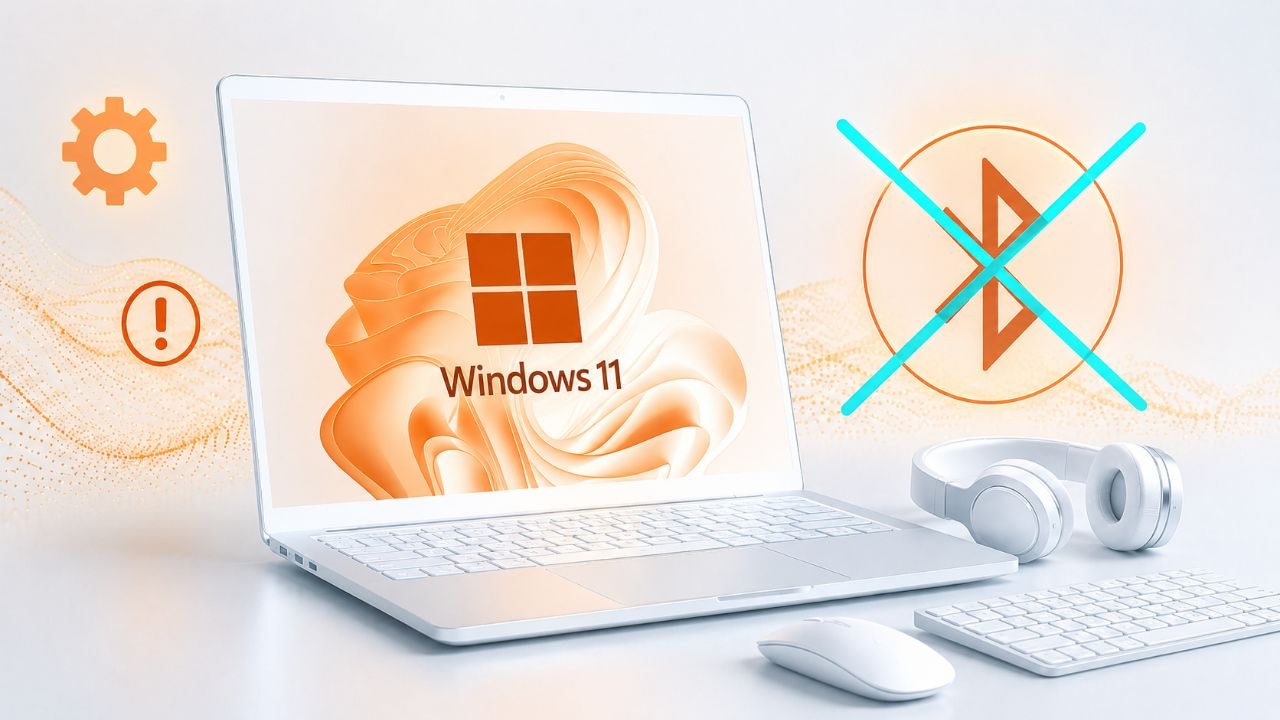
Un Bluetooth disparu sous Windows 11 est une panne fréquente : le bouton disparaît, les écouteurs ne se connectent plus ou l’adaptateur manque même dans le Gestionnaire de périphériques. Le problème vient généralement d’un pilote, d’un service Windows arrêté ou d’une sortie de veille mal gérée. Voici comment le réactiver sans réinitialiser le PC.
- Vérifiez d’abord si le Bluetooth apparaît encore dans le Gestionnaire de périphériques.
- Contrôlez ensuite que le service de prise en charge Bluetooth est démarré.
- Redémarrez ou réinstallez le pilote Bluetooth.
- Testez une correction après mise à jour Windows ou sortie de veille.
- Si rien ne revient, recherchez un problème matériel ou BIOS.
Pourquoi le Bluetooth disparaît sous Windows 11
Le Bluetooth de Windows 11 dépend de plusieurs couches qui doivent fonctionner ensemble :
- la carte sans fil ou le module Bluetooth intégré ;
- le pilote constructeur ;
- les services Windows ;
- les paramètres d’alimentation ;
- parfois le BIOS/UEFI ou un interrupteur matériel sur certains portables.
Quand une de ces briques casse, l’effet visible est souvent le même :
- le bouton Bluetooth n’apparaît plus dans Paramètres > Bluetooth et appareils ;
- l’icône disparaît des paramètres rapides ;
- vos appareils déjà associés restent enregistrés mais ne se connectent plus ;
- le Gestionnaire de périphériques affiche une erreur, un périphérique masqué ou rien du tout.
Le plus souvent, la panne arrive après :
- une mise à jour Windows ;
- un pilote automatique poussé par Windows Update ;
- une sortie de veille prolongée ;
- une baisse de batterie suivie d’un redémarrage forcé ;
- un conflit entre le Wi-Fi et le Bluetooth sur certaines cartes combo.
Comment identifier le vrai symptôme
Avant de corriger, il faut distinguer trois cas.
Cas 1 : le Bluetooth est présent mais ne détecte rien
Dans ce cas, l’option existe encore dans Windows. Le problème vient souvent de :
- l’appareil à connecter ;
- une portée trop faible ;
- un appairage corrompu ;
- un pilote instable.
Cas 2 : le Bluetooth est présent mais grisé ou inactif
Cela pointe souvent vers :
- un service arrêté ;
- un mode avion mal géré ;
- un pilote partiellement chargé.
Cas 3 : le Bluetooth a totalement disparu
C’est le cas le plus inquiétant en apparence, mais pas forcément le plus grave. Il suggère surtout :
- un pilote supprimé ou cassé ;
- un périphérique désactivé ;
- une carte non détectée ;
- un souci matériel naissant.
Si le Bluetooth a disparu et que le Wi-Fi se comporte bizarrement en même temps, la piste de la carte réseau combo devient prioritaire.
Diagnostic rapide à faire tout de suite
Commencez par ces vérifications simples.
1. Regarder les Paramètres Windows
Ouvrez :
- Paramètres
- Bluetooth et appareils
Si l’interrupteur n’existe plus du tout, passez directement au Gestionnaire de périphériques.
2. Vérifier les paramètres rapides
Appuyez sur Windows + A.
Cherchez la tuile Bluetooth.
- si elle est visible mais inactive, essayez de l’activer ;
- si elle n’existe plus, cela confirme souvent un souci de pilote ou de service.
3. Ouvrir le Gestionnaire de périphériques
Appuyez sur Windows + X, puis Gestionnaire de périphériques.
Regardez si vous voyez une catégorie Bluetooth.
- si oui, notez le nom de l’adaptateur ;
- si non, allez dans Affichage > Afficher les périphériques cachés.
4. Contrôler l’état du périphérique
S’il y a un triangle jaune, ouvrez ses propriétés et notez le code d’erreur.
Les erreurs les plus fréquentes sont liées à :
- un pilote manquant ;
- un pilote non démarré ;
- un périphérique désactivé.
Bluetooth disparu du Gestionnaire de périphériques
Si la catégorie Bluetooth n’apparaît plus, choisissez Affichage > Afficher les périphériques cachés. Regardez aussi dans Autres périphériques et Cartes réseau : certaines cartes Wi-Fi et Bluetooth partagent le même module. Un périphérique masqué ou avec un triangle jaune indique généralement une piste pilote plutôt qu’une panne matérielle immédiate.
Causes possibles les plus fréquentes
| Symptôme | Cause probable | Solution prioritaire |
|---|---|---|
| Bouton Bluetooth disparu | Pilote corrompu | Réinstaller le pilote |
| Bluetooth absent partout | Carte non détectée | Vérifier périphériques cachés + BIOS |
| Bluetooth présent mais inutilisable | Service arrêté | Relancer les services |
| Problème après veille | Gestion d’alimentation | Désactiver l’économie d’énergie |
| Problème après update | Pilote remplacé | Revenir au pilote constructeur |
| Wi-Fi + Bluetooth instables | Carte combo en conflit | Mise à jour pilote chipset/réseau |
Solutions détaillées étape par étape
Vérifier et redémarrer le service Bluetooth
Le service Windows concerné s’appelle généralement Service de prise en charge Bluetooth.
- Appuyez sur
Windows + R - Tapez
services.msc - Cherchez Service de prise en charge Bluetooth
- Vérifiez que son type de démarrage n’est pas désactivé
- Cliquez sur Redémarrer si l’option est disponible
Vous pouvez aussi vérifier via PowerShell :
Get-Service bthserv
Pour tenter un redémarrage :
Restart-Service bthserv
Si le service refuse de démarrer, c’est souvent le pilote ou le périphérique sous-jacent qui pose problème.
Réactiver l’adaptateur dans le Gestionnaire de périphériques
Si l’adaptateur Bluetooth apparaît mais semble inactif :
- clic droit sur l’adaptateur ;
- Désactiver l’appareil ;
- attendez 10 secondes ;
- Activer l’appareil.
Ce simple cycle suffit parfois après une sortie de veille ratée.
Désinstaller puis réinstaller le pilote Bluetooth
C’est l’étape la plus utile quand le Bluetooth a disparu sous Windows 11.
- Ouvrez le Gestionnaire de périphériques.
- Développez la section Bluetooth.
- Clic droit sur l’adaptateur.
- Choisissez Désinstaller l’appareil.
- Si la case Supprimer le pilote pour ce périphérique apparaît, cochez-la seulement si vous avez accès au pilote constructeur ensuite.
- Redémarrez le PC.
Après redémarrage, Windows peut réinstaller un pilote générique. Si le Bluetooth ne revient pas, installez le pilote depuis le site du fabricant du PC :
- Lenovo
- HP
- Dell
- Asus
- Acer
- MSI
Privilégiez le pilote du constructeur du PC plutôt qu’un pilote générique pris au hasard.
Mettre à jour les pilotes depuis Windows
Si vous voulez tenter une réparation douce avant la réinstallation constructeur :
pnputil /enum-drivers
Cette commande liste les pilotes présents, mais pour la plupart des utilisateurs, le plus simple reste :
- Paramètres
- Windows Update
- Options avancées
- Mises à jour facultatives
S’il existe une mise à jour Bluetooth ou chipset, installez-la puis redémarrez.
Corriger un problème d’alimentation
Windows coupe parfois trop agressivement la carte sans fil pour économiser l’énergie.
Dans le Gestionnaire de périphériques :
- ouvrez les propriétés de l’adaptateur Bluetooth ;
- onglet Gestion de l’alimentation ;
- décochez Autoriser l’ordinateur à éteindre ce périphérique pour économiser l’énergie.
Faites le même contrôle sur la carte réseau Wi-Fi si elle est liée au même module.
Vérifier les fichiers système Windows
Si le Bluetooth a disparu après une mise à jour ou un arrêt brutal, une réparation système peut aider.
Dans Invite de commandes en administrateur :
sfc /scannow
Puis :
DISM /Online /Cleanup-Image /RestoreHealth
Ces commandes n’installent pas le pilote Bluetooth, mais elles peuvent réparer des composants Windows abîmés qui empêchent son chargement normal.
Faire un arrêt complet plutôt qu’un redémarrage simple
Sur certains PC portables, un redémarrage classique ne réinitialise pas complètement le module sans fil.
Essayez ceci :
- éteignez complètement le PC ;
- débranchez l’alimentation si possible ;
- laissez-le hors tension 30 secondes ;
- rallumez-le.
Sur un portable à batterie amovible, cette opération est encore plus efficace. Sur un modèle récent, un arrêt complet via Maj maintenu pendant le clic sur Arrêter peut aussi aider.
Contrôler le BIOS ou l’UEFI
Sur certains portables professionnels, le Bluetooth peut être désactivé au niveau firmware.
Vérifiez dans le BIOS/UEFI :
- Wireless
- Internal devices
- Onboard devices
Cherchez une option Bluetooth désactivée par erreur.
Si vous n’êtes pas à l’aise avec le BIOS, mieux vaut éviter les changements non compris. Une mauvaise manipulation ailleurs pourrait compliquer le démarrage du PC.
Tester le scénario matériel
Si le périphérique Bluetooth n’apparaît plus du tout, même dans les périphériques cachés, même après réinstallation des pilotes, il faut envisager :
- une carte combo Wi-Fi/Bluetooth défaillante ;
- un faux contact interne ;
- une carte M.2 mal enfichée après une intervention ;
- un module USB interne HS sur certains mini-PC.
Dans ce cas, un diagnostic physique devient pertinent, surtout si d’autres symptômes existent :
- Wi-Fi instable ;
- coupures aléatoires ;
- disparition intermittente du matériel.
Que faire si le Bluetooth ne détecte plus vos appareils
Si le Bluetooth est revenu mais que vos écouteurs, clavier ou souris ne se connectent toujours pas :
- supprimez l’appareil dans Bluetooth et appareils ;
- remettez-le en mode appairage ;
- rapprochez-le du PC ;
- testez sans autre accessoire Bluetooth déjà connecté.
Pensez aussi à tester l’appareil sur un autre ordinateur ou smartphone. Cela évite d’accuser Windows alors que le problème vient de l’accessoire lui-même.
Prévention : éviter que le Bluetooth redisparaisse
Pour limiter les récidives :
- gardez un point de restauration actif ;
- installez les pilotes depuis la marque du PC ;
- évitez les utilitaires “driver updater” douteux ;
- surveillez les mises à jour facultatives qui remplacent des pilotes stables ;
- redémarrez complètement la machine après de gros updates.
Si votre PC souffre aussi d’autres bugs après mise à jour, ce guide peut compléter le diagnostic : Réparer Windows 11 et 10 : méthodes concrètes avant réinstallation.
Si le souci s’accompagne d’un périphérique USB instable, jetez aussi un œil à : Port USB ne fonctionne plus : que faire sur PC Windows ou portable ?.
Checklist récapitulative
- vérifier si l’option Bluetooth est visible dans les paramètres
- contrôler la présence de l’adaptateur dans le Gestionnaire de périphériques
- afficher les périphériques cachés
- redémarrer le service
bthserv - désactiver puis réactiver l’adaptateur
- réinstaller le pilote Bluetooth
- installer le pilote constructeur
- vérifier la gestion d’alimentation
- lancer
sfc /scannow - tester un arrêt complet
- vérifier le BIOS si le matériel reste invisible
Erreurs courantes à éviter
Réinitialiser tout Windows trop tôt
Beaucoup d’utilisateurs réinitialisent le PC alors qu’un simple pilote Bluetooth suffisait. C’est souvent du temps perdu.
Télécharger un pilote depuis un site douteux
Un mauvais pilote peut aggraver le problème, voire ajouter un logiciel indésirable.
Confondre panne Bluetooth et panne de l’accessoire
Une souris ou un casque à batterie faible peut donner l’impression que le PC est en cause.
Oublier le service Windows
Le pilote peut être correct, mais si le service Bluetooth ne tourne pas, rien ne marchera.
FAQ
Pourquoi le bouton Bluetooth a disparu dans Windows 11 ?
Le plus souvent, le bouton disparaît à cause d’un pilote Bluetooth corrompu, d’un périphérique désactivé ou d’un service Windows arrêté. Une mise à jour mal passée peut aussi provoquer ce symptôme.
Comment réinstaller proprement le Bluetooth sur Windows 11 ?
Le plus simple est de désinstaller l’adaptateur Bluetooth dans le Gestionnaire de périphériques, redémarrer le PC, puis installer le pilote constructeur du portable ou de la carte mère.
Pourquoi le Bluetooth marche parfois puis disparaît après veille ?
C’est souvent lié à la gestion d’alimentation. Windows coupe le module sans fil, puis le relance mal. Désactiver l’extinction automatique du périphérique aide souvent.
Est-ce que Windows Update peut casser le Bluetooth ?
Oui. Windows Update peut remplacer un pilote stable par une version moins adaptée au matériel. C’est fréquent sur certains portables avec cartes combo Wi-Fi/Bluetooth.
Que faire si le Bluetooth n’apparaît même pas dans le Gestionnaire de périphériques ?
Activez l’affichage des périphériques cachés, faites un arrêt complet, puis vérifiez le BIOS. Si rien n’apparaît encore, la piste matérielle devient sérieuse.
Le Wi-Fi et le Bluetooth peuvent-ils tomber en panne ensemble ?
Oui, surtout sur les cartes sans fil combinées. Quand le module a un défaut ou un pilote instable, les deux fonctions peuvent être touchées.
Faut-il utiliser un logiciel de mise à jour de pilotes ?
Je ne le recommande pas. Mieux vaut télécharger le pilote depuis le fabricant du PC ou utiliser les mises à jour facultatives de Windows quand elles sont cohérentes.
Et sur Windows 10 ?
La logique reste très proche. Les étapes de service, pilote, alimentation et arrêt complet sont pratiquement les mêmes, même si certains menus changent un peu.
Conclusion
Quand le Bluetooth disparaît sous Windows 11, la panne est souvent impressionnante mais rarement insoluble. En suivant un ordre simple — service, périphérique, pilote, alimentation, réparation système, puis vérification matérielle — on évite les manipulations inutiles et on retrouve plus vite un PC fonctionnel.
Besoin d’aide ? Si malgré ces étapes votre problème persiste, contactez-moi pour un premier échange de qualification et, si nécessaire, un diagnostic à distance ou à domicile (Montpellier / Île-de-France).