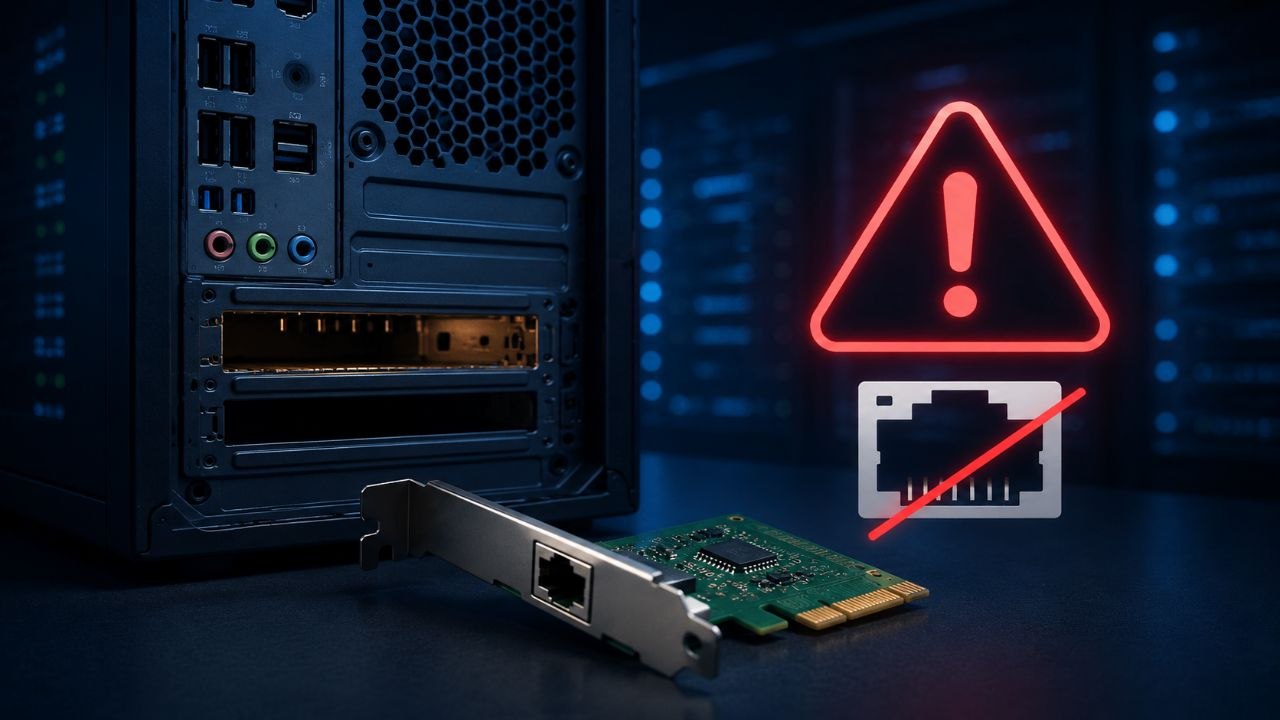
Une carte réseau ou Wi-Fi non détectée sous Windows 11 coupe parfois tout d’un coup : plus de Wi-Fi, plus d’Ethernet, ou plus aucune ligne dans Cartes réseau du Gestionnaire de périphériques. La cause est le plus souvent un pilote supprimé, un adaptateur désactivé ou une mise à jour Windows mal passée, pas une carte mère HS. Suivez ce diagnostic pour distinguer rapidement une panne logicielle d’un défaut matériel.
Dans ce guide, je t’explique comment retrouver une carte réseau non détectée sur Windows 10 ou Windows 11, quoi vérifier dans le BIOS, comment réinstaller le bon pilote et à quel moment il vaut mieux arrêter les manipulations et demander un diagnostic.
- Vérifie si le problème touche seulement le Wi-Fi, seulement l’Ethernet ou les deux.
- Ouvre le Gestionnaire de périphériques et cherche un périphérique réseau masqué ou en erreur.
- Lance les commandes réseau de base et contrôle les adaptateurs vus par Windows.
- Réactive ou réinstalle le pilote réseau depuis le constructeur.
- Vérifie le BIOS/UEFI si l’adaptateur a complètement disparu.
- Si rien ne revient, envisage une panne matérielle ou une intervention technique.
Pourquoi une carte réseau peut ne plus être détectée
Le mot “non détectée” recouvre en réalité plusieurs cas différents :
- la carte apparaît encore mais avec un triangle jaune ;
- l’adaptateur a disparu de Cartes réseau ;
- Windows affiche aucun adaptateur disponible ;
- le Wi-Fi a disparu mais l’Ethernet fonctionne encore ;
- l’Ethernet est absent après une mise à jour ou après un choc ;
- un PC portable sort de veille et ne retrouve plus sa carte.
Les causes les plus fréquentes sont les suivantes :
- pilote corrompu ou supprimé ;
- mise à jour Windows ayant remplacé un pilote stable ;
- adaptateur désactivé dans Windows ou dans le BIOS/UEFI ;
- mode avion ou interrupteur matériel sur portable ;
- carte Wi-Fi M.2 mal enfichée après démontage ;
- port Ethernet endommagé ;
- chipset non reconnu après réinitialisation système ;
- conflit avec un VPN, un antivirus ou une suite de sécurité trop intrusive.
Tant que tu n’as pas vérifié les pilotes et le BIOS, il est trop tôt pour conclure que la carte réseau est HS.
Comment reconnaître le vrai type de panne
Avant de modifier quoi que ce soit, regarde dans quel scénario tu te trouves.
| Symptôme | Cause probable | Première action |
|---|---|---|
| Plus de Wi-Fi mais Ethernet OK | pilote Wi-Fi, bouton matériel, mode avion | vérifier les adaptateurs sans fil |
| Plus d’Ethernet mais Wi-Fi OK | pilote LAN, port RJ45, désactivation BIOS | contrôler le contrôleur Ethernet |
| Wi-Fi et Ethernet absents | pile réseau cassée, pilote chipset, souci carte mère | vérifier le Gestionnaire de périphériques |
| Triangle jaune sur l’adaptateur | pilote instable ou manquant | lire le code erreur |
| Aucun adaptateur visible | périphérique masqué, BIOS, panne matérielle | afficher les périphériques cachés |
Carte Wi-Fi non détectée ou carte Ethernet désactivée : quoi vérifier d’abord ?
Si seul le Wi-Fi manque, cherchez l’adaptateur sans fil et le mode avion. Si seul l’Ethernet a disparu, vérifiez le câble, le port et le contrôleur LAN. Quand Wi-Fi et Ethernet sont absents en même temps, le pilote chipset ou la pile réseau Windows devient prioritaire. Ces distinctions évitent d’installer un pilote au hasard.
Étape 1 : vérifier si Windows voit encore quelque chose
Ouvre le Gestionnaire de périphériques :
start devmgmt.msc
Ensuite :
- Déploie Cartes réseau.
- Clique sur Affichage > Afficher les périphériques cachés.
- Repère les lignes grisées, inconnues ou avec icône d’erreur.
Tu peux rencontrer plusieurs cas :
- Intel Wi-Fi 6, Realtek PCIe GbE, Qualcomm Atheros : la carte est vue, donc le matériel existe encore ;
- Périphérique inconnu dans une autre rubrique : le pilote manque ;
- rien du tout côté réseau : il faut pousser le diagnostic plus loin.
Si un adaptateur est grisé, fais un clic droit puis Activer l’appareil si l’option est disponible.
Étape 2 : confirmer ce que Windows détecte réellement
Ouvre PowerShell en administrateur et lance :
Get-NetAdapter | Format-Table -Auto Name, InterfaceDescription, Status, MacAddress, LinkSpeed
Puis :
Get-PnpDevice -Class Net | Format-Table -Auto Status, Class, FriendlyName, InstanceId
Ces commandes permettent de voir :
- les adaptateurs actifs ;
- les cartes désactivées ;
- les périphériques présents mais en erreur ;
- le nom exact du composant à rechercher chez le constructeur.
Si Get-NetAdapter ne remonte rien d’utile mais que Get-PnpDevice -Class Net affiche un périphérique en Error ou Unknown, le problème est presque toujours logiciel.
Étape 3 : contrôler si le Wi-Fi ou l’Ethernet a simplement été désactivé
Sous Windows, un adaptateur peut être présent mais désactivé :
- Va dans Paramètres > Réseau et Internet > Paramètres réseau avancés.
- Vérifie si l’adaptateur Wi-Fi ou Ethernet apparaît dans la liste.
- Si tu vois Désactivé, clique sur Activer.
Tu peux aussi le faire en ligne de commande :
netsh interface show interface
Puis, si besoin :
netsh interface set interface name="Wi-Fi" admin=enabled
ou pour Ethernet :
netsh interface set interface name="Ethernet" admin=enabled
Si l’interface n’existe pas du tout, il faut passer au pilote.
Étape 4 : réinstaller proprement le pilote de la carte réseau
C’est souvent l’étape qui débloque la situation.
Méthode simple depuis le Gestionnaire de périphériques
- Clic droit sur l’adaptateur en erreur.
- Choisis Désinstaller l’appareil.
- Si la case Supprimer le pilote pour ce périphérique apparaît, coche-la seulement si tu as déjà un pilote de remplacement.
- Redémarre le PC.
Windows réinstalle parfois seul un pilote générique au redémarrage.
Méthode plus fiable avec le constructeur
Si le pilote ne revient pas ou revient mal :
- repère la marque du PC : Dell, HP, Lenovo, Asus, Acer, MSI ;
- récupère le numéro de modèle exact ;
- télécharge le pilote réseau depuis le site officiel sur un autre appareil si nécessaire ;
- copie-le par clé USB ;
- installe d’abord le pilote chipset, puis le pilote LAN/WLAN.
Sur beaucoup de portables, le pilote réseau dépend du chipset. Installer seulement le pilote Wi-Fi ne suffit pas toujours.
Si ton PC n’a plus aucun accès Internet, cette méthode hors ligne est souvent la bonne.
Étape 5 : réinitialiser la pile réseau Windows
Quand les pilotes semblent présents mais que Windows se comporte comme si aucun adaptateur ne fonctionnait correctement, réinitialise la couche réseau.
Ouvre un Invite de commandes en administrateur :
netsh winsock reset
netsh int ip reset
ipconfig /flushdns
ipconfig /release
ipconfig /renew
shutdown /r /t 0
Cette série de commandes :
- remet à zéro la pile Winsock ;
- réinitialise TCP/IP ;
- vide le cache DNS ;
- force un redémarrage propre.
Ce n’est pas magique, mais c’est utile après :
- une grosse mise à jour Windows ;
- l’installation d’un VPN ;
- la désinstallation incomplète d’un antivirus ;
- une corruption des paramètres réseau.
Étape 6 : vérifier le BIOS ou l’UEFI
Si l’adaptateur a complètement disparu, même du Gestionnaire de périphériques, le BIOS/UEFI mérite un vrai contrôle.
Au démarrage du PC :
- touche
F2,Suppr,F10ouEscselon la marque ; - cherche une rubrique comme Integrated Peripherals, Onboard Devices, Wireless, LAN, Network Stack.
Vérifie surtout :
- Onboard LAN activé ;
- Wireless / WLAN activé ;
- absence d’un mode avion matériel ;
- absence d’un profil BIOS trop restrictif.
Si tu as récemment réinitialisé le BIOS ou changé certains paramètres, remets les réglages par défaut :
Load Setup Defaults / Optimized Defaults
Puis réactive explicitement les options réseau si besoin.
Étape 7 : distinguer panne logicielle et panne matérielle
Voici les indices les plus utiles.
Indices en faveur d’un problème logiciel
- la carte apparaît parfois puis disparaît ;
- elle revient après redémarrage ;
- un code erreur est affiché dans Windows ;
- le problème a commencé juste après une mise à jour ;
- un pilote constructeur s’installe puis corrige la panne.
Indices en faveur d’une panne matérielle
- aucune détection dans Windows et dans le BIOS ;
- le port RJ45 a du jeu, est cassé ou a pris un choc ;
- le portable a été démonté récemment ;
- la carte Wi-Fi M.2 n’est plus correctement fixée ;
- la panne est apparue après chute, liquide ou surtension.
Dans ce second cas, continuer à réinstaller des pilotes ne sert plus à grand-chose.
Cas fréquent : la carte réseau disparaît après une mise à jour Windows 11
C’est un scénario classique. Windows remplace parfois un pilote stable par une version générique ou inadaptée.
Ce que je recommande :
- ouvrir Historique des mises à jour ;
- vérifier la date d’apparition de la panne ;
- réinstaller le pilote réseau constructeur ;
- si besoin, revenir à une version antérieure du pilote.
Dans les propriétés de la carte réseau :
- clic droit sur l’adaptateur ;
- Propriétés ;
- onglet Pilote ;
- bouton Restaurer le pilote si disponible.
Si le souci touche plutôt la connexion elle-même, tu peux aussi consulter notre guide sur le Wi-Fi sous Windows.
Cas fréquent : sur portable, le Wi-Fi a disparu après ouverture du PC
Après un changement de batterie, de SSD ou un nettoyage, la petite carte Wi-Fi peut être :
- mal clipsée ;
- mal vissée ;
- reliée à des antennes mal remises ;
- totalement oubliée au remontage.
Les symptômes typiques :
- plus d’option Wi-Fi ;
- Bluetooth absent en même temps ;
- aucune carte sans fil détectée ;
- fonctionnement aléatoire quand on bouge l’écran ou le châssis.
Dans ce cas, il faut parfois rouvrir le PC proprement. Si tu es sous Linux sur ce poste, j’ai aussi un guide dédié pour une carte Wi-Fi non détectée sous Ubuntu.
Que faire si seul l’Ethernet n’est plus détecté
Quand seul le réseau filaire disparaît :
- vérifie d’abord un autre câble RJ45 ;
- teste un autre port sur la box ou le switch ;
- regarde si des voyants s’allument sur le port ;
- réinstalle le pilote LAN du constructeur ;
- inspecte le port pour voir s’il n’est pas tordu ou enfoncé.
Si le port a pris un choc, la panne peut être purement physique.
Prévention : éviter que la carte réseau redisparaisse
Quelques habitudes limitent fortement le risque :
- télécharger les pilotes depuis le site du constructeur, pas depuis un site tiers ;
- créer un point de restauration avant une grosse mise à jour ;
- éviter les “optimiseurs” réseau douteux ;
- ne pas multiplier les VPN ou suites de sécurité qui empilent des filtres réseau ;
- manipuler le portable avec soin après démontage.
Pour les utilisateurs pressés, garder sur une clé USB les pilotes essentiels du PC peut faire gagner un temps énorme.
Checklist récapitulative
- Vérifier si le problème touche le Wi-Fi, l’Ethernet ou les deux
- Ouvrir le Gestionnaire de périphériques et afficher les périphériques cachés
- Lancer
Get-NetAdapteretGet-PnpDevice -Class Net - Réactiver l’adaptateur s’il est désactivé
- Désinstaller puis réinstaller le pilote réseau
- Installer le pilote chipset si nécessaire
- Réinitialiser la pile réseau Windows
- Contrôler le BIOS/UEFI
- Tester l’hypothèse matérielle si l’adaptateur reste invisible
Erreurs courantes à éviter
Télécharger un pilote “au hasard”
Beaucoup de pannes empirent parce qu’on installe un pilote Realtek sur une puce Intel, ou l’inverse.
Confondre panne Internet et carte réseau absente
Si le Wi-Fi apparaît mais ne se connecte pas, le problème n’est pas forcément une carte non détectée.
Réinitialiser totalement Windows trop tôt
C’est long, risqué pour les données, et souvent inutile tant que le pilote ou le BIOS n’ont pas été vérifiés.
Oublier le pilote chipset
Sur certains PC, c’est lui qui permet ensuite au système de reconnaître correctement le contrôleur réseau.
FAQ
Comment savoir si ma carte réseau est morte ?
Si elle n’apparaît ni dans Windows ni dans le BIOS/UEFI, et qu’une réinstallation propre des pilotes ne change rien, la piste matérielle devient sérieuse. Sur portable, il faut aussi envisager une carte Wi-Fi mal branchée.
Pourquoi le Wi-Fi a disparu de Windows 11 ?
Le plus souvent à cause d’un pilote remplacé, d’un mode avion, d’un adaptateur désactivé ou d’une mise à jour mal gérée. Le matériel n’est pas forcément HS.
Puis-je récupérer Internet sans réparer la carte interne ?
Oui. En attendant, une clé Wi-Fi USB ou un adaptateur USB vers Ethernet peut dépanner. Ce n’est pas la solution finale, mais c’est utile pour télécharger les bons pilotes.
Faut-il réinitialiser le BIOS ?
Seulement si tu soupçonnes un réglage désactivé ou si la panne a commencé après un changement dans l’UEFI. Inutile de le faire en premier réflexe.
Une mise à jour Windows peut-elle vraiment supprimer l’adaptateur ?
Elle supprime rarement le matériel, mais elle peut casser sa détection logique avec un mauvais pilote ou un conflit logiciel.
Si le Bluetooth disparaît aussi, qu’est-ce que ça veut dire ?
Sur beaucoup de portables, Wi-Fi et Bluetooth partagent le même module. Si les deux disparaissent ensemble, la piste du pilote ou du module sans fil est très forte.
Conclusion
Une carte réseau non détectée n’annonce pas automatiquement une panne grave. Dans la majorité des cas, le blocage vient d’un pilote, d’un adaptateur désactivé ou d’un réglage système. En avançant dans l’ordre — Windows, pilotes, pile réseau, BIOS, matériel — tu peux souvent éviter un remplacement inutile et retrouver la connexion plus vite.
Besoin d’aide ? Si malgré ces étapes votre problème persiste, contactez-moi pour un premier échange de qualification et, si nécessaire, un diagnostic à distance ou à domicile (Montpellier / Île-de-France).