Introduction
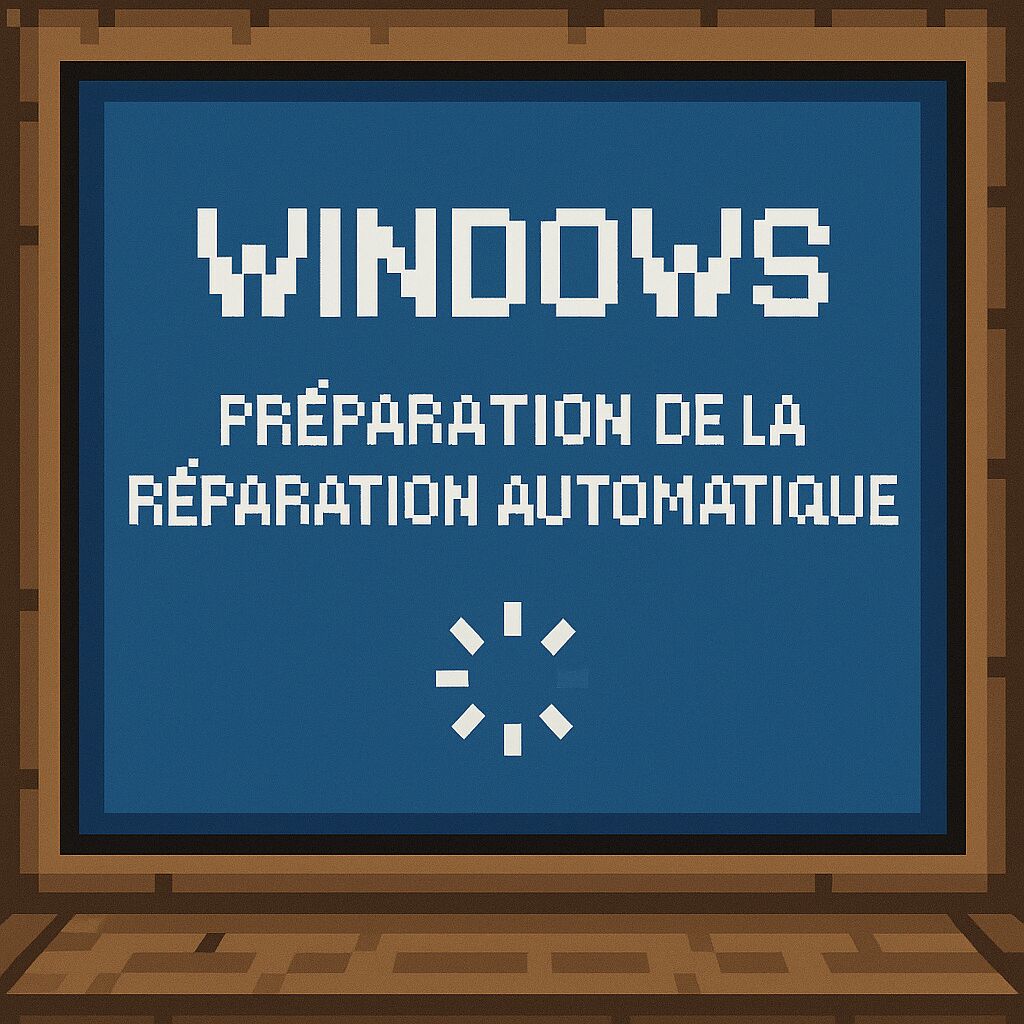
Tu allumes ton PC, et là, surprise : un écran bleu ou noir avec le message “Préparation de la réparation automatique”. Et ça tourne en boucle. Pas de panique, c’est un problème courant sur Windows 10 et 11. Voici un guide simple pour t’aider à en sortir.
Pourquoi ça arrive ?
Plusieurs raisons peuvent provoquer cette boucle :
- Fichiers système corrompus : des fichiers essentiels au démarrage sont endommagés.
- Problèmes de disque dur : le disque est défectueux ou mal connecté.
- Mises à jour défectueuses : une mise à jour récente a mal tourné.
- Modifications du BIOS : des réglages incorrects peuvent empêcher le démarrage.
Les solutions
1. Déconnecte les périphériques
Parfois, un périphérique externe peut causer des conflits. Débranche tous les appareils (clés USB, disques durs externes, imprimantes) et redémarre ton PC.
2. Redémarrage forcé
Maintiens le bouton d’alimentation enfoncé pendant 10 secondes pour éteindre complètement le PC. Attends quelques secondes, puis rallume-le.
3. Mode sans échec
- Redémarre ton PC.
- Dès que Windows commence à charger, appuie plusieurs fois sur la touche F8.
- Sélectionne Mode sans échec dans le menu qui apparaît.
Si tu accèdes au bureau, tu peux désinstaller les mises à jour récentes ou les pilotes problématiques.
4. Réparation du démarrage
- Insère un support d’installation de Windows (clé USB ou DVD).
- Démarre à partir de ce support.
- Sélectionne Réparer l’ordinateur > Dépannage > Réparation du démarrage.
Windows tentera de corriger automatiquement les problèmes de démarrage.
5. Vérification des fichiers système
- Accède à l’Invite de commandes depuis les options de récupération.
- Tape la commande suivante et appuie sur Entrée :
sfc /scannow
Cela analysera et réparera les fichiers système corrompus.
6. Réinitialisation du PC
Si aucune des solutions précédentes ne fonctionne :
- Accède aux options de récupération.
- Sélectionne Réinitialiser ce PC.
- Choisis de conserver ou non tes fichiers personnels.
Cette option réinstalle Windows tout en te laissant le choix de conserver tes données.
Besoin d’aide supplémentaire ?
Si malgré tout, ton PC refuse de démarrer correctement, n’hésite pas à faire appel à un professionnel.