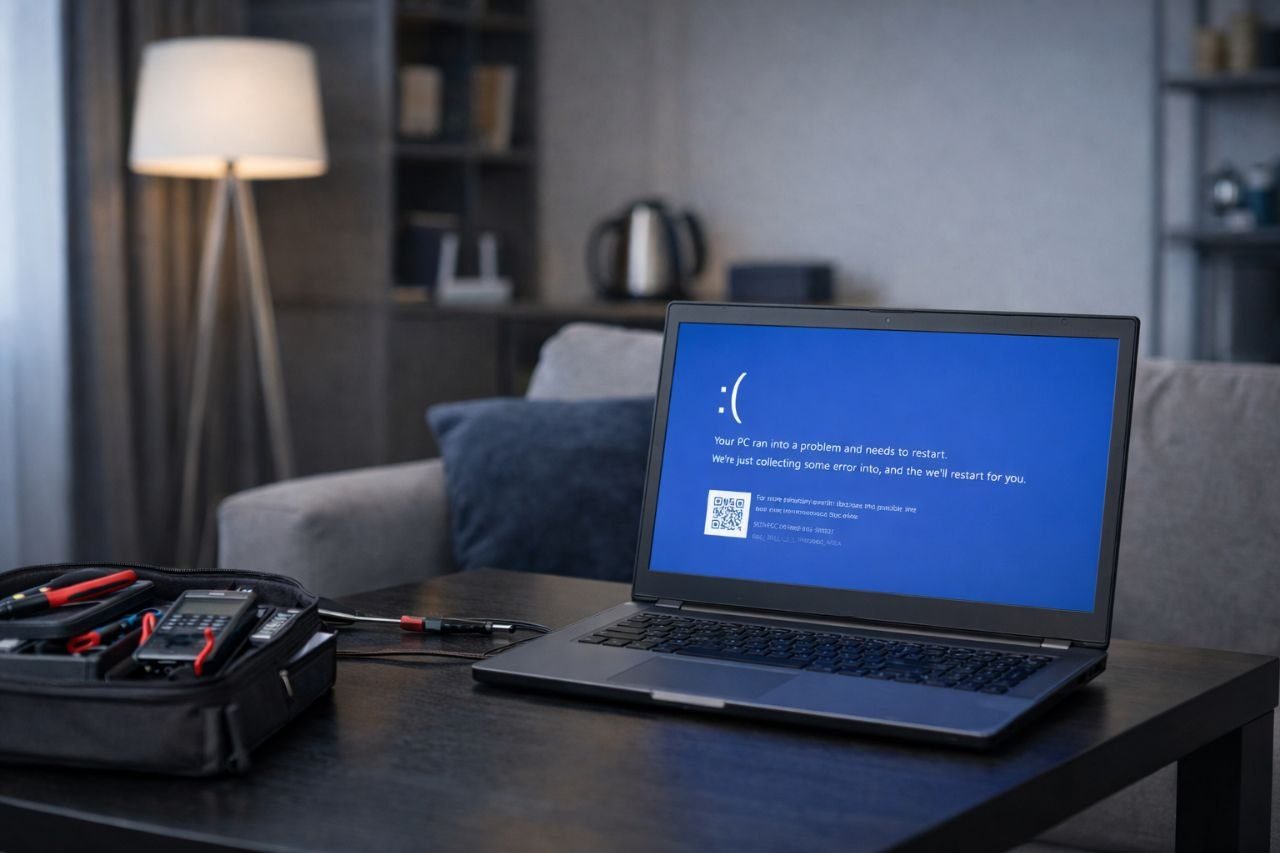
Un dépannage informatique à domicile devient utile quand votre ordinateur bloque votre travail, vos démarches ou votre quotidien et que les essais habituels ne suffisent plus. L’intérêt d’une intervention sur place est simple : diagnostiquer la panne dans son vrai contexte, tester le Wi-Fi, l’imprimante, le portable ou la tour, puis remettre la machine en état sans vous faire perdre plus de temps. C’est souvent la solution la plus confortable pour un PC lent, un ordinateur qui ne démarre plus, une imprimante hors ligne, un problème de messagerie ou une récupération de données urgente.
- Notez le symptôme exact et ce qui s’est passé juste avant.
- Sauvegardez immédiatement les fichiers importants si l’ordinateur démarre encore.
- Évitez les logiciels miracles et les manipulations répétées au hasard.
- Préparez les mots de passe utiles, le chargeur et les accessoires concernés.
- Faites confirmer la cause réelle avant de payer une réparation lourde.
Pourquoi choisir un dépannage informatique à domicile
Beaucoup de pannes paraissent simples sur le papier, mais deviennent plus compliquées dès qu’on regarde l’environnement réel. Un ordinateur peut sembler fonctionner correctement en atelier, puis planter chez vous à cause d’un Wi-Fi instable, d’une imprimante mal configurée, d’un écran externe capricieux, d’un chargeur fatigué ou d’un poste de travail saturé d’accessoires.
Le dépannage informatique à domicile a donc un avantage concret : le diagnostic se fait là où le problème existe vraiment. Cela permet de :
- vérifier le comportement de la machine dans son usage normal,
- tester le réseau local, la box, l’imprimante et les périphériques,
- sécuriser les données avant toute manipulation risquée,
- éviter de transporter un ordinateur fixe ou un portable fragile,
- décider plus vite entre optimisation, réparation ou remplacement.
C’est aussi une formule rassurante pour les particuliers, les indépendants et les petites structures qui ne veulent pas démonter leur installation eux-mêmes.
Dans quels cas une intervention à domicile est pertinente
Toutes les pannes ne nécessitent pas une intervention sur place, mais certaines s’y prêtent particulièrement bien.
PC ou ordinateur portable très lent
Quand un poste devient lent au démarrage, fige par moments ou chauffe anormalement, il faut distinguer plusieurs causes possibles : disque saturé, démarrage surchargé, malware, ventilation encrassée, mémoire insuffisante ou SSD en fin de vie. Une intervention à domicile permet de mesurer la lenteur dans votre usage réel et de corriger ce qui bloque le plus vite.
Si le symptôme principal est la lenteur, vous pouvez aussi consulter notre guide sur ordinateur lent, que faire.
Ordinateur qui ne démarre plus
Un PC qui s’allume sans charger Windows, un portable qui boucle au démarrage ou un écran noir avec voyants allumés demande un diagnostic méthodique. Le but n’est pas d’essayer dix réparations à l’aveugle, mais de savoir si le problème vient du système, du stockage, de la mémoire, de l’écran ou de l’alimentation.
Pour ce cas précis, notre article sur ordinateur qui ne démarre plus peut vous aider à faire un premier tri.
Wi-Fi, imprimante et périphériques
Le dépannage informatique à domicile est souvent le plus logique quand la panne concerne l’environnement autour de l’ordinateur : imprimante hors ligne, Wi-Fi instable, scanner non détecté, écran secondaire qui ne fonctionne plus, clavier ou souris sans fil capricieux.
Dans ces situations, déplacer seulement l’ordinateur ne suffit pas toujours. Il faut tester le réseau, la box, le câble, le périphérique lui-même et parfois la configuration de plusieurs appareils.
Messagerie et bureautique bloquées
Outlook qui n’envoie plus, boîte mail mal synchronisée, logiciel de bureautique qui plante, profils utilisateurs corrompus, pièces jointes bloquées, paramètres de compte perdus : ce sont des problèmes très fréquents et souvent pénibles à résoudre seul.
Récupération de données urgente
Si des fichiers deviennent inaccessibles, si le disque fait un bruit inhabituel ou si un message d’erreur apparaît avant le chargement du système, la priorité est la préservation des données. Dans ce cas, il vaut mieux éviter les redémarrages répétés et faire confirmer tout de suite le bon scénario.
Comment reconnaître une panne qui mérite une intervention rapide
Le bon réflexe est de repérer les signes qui montrent qu’il ne faut plus improviser.
| Symptôme | Cause possible | Niveau d’urgence | Bon réflexe |
|---|---|---|---|
| PC très lent dès l’allumage | disque saturé, malware, trop de programmes | moyen | sauvegarder, vérifier stockage, faire diagnostiquer |
| Écran noir au démarrage | système, écran, RAM, SSD | élevé | limiter les essais, noter les messages d’erreur |
| Bruit de disque, fichiers illisibles | disque en faiblesse | très élevé | arrêter les manipulations lourdes, sauvegarder |
| Imprimante hors ligne | réseau, spouleur, pilote | faible à moyen | tester la connexion locale |
| Wi-Fi instable sur un seul poste | pilote, carte réseau, box, configuration | moyen | comparer avec les autres appareils |
| Portable qui chauffe et s’éteint | ventilation, poussière, batterie, charge | élevé | arrêter l’usage intensif, faire contrôler |
Signes qui doivent vous faire agir vite
- le PC ne voit plus le disque système,
- les données disparaissent ou deviennent illisibles,
- le portable coupe dès qu’il chauffe,
- le chargeur n’alimente plus correctement la machine,
- la panne bloque une activité pro ou administrative urgente,
- vous avez déjà testé plusieurs manipulations sans résultat.
Ce qu’un technicien fait pendant un dépannage informatique à domicile
Une bonne intervention ne consiste pas seulement à “faire redémarrer” l’ordinateur. Elle suit en général plusieurs étapes.
1. Qualification du besoin
Le technicien commence par comprendre le contexte : quand la panne est apparue, ce qui a changé juste avant, l’usage réel du poste, la valeur des données, le niveau d’urgence et les manipulations déjà tentées.
2. Diagnostic du poste
Selon le symptôme, il vérifie notamment :
- l’état général du système,
- l’espace disque disponible,
- les programmes au démarrage,
- les températures et signes de surchauffe,
- l’état du SSD ou du disque dur,
- les pilotes réseau, Wi-Fi, imprimante ou périphériques,
- les erreurs de démarrage Windows,
- la présence éventuelle de logiciels indésirables.
Sous Windows, certains contrôles utiles peuvent ressembler à ceci :
Get-Process | Sort-Object CPU -Descending | Select-Object -First 10
sfc /scannow
DISM /Online /Cleanup-Image /RestoreHealth
Ces commandes ne remplacent pas un diagnostic, mais elles aident à confirmer l’état du système.
3. Sécurisation des données
Avant toute réparation lourde, les fichiers importants doivent être protégés si la machine le permet. C’est particulièrement important sur un poste de travail utilisé pour la comptabilité, des documents clients, des photos ou des dossiers administratifs.
4. Correction ou arbitrage
L’intervention peut aboutir à plusieurs issues :
- optimisation simple et immédiate,
- correction logicielle,
- reconfiguration du réseau ou de l’imprimante,
- nettoyage et remise en état légère,
- recommandation de changement de composant,
- décision de remplacement si la réparation n’est pas rentable.
Les pannes les plus fréquentes à domicile
Ordinateur lent
C’est la panne la plus courante, mais aussi l’une des plus mal interprétées. Beaucoup d’utilisateurs pensent que le PC est “mort”, alors qu’un nettoyage logiciel, un tri du démarrage et un contrôle du stockage suffisent parfois à le remettre d’aplomb.
Imprimante hors ligne
Le problème vient souvent d’une file d’attente bloquée, d’une adresse IP changée, d’un pilote instable ou d’un poste connecté au mauvais réseau. Pour aller plus loin, consultez notre guide sur imprimante hors ligne.
Wi-Fi instable
Une coupure Wi-Fi ne veut pas toujours dire que la box est en cause. Le problème peut être local à un seul ordinateur. Notre article sur les problèmes Wi-Fi sous Windows détaille les premiers vérifications utiles.
Écran noir ou erreur de démarrage
Dès qu’un message d’erreur apparaît avant l’ouverture de session, il vaut mieux éviter les essais agressifs. Les guides sur écran noir Windows et comment réparer Windows bloqué donnent déjà quelques repères.
Dépannage à domicile ou assistance à distance, que choisir ?
Les deux approches sont utiles, mais elles ne répondent pas aux mêmes besoins.
| Situation | À distance | À domicile |
|---|---|---|
| PC qui démarre encore et accès internet fonctionnel | souvent adapté | possible mais pas toujours nécessaire |
| Imprimante, box, Wi-Fi, écran, accessoires | limité | souvent préférable |
| Ordinateur fixe difficile à transporter | peu pratique | idéal |
| Suspicion de panne matérielle | limité | préférable |
| Besoin urgent de sécuriser les données | parfois possible | souvent préférable |
| Réglage simple logiciel ou messagerie | très adapté | pas toujours nécessaire |
Quand l’assistance à distance suffit
- le PC démarre normalement,
- vous avez une connexion stable,
- le problème est clairement logiciel,
- il n’y a ni panne électrique, ni surchauffe, ni périphérique complexe à tester.
Quand le domicile est le meilleur choix
- le problème touche plusieurs appareils,
- la machine démarre mal ou pas du tout,
- il faut tester le réseau local,
- vous ne pouvez pas transporter la machine,
- vous voulez une remise en état complète sur place.
Combien coûte un dépannage informatique à domicile
Le tarif dépend surtout du type de panne, de la durée réelle et du niveau d’intervention. Un simple réglage réseau ou une remise en route logicielle n’a pas le même coût qu’une récupération de données ou une panne complexe sur portable.
En pratique, le plus important n’est pas le prix le plus bas, mais la clarté de ce qui est inclus : diagnostic, déplacement, intervention, sauvegarde, retour éventuel, conseils de prévention.
Pour avoir un repère chiffré, vous pouvez consulter notre page sur les prix de dépannage informatique.
Comment préparer la venue du technicien
Une bonne préparation fait gagner du temps et évite des oublis.
Checklist avant l’intervention
- noter le symptôme principal et depuis quand il apparaît,
- brancher ou retrouver le chargeur d’origine,
- préparer les identifiants utiles si possible,
- laisser accessibles la box, l’imprimante ou les périphériques concernés,
- indiquer les fichiers prioritaires à sauvegarder,
- préciser si la machine sert au travail ou à un usage familial,
- signaler toute chute, surchauffe, coupure électrique ou liquide.
Ce qu’il vaut mieux éviter avant la venue
N’installez pas plusieurs outils de “réparation automatique” trouvés au hasard. Ils compliquent souvent le diagnostic, ralentissent la machine et ajoutent parfois d’autres problèmes.
Évitez aussi :
- les restaurations système lancées sans sauvegarde,
- les redémarrages répétés si le disque semble en difficulté,
- l’ouverture d’un portable si vous n’êtes pas sûr de ce que vous faites,
- la suppression massive de fichiers système ou de pilotes.
Comment éviter de revivre la même panne
Une intervention réussie doit aussi réduire le risque de rechute.
Les bonnes habitudes à adopter
- garder au moins 15 à 20 % d’espace libre sur le disque système,
- limiter les programmes au démarrage,
- faire des sauvegardes régulières,
- mettre à jour Windows et les pilotes avec méthode,
- éviter les nettoyeurs miracles,
- surveiller les signes de chauffe ou de bruit anormal,
- tester ponctuellement la récupération des fichiers importants.
Les situations où il faut penser remplacement
Parfois, la meilleure décision n’est pas la réparation à tout prix. C’est vrai si :
- le portable est très ancien et déjà fragilisé,
- plusieurs composants donnent des signes de fatigue,
- le coût de remise en état dépasse l’intérêt réel de la machine,
- votre usage a évolué et l’ordinateur est devenu trop limité.
Erreurs courantes à éviter
- Attendre plusieurs semaines avant de réagir à un disque qui clique ou à des fichiers corrompus.
- Confondre lenteur logicielle et panne matérielle grave.
- Penser qu’un formatage résout tout.
- Remplacer l’ordinateur sans avoir tenté un diagnostic clair.
- Négliger la sauvegarde parce que “le PC démarre encore un peu”.
- Oublier que l’imprimante, la box ou un périphérique peuvent être la vraie cause du blocage.
FAQ dépannage informatique à domicile
Un dépannage informatique à domicile est-il utile pour un simple PC lent ?
Oui, si la lenteur devient handicapante ou si vous ne savez pas distinguer un problème logiciel d’un début de panne matérielle. L’intervention permet de vérifier rapidement le stockage, le démarrage, les températures et l’état général du poste.
Peut-on réparer un ordinateur qui ne démarre plus directement à domicile ?
Souvent oui pour un premier diagnostic, une réparation logicielle ou une récupération de données simple. En revanche, si un composant doit être remplacé ou si le matériel est très endommagé, un passage en atelier peut ensuite être préférable.
Le technicien peut-il aussi régler l’imprimante et le Wi-Fi ?
Oui, c’est même l’un des intérêts majeurs d’une intervention sur place. Quand plusieurs appareils sont impliqués, le domicile permet de tester l’ensemble dans de bonnes conditions.
Faut-il sauvegarder avant l’intervention ?
Si vous le pouvez, oui. Sinon, signalez dès le départ les fichiers prioritaires. En cas de risque disque, la sauvegarde devient souvent la première étape du dépannage.
Quelle différence entre dépannage à domicile et assistance à distance ?
L’assistance à distance convient surtout aux problèmes logiciels sur un PC qui démarre normalement et reste connecté. Le domicile est plus adapté quand la panne touche le matériel, le réseau local ou plusieurs équipements.
Comment savoir si la réparation vaut le coup ?
Il faut comparer le coût estimé, l’âge de la machine, son usage réel et la valeur des données à récupérer. Un bon diagnostic sert justement à éviter une dépense mal orientée.
En résumé
Le dépannage informatique à domicile est particulièrement pertinent quand la panne bloque un usage concret, touche plusieurs équipements ou nécessite un diagnostic dans l’environnement réel. C’est souvent le bon choix pour un ordinateur lent, un problème de démarrage, une imprimante hors ligne, un Wi-Fi instable ou une récupération de données urgente. L’essentiel est d’agir avec méthode, de protéger les fichiers importants et de valider la vraie cause avant toute réparation coûteuse.
Choisir la bonne page locale
Pour une demande à domicile, choisis directement la zone concernée :
- Dépannage informatique Paris, Paris 15 ou réparation ordinateur Paris 13 ;
- Dépannage informatique Hauts-de-Seine 92, Seine-Saint-Denis 93 ou Val-de-Marne 94 ;
- Dépannage informatique Montpellier ;
- Maintenance informatique Paris ou Montpellier si le besoin est récurrent.
Besoin d’aide ? Si malgré ces étapes votre problème persiste, contactez-moi pour un premier échange de qualification et, si nécessaire, un diagnostic à distance ou à domicile (Montpellier / Île-de-France).