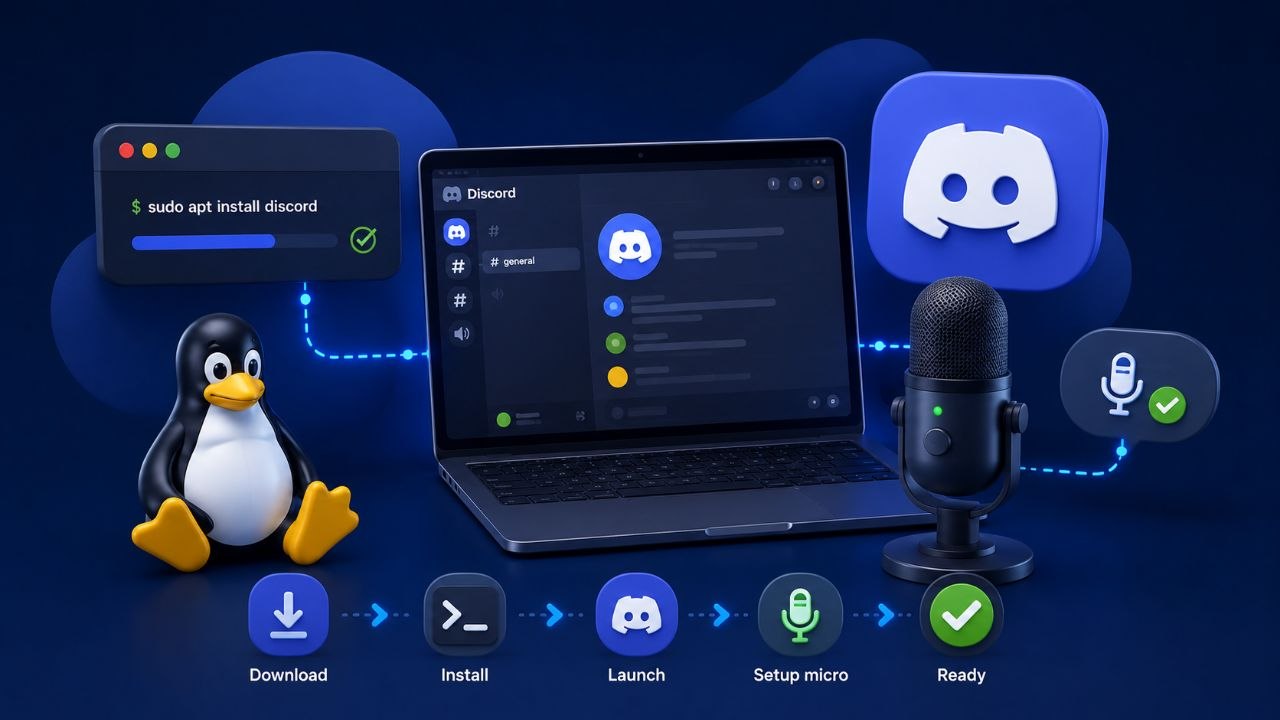
Discord sur Linux fonctionne bien dans la majorité des cas, mais l’installation et surtout le micro peuvent vite devenir pénibles selon la distribution, le paquet utilisé et la session graphique. Entre le .deb officiel, Flatpak, Snap, PipeWire, PulseAudio, Wayland et les permissions du portail, deux machines Linux presque identiques peuvent réagir différemment. Ce guide vous aide à installer Discord proprement, puis à diagnostiquer les problèmes courants : micro non détecté, aucun son, partage d’écran muet, application qui refuse de se lancer ou mise à jour bloquée.
L’objectif est simple : partir des vérifications les moins risquées, isoler si le souci vient de Discord, du système audio ou du paquet installé, puis appliquer la bonne correction sans casser le reste du poste.
Pour réparer Discord sur Linux, vérifiez d’abord le micro dans les paramètres système, testez-le dans Discord, redémarrez PipeWire ou PulseAudio, contrôlez les permissions Flatpak/Snap, puis réinstallez le paquet adapté à votre distribution. Si le problème touche aussi d’autres applications, corrigez l’audio Linux avant Discord.
Avant de commencer : choisir la bonne installation Discord sur Linux
Le premier choix important concerne la méthode d’installation. Il n’y a pas une seule bonne réponse, mais certaines méthodes facilitent le dépannage.
| Distribution | Méthode recommandée | À surveiller |
|---|---|---|
| Ubuntu / Debian / Linux Mint | paquet .deb officiel ou Flatpak | mises à jour Discord parfois bloquantes |
| Fedora | Flatpak ou dépôt RPM tiers fiable | permissions audio/écran sous Wayland |
| Arch / Manjaro | paquet des dépôts ou AUR | version Electron et dépendances système |
| Toutes distributions | version web dans le navigateur | micro et notifications dépendants du navigateur |
Si vous êtes sur Ubuntu, Debian ou Mint et que vous voulez une installation classique, le paquet .deb officiel reste souvent le plus direct. Si vous préférez une application isolée et facile à supprimer, Flatpak est pratique, mais il faut parfois ajuster les permissions du micro et du partage d’écran.
Note importante : évitez d’installer Discord simultanément avec plusieurs méthodes. Un Discord en
.deb, un autre en Flatpak et un troisième en Snap rendent le diagnostic confus.
Installer Discord sur Ubuntu, Debian ou Linux Mint
Téléchargez le paquet depuis le site officiel de Discord, puis installez-le avec apt. Depuis le dossier où se trouve le fichier .deb, utilisez :
sudo apt update
sudo apt install ./discord-*.deb
Si apt signale des dépendances manquantes, relancez :
sudo apt --fix-broken install
Lancez ensuite Discord depuis le menu des applications. Si l’application demande une mise à jour obligatoire au démarrage, téléchargez le nouveau .deb officiel et installez-le par-dessus l’ancien paquet. Sur Ubuntu et Mint, cette situation arrive régulièrement car Discord bloque parfois les anciennes versions.
Pour vérifier le paquet installé :
apt policy discord
Si plusieurs installations existent, repérez aussi les versions Flatpak ou Snap :
flatpak list | grep -i discord
snap list | grep -i discord
Gardez une seule version pour éviter les conflits de configuration.
Installer Discord avec Flatpak
Flatpak est souvent le choix le plus propre sur Fedora, mais aussi sur Ubuntu ou Debian si vous utilisez déjà Flathub. Installez Discord avec :
flatpak install flathub com.discordapp.Discord
flatpak run com.discordapp.Discord
Pour mettre à jour :
flatpak update com.discordapp.Discord
L’avantage de Flatpak est la portabilité. L’inconvénient est que l’application fonctionne dans un bac à sable. Si le micro, la caméra ou le partage d’écran ne fonctionnent pas, il faut contrôler les permissions.
Installez Flatseal si vous voulez une interface graphique pour gérer ces permissions :
flatpak install flathub com.github.tchx84.Flatseal
Dans Flatseal, ouvrez Discord, puis vérifiez les accès à PulseAudio, Wayland, X11, Camera si nécessaire, et aux portails de bureau. Pour un dépannage rapide en terminal, vous pouvez aussi réinitialiser les permissions Discord :
flatpak override --user --reset com.discordapp.Discord
Relancez ensuite l’application et testez le micro.
Discord Linux micro ne marche pas : diagnostic rapide
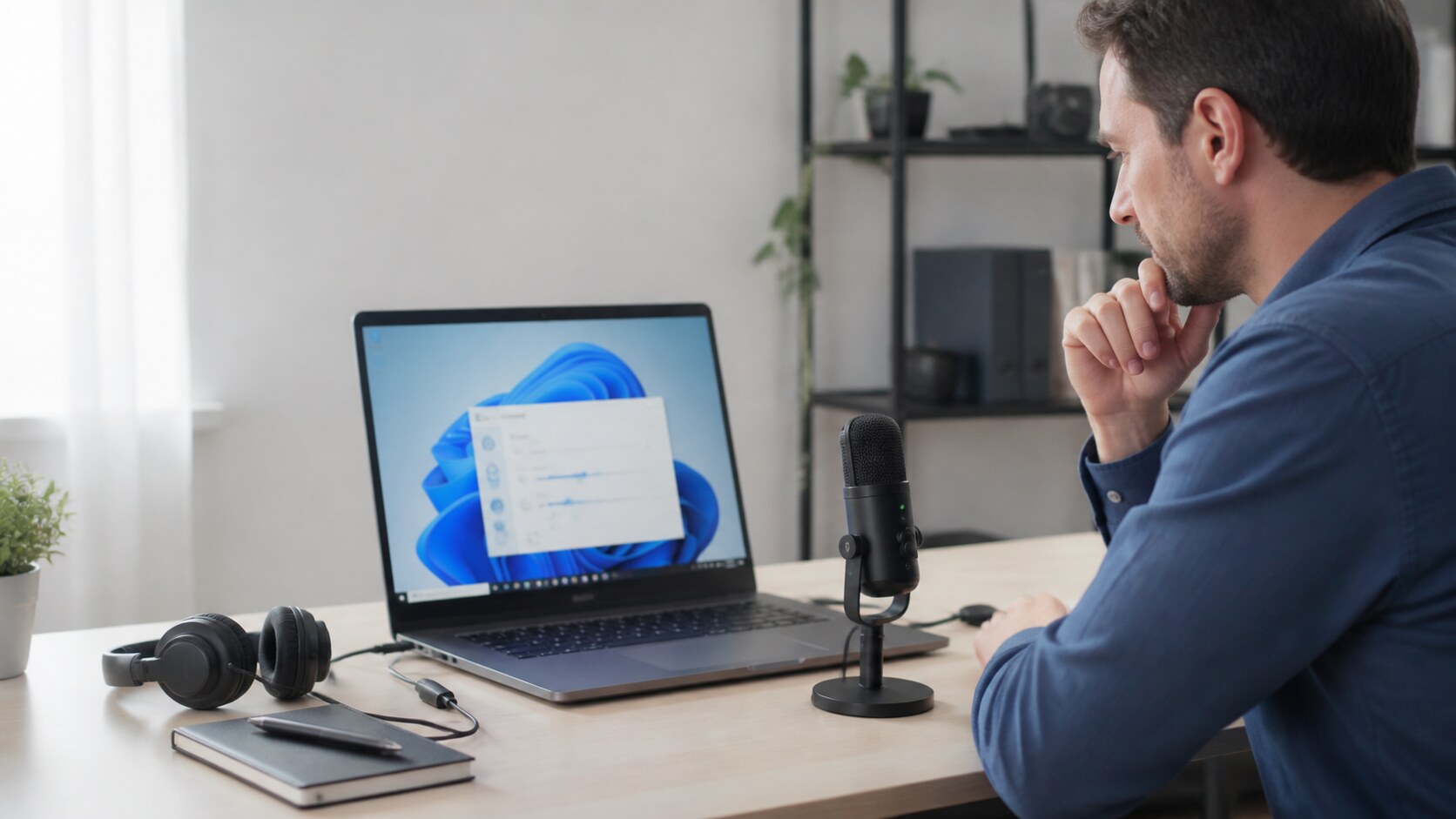
Le problème le plus fréquent est simple à formuler : Discord voit l’application, mais pas le bon micro, ou le test vocal reste muet. Avant de modifier des fichiers système, commencez par ces contrôles.
- Ouvrez les Paramètres de votre environnement Linux.
- Allez dans Son ou Audio.
- Parlez dans le micro et regardez si le vumètre bouge.
- Choisissez explicitement le bon périphérique d’entrée.
- Ouvrez Discord, puis Paramètres utilisateur > Voix & vidéo.
- Sélectionnez le même micro dans Périphérique d’entrée.
- Désactivez temporairement la détection automatique de sensibilité.
- Lancez le test micro Discord.
Si le micro ne réagit pas dans les paramètres Linux, Discord n’est probablement pas la cause. Il faut d’abord corriger l’audio système : périphérique désactivé, casque USB mal reconnu, carte son muette ou service audio bloqué.
Pour lister les périphériques audio visibles :
pactl list sources short
Sur les distributions modernes avec PipeWire, la commande reste utile grâce à la compatibilité PulseAudio. Si aucune source correspondant à votre micro n’apparaît, débranchez/rebranchez le casque, changez de port USB, puis vérifiez les journaux :
journalctl --user -u pipewire -u wireplumber --since "10 minutes ago"
Redémarrer PipeWire ou PulseAudio sans redémarrer le PC
Un service audio bloqué peut faire disparaître le micro dans Discord. Sur Ubuntu récent, Fedora, Debian récent et plusieurs distributions modernes, PipeWire est courant. Redémarrez les services utilisateur avec :
systemctl --user restart pipewire pipewire-pulse wireplumber
Puis relancez Discord. Si votre système utilise encore PulseAudio classique :
pulseaudio -k
pulseaudio --start
Vous pouvez vérifier quel serveur audio répond avec :
pactl info | grep "Server Name"
Si la sortie mentionne PipeWire, utilisez plutôt les commandes systemctl --user. Si vous n’êtes pas sûr, commencez par fermer Discord, redémarrer la session audio, puis rouvrir Discord.
Aucun son dans Discord sur Linux
Quand vous entendez les autres applications mais pas Discord, vérifiez d’abord le périphérique de sortie dans Discord. Dans Voix & vidéo, évitez Default pendant le diagnostic : choisissez explicitement votre casque ou vos haut-parleurs.
Ensuite, ouvrez le mélangeur audio de votre bureau pendant qu’une personne parle sur Discord. Sous GNOME, KDE ou Cinnamon, Discord doit apparaître comme application en cours de lecture. Vérifiez qu’elle n’est pas muette et qu’elle sort vers le bon périphérique.
Avec PipeWire, l’outil graphique pavucontrol reste très pratique :
sudo apt install pavucontrol
pavucontrol
Sur Fedora :
sudo dnf install pavucontrol
pavucontrol
Dans l’onglet Lecture, lancez un test son Discord et changez la sortie si nécessaire. Dans l’onglet Enregistrement, démarrez le test micro Discord et vérifiez que l’entrée sélectionnée est correcte.
Problèmes de micro avec Flatpak ou Snap
Si la version .deb fonctionne mais pas la version Flatpak, le problème vient souvent des permissions ou de l’intégration audio. Vérifiez que Discord Flatpak voit PulseAudio :
flatpak info --show-permissions com.discordapp.Discord
Vous devez voir des permissions liées au son. Si vous avez modifié beaucoup d’options, le plus simple est parfois de repartir proprement :
flatpak uninstall com.discordapp.Discord
flatpak install flathub com.discordapp.Discord
Pour Snap, vérifiez les connexions :
snap connections discord
Puis connectez les interfaces nécessaires si elles ne le sont pas :
sudo snap connect discord:audio-record
sudo snap connect discord:pulseaudio
Selon la distribution, le paquet Snap peut être moins confortable pour l’audio temps réel. Si vous dépannez un poste pour un usage quotidien, testez Flatpak ou le .deb officiel avant de passer trop de temps sur Snap.
Partage d’écran Discord, Wayland et audio système
Le partage d’écran est un autre point sensible sur Linux. Sous Wayland, Discord peut partager une fenêtre mais pas toujours l’écran complet ou le son système selon la distribution, le portail installé et la version d’Electron.
Vérifiez d’abord que les portails de bureau sont installés :
sudo apt install xdg-desktop-portal xdg-desktop-portal-gtk
Sur KDE :
sudo apt install xdg-desktop-portal-kde
Sur Fedora GNOME :
sudo dnf install xdg-desktop-portal xdg-desktop-portal-gnome
Déconnectez-vous puis reconnectez-vous après installation. Si le partage d’écran reste instable, testez temporairement une session X11 depuis l’écran de connexion. Sur certains postes, X11 reste plus fiable pour Discord, surtout si l’utilisateur dépend beaucoup du partage d’écran.
Pour le partage du son système, Discord sur Linux est encore plus limité que sur Windows. Une solution de contournement consiste à partager l’audio via une application ou un navigateur, mais ce n’est pas toujours propre. Si votre besoin est professionnel, testez aussi la version web de Discord dans Chrome ou Chromium.
Discord ne se lance pas ou reste bloqué sur une mise à jour
Si Discord ne s’ouvre plus, lancez-le depuis le terminal pour voir l’erreur :
discord
Pour Flatpak :
flatpak run com.discordapp.Discord
Les erreurs fréquentes concernent une version obsolète, un cache corrompu ou une dépendance graphique. Fermez Discord, puis renommez son cache utilisateur :
mv ~/.config/discord ~/.config/discord.bak
Relancez ensuite l’application. Vous devrez vous reconnecter, mais cette méthode permet de tester sans supprimer définitivement l’ancien profil.
Si la version .deb est bloquée par une mise à jour obligatoire, téléchargez le paquet récent et réinstallez-le :
sudo apt install ./discord-*.deb
Pour Flatpak, une simple mise à jour suffit souvent :
flatpak update com.discordapp.Discord
Prévenir les problèmes Discord sur Linux
Pour éviter de revoir le même incident, gardez une installation simple et documentée. Notez la méthode utilisée, surtout sur les postes de proches, d’associations ou de petites structures.
- Gardez une seule installation Discord active.
- Mettez à jour le système avant de diagnostiquer Discord.
- Préférez un casque USB fiable pour limiter les soucis de prise jack.
- Évitez les réglages audio exotiques si le poste sert aux appels quotidiens.
- Testez le micro dans une autre application avant chaque grosse réunion.
- Sur Wayland, gardez en tête l’option X11 si le partage d’écran est critique.
- Sauvegardez les réglages importants avant de supprimer
~/.config/discord.
Si le poste Linux a aussi des lenteurs ou d’autres soucis matériels, commencez par un diagnostic plus large. Un système audio instable peut être le symptôme d’un profil utilisateur abîmé, d’un noyau trop ancien ou d’un périphérique USB fatigué. Vous pouvez aussi consulter le guide sur Linux lent : diagnostic et pistes de correction pour écarter les causes générales.
Checklist récapitulative
- Discord est installé avec une seule méthode :
.deb, Flatpak ou Snap. - Le micro fonctionne dans les paramètres Linux.
- Le bon périphérique d’entrée est choisi dans Discord.
- Le bon périphérique de sortie est choisi dans Discord.
- PipeWire ou PulseAudio a été redémarré après un blocage.
- Les permissions Flatpak ou Snap sont correctes.
- Le partage d’écran a été testé sous Wayland puis, si besoin, sous X11.
- Le cache
~/.config/discorda été renommé seulement après les tests simples.
Erreurs courantes à éviter
La première erreur consiste à réinstaller Discord immédiatement. Si le micro ne fonctionne pas dans le système Linux, une réinstallation ne changera rien. Corrigez d’abord le périphérique d’entrée.
La deuxième erreur est d’empiler les versions. Avoir Discord en .deb, Flatpak et Snap complique les menus, les notifications et les fichiers de configuration. Supprimez les versions inutiles.
La troisième erreur est de suivre une commande trouvée sur un forum sans vérifier la distribution. Une commande apt ne convient pas à Fedora, et une solution Arch ne s’applique pas toujours à Ubuntu.
La quatrième erreur est de supprimer définitivement le dossier de configuration. Préférez le renommer en .bak, ce qui permet de revenir en arrière.
Enfin, ne confondez pas micro Discord et micro système. Si Zoom, Firefox ou l’enregistreur vocal n’entendent rien non plus, le problème est au niveau Linux.
FAQ
Pourquoi Discord ne détecte pas mon micro sur Linux ?
Le plus souvent, Discord ne détecte pas le micro parce que le mauvais périphérique d’entrée est sélectionné, parce que PipeWire/PulseAudio est bloqué, ou parce que la version Flatpak/Snap n’a pas les bonnes permissions. Testez d’abord le micro dans les paramètres Linux, puis dans pavucontrol.
Faut-il installer Discord en .deb, Flatpak ou Snap ?
Sur Ubuntu, Debian et Mint, le .deb officiel est simple. Sur Fedora ou pour une installation isolée, Flatpak est souvent pratique. Snap peut fonctionner, mais il ajoute parfois des contraintes de permissions audio. Le plus important est de garder une seule méthode active.
Discord fonctionne-t-il bien sous Wayland ?
Oui pour le chat, la voix et l’usage courant, mais le partage d’écran peut être moins fiable selon l’environnement de bureau et les portails installés. Si le partage d’écran est indispensable, testez une session X11 en dépannage.
Comment réinitialiser Discord sans tout casser ?
Fermez Discord puis renommez le dossier de configuration au lieu de le supprimer :
mv ~/.config/discord ~/.config/discord.bak
Relancez ensuite Discord. Si cela ne règle rien, vous pouvez restaurer l’ancien dossier.
Pourquoi les autres m’entendent très bas dans Discord ?
Vérifiez le niveau d’entrée dans les paramètres Linux, puis désactivez temporairement la sensibilité automatique dans Discord. Testez aussi un autre port USB ou un autre casque. Certains micros analogiques sont faibles sans amplification correcte.
La version web de Discord peut-elle remplacer l’application Linux ?
Oui, pour dépanner rapidement. La version web dans Chrome ou Chromium peut contourner un problème de paquet Linux. En revanche, les notifications, raccourcis et certains comportements audio peuvent différer de l’application native.
Conclusion
Discord sur Linux est parfaitement utilisable, mais les problèmes de micro, de son et de partage d’écran demandent une méthode de diagnostic claire. Commencez par vérifier l’audio système, choisissez une seule installation, contrôlez les permissions si vous utilisez Flatpak ou Snap, puis traitez Wayland et le cache Discord seulement si nécessaire.
Besoin d’aide ? Si malgré ces étapes votre problème persiste, contactez-moi pour un premier échange de qualification et, si nécessaire, un diagnostic à distance ou à domicile (Montpellier / Île-de-France).