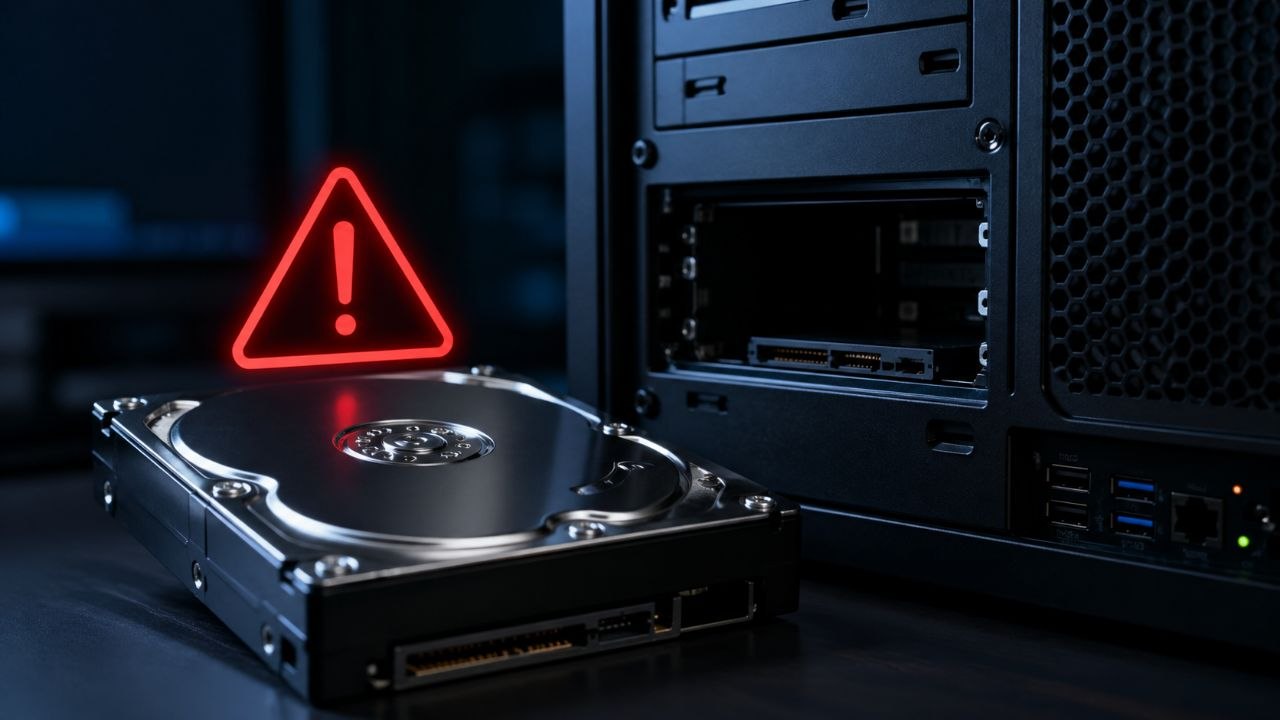
Quand un disque dur non reconnu apparaît soudain dans Windows, dans l’Explorateur ou même dans le BIOS, le premier réflexe est souvent mauvais : redémarrer plusieurs fois, débrancher à l’arrache, lancer des outils au hasard ou supposer immédiatement que tout est perdu. En réalité, un disque dur non détecté peut venir d’un problème très simple, comme un câble USB défaillant, un port instable, un boîtier externe fatigué ou une lettre de lecteur absente. Mais cela peut aussi être le signe d’une panne plus sérieuse, électronique, mécanique ou logique. La bonne approche consiste donc à faire un diagnostic rapide, méthodique et sans aggraver la situation.
- Testez d’abord le câble, le port et, si possible, un autre ordinateur.
- Vérifiez si le disque apparaît dans le Gestionnaire de périphériques, le Gestionnaire de disques ou le BIOS/UEFI.
- N’insistez pas si le disque fait des clics, grattements ou déconnexions répétées.
- Si les données sont importantes, privilégiez leur sauvegarde ou leur clonage avant toute réparation.
- Considérez la panne matérielle comme probable si le disque reste invisible partout.
Pourquoi un disque dur peut ne plus être reconnu
Le message “disque dur non reconnu” recouvre en réalité plusieurs situations différentes. C’est important, parce que les solutions ne sont pas les mêmes.
Cas n°1 : le disque est vu par le PC, mais pas utilisable
Le disque apparaît quelque part dans Windows, mais :
- il n’a pas de lettre de lecteur
- la partition est marquée comme non allouée
- le système de fichiers est corrompu
- l’accès renvoie une erreur
- le disque demande un formatage
Dans ce cas, il n’est pas forcément mort. On peut être face à un souci logique.
Cas n°2 : le disque disparaît partiellement
Le disque est parfois visible, puis il disparaît. Ou bien il se connecte et se déconnecte sans arrêt.
Les causes fréquentes sont :
- câble USB ou SATA fatigué
- port USB instable
- alimentation insuffisante
- boîtier externe de mauvaise qualité
- faux contact interne
- disque qui commence à lâcher
Cas n°3 : le disque n’apparaît nulle part
Si le disque n’est visible ni dans Windows, ni dans le Gestionnaire de disques, ni dans le BIOS/UEFI, ni sur un autre PC, on se rapproche davantage d’une panne matérielle réelle.
C’est encore plus vrai si le disque :
- fait des clics répétés
- gratte
- chauffe anormalement
- ralentit fortement avant de disparaître
- provoque des gels du PC
Comment identifier rapidement le niveau de gravité
Avant de tenter quoi que ce soit, il faut répondre à une question simple : est-ce un problème de connexion, de détection logicielle, ou une panne du disque lui-même ?
Le tableau ci-dessous aide à faire ce premier tri.
| Symptôme | Cause probable | Niveau d’urgence |
|---|---|---|
| Le disque marche sur un autre port USB | Port ou câble défectueux | Faible |
| Le disque apparaît dans le Gestionnaire de disques mais sans lettre | Problème de montage ou partition | Moyen |
| Le disque disparaît et revient sans arrêt | Alimentation, câble, boîtier ou disque instable | Moyen à élevé |
| Le disque fait des clics ou du bruit | Panne mécanique possible | Élevé |
| Le disque est invisible partout | Panne électronique ou matérielle | Élevé |
| Le PC gèle dès qu’on branche le disque | Secteurs défectueux ou contrôleur en panne | Élevé |
Étape 1 : vérifier le plus simple avant d’aller plus loin
Beaucoup de diagnostics inutiles viennent d’un détail matériel banal. Il faut donc commencer par les vérifications les moins risquées.
Tester un autre câble
Sur un disque externe, le câble est une cause très fréquente. Un câble USB abîmé peut suffire à empêcher une bonne détection du disque ou provoquer des coupures aléatoires.
Testez :
- un autre câble USB compatible
- un câble plus court si possible
- un câble de meilleure qualité si le disque est ancien
Changer de port USB
Évitez de conclure trop vite qu’un disque est mort parce qu’il ne répond pas sur un seul port.
Essayez :
- un port USB différent
- un port USB à l’arrière du PC fixe plutôt qu’en façade
- un port USB alimenté directement sur la carte mère
Sur certains disques 2,5 pouces, l’alimentation via USB peut être juste. Un port plus stable peut suffire.
Tester sur un autre ordinateur
C’est l’un des meilleurs réflexes. Si le disque est reconnu ailleurs, vous savez que le problème n’est pas forcément le support lui-même.
Ce test permet de distinguer :
- un problème Windows local
- un pilote USB ou stockage défaillant
- un souci de boîtier ou de câble
- une vraie panne du disque
Si le disque contient des données importantes, évitez de multiplier les branchements sur dix machines différentes. Faites 1 ou 2 tests propres, pas plus.
Étape 2 : regarder où le disque apparaît dans Windows
Même si l’Explorateur n’affiche rien, le disque peut être visible à un niveau plus bas dans le système.
Vérifier dans le Gestionnaire de périphériques
Ouvrez le Gestionnaire de périphériques et regardez les sections :
- Lecteurs de disque
- Contrôleurs de bus USB
- Périphériques inconnus
Si vous voyez le disque ici, cela signifie qu’un dialogue matériel existe encore.
Vérifier dans le Gestionnaire de disques
Sous Windows, c’est souvent là que le diagnostic devient clair.
- Faites un clic droit sur le menu démarrer.
- Ouvrez Gestion du disque.
- Repérez si un disque supplémentaire apparaît.
Vous pouvez trouver plusieurs cas :
- disque en ligne, mais sans lettre
- disque non initialisé
- espace non alloué
- partition présente mais inaccessible
- disque visible avec une capacité erronée
Si le disque est visible ici, la panne n’est pas forcément définitive.
Commande utile avec DiskPart
Vous pouvez aussi lister les disques détectés avec cette commande :
diskpart
list disk
Si le disque apparaît dans list disk, mais pas dans l’Explorateur, il faut plutôt regarder côté partition, volume ou système de fichiers.
Étape 3 : vérifier si le disque est vu dans le BIOS ou l’UEFI
Pour un disque interne, cette étape est essentielle. Si le disque n’apparaît même pas dans le BIOS/UEFI, Windows ne pourra évidemment rien faire.
Ce que cela signifie
- Visible dans le BIOS : le disque répond encore au niveau matériel de base
- Invisible dans le BIOS : câble SATA, alimentation, port ou disque lui-même à suspecter
Que vérifier physiquement sur un PC fixe
Sur un PC de bureau :
- rebrancher le câble SATA
- tester un autre port SATA
- vérifier le câble d’alimentation
- écouter si le disque démarre correctement
Sur un PC portable
Sur portable, l’accès est moins simple. Le problème peut venir :
- d’un SSD ou disque mal enfiché
- d’une nappe interne
- d’un connecteur fatigué
- d’une panne du support de stockage
Si vous n’êtes pas à l’aise avec l’ouverture, mieux vaut éviter un démontage hasardeux.
Étape 4 : reconnaître les signes d’une panne sérieuse
Certains symptômes doivent faire lever le pied immédiatement.
Bruits anormaux
Un disque mécanique qui clique, gratte, ou tente de démarrer en boucle n’a pas besoin qu’on insiste dessus.
Dans ce cas :
- ne lancez pas de scan lourd
- ne faites pas tourner
chkdskau hasard - n’essayez pas dix redémarrages
- protégez les données si possible
Déconnexions répétées
Un disque qui se connecte, disparaît, puis revient sans arrêt peut être encore lisible, mais il est souvent instable. Chaque tentative supplémentaire augmente le risque de perte de données.
Gel du système au branchement
Si l’ordinateur se fige dès que vous branchez le disque, cela indique souvent :
- de gros secteurs défectueux
- un contrôleur disque en train de lâcher
- un problème électronique sérieux
Que faire si le disque est visible mais inaccessible
C’est une situation fréquente : le disque apparaît, mais Windows ne l’ouvre pas correctement.
Cas : le disque n’a pas de lettre
Dans le Gestionnaire de disques, il peut suffire d’attribuer une lettre si le volume est sain.
Cas : la partition semble corrompue
Si le disque est détecté mais que la partition est abîmée, le bon réflexe n’est pas toujours de réparer immédiatement. Si les données comptent, il faut réfléchir d’abord à une copie ou à une récupération.
Vous pouvez lire aussi notre guide sur récupérer des données sur un disque dur en panne.
Cas : Windows propose de formater
Ne cliquez pas trop vite sur formater si vous avez des fichiers importants. Ce message apparaît souvent quand le système de fichiers est corrompu, pas forcément quand le disque est définitivement inutilisable.
Faut-il lancer CHKDSK ?
Pas toujours. C’est un point important.
chkdsk peut aider sur certains défauts logiques simples, mais il peut aussi aggraver une situation si le disque a déjà des défaillances physiques.
Quand éviter CHKDSK
Évitez-le si :
- le disque fait du bruit
- la détection est instable
- le PC gèle pendant les accès
- les données sont critiques
- vous soupçonnez une panne matérielle
Quand il peut être envisagé
Il peut se discuter si :
- le disque est stable
- il est bien reconnu
- le souci semble purement logique
- vous avez déjà une sauvegarde des données
Commande classique :
chkdsk E: /f
Mais encore une fois, sur un disque douteux, cette commande ne doit pas être le premier réflexe.
Et si le problème vient d’un SSD ?
Un SSD peut lui aussi devenir invisible ou non reconnu, mais le comportement diffère d’un disque dur mécanique.
Différences importantes
- pas de clics mécaniques
- panne souvent plus silencieuse
- disparition parfois brutale
- récupération parfois plus compliquée selon le contrôleur
Si un SSD n’est plus détecté du tout, le diagnostic passe aussi par :
- le BIOS
- les ports SATA ou M.2
- le réenfichage si le matériel le permet
- un autre adaptateur ou boîtier externe compatible
Quand arrêter les tests et protéger les données
Le vrai risque, ce n’est pas seulement la panne. C’est l’acharnement.
Il vaut mieux arrêter les essais si :
- le disque fait du bruit
- le disque chauffe beaucoup
- les déconnexions se multiplient
- le système fige à chaque lecture
- le support contient des données uniques
Dans ce cas, la priorité devient :
- limiter les manipulations
- tenter une copie des fichiers encore lisibles
- cloner le disque si possible
- demander un diagnostic avant qu’il ne soit trop tard
Si vous hésitez entre réparation, récupération ou remplacement, notre guide Réparer un disque dur : diagnostic, solutions et limites à connaître peut aussi vous aider à choisir la bonne stratégie.
Prévention : éviter qu’un disque “disparaisse” sans prévenir
Un disque ne prévient pas toujours clairement, mais certains gestes réduisent les mauvaises surprises.
Bonnes pratiques utiles
- faire des sauvegardes régulières
- éviter les débranchements brutaux
- utiliser un boîtier externe de qualité
- surveiller les lenteurs inhabituelles
- remplacer un disque ancien avant la panne totale
Pour les disques externes
- toujours éjecter proprement le disque
- éviter les hubs USB bas de gamme
- ne pas laisser le disque subir des chocs
- utiliser un câble sain et stable
Checklist récapitulative
- Tester un autre câble
- Tester un autre port USB ou SATA
- Tester le disque sur un autre PC
- Vérifier le Gestionnaire de périphériques
- Vérifier le Gestionnaire de disques
- Vérifier le BIOS/UEFI si c’est un disque interne
- Arrêter les essais si le disque clique, gratte ou fait geler le PC
- Sauvegarder ou cloner les données avant toute action risquée
- Évaluer si la panne est logique ou matérielle
Erreurs courantes à éviter
Redémarrer en boucle
Cela ne répare pas un disque. Cela augmente surtout les sollicitations sur un support peut-être déjà en fin de vie.
Formater trop tôt
Un disque demandé en formatage n’est pas forcément vide ni irrécupérable.
Lancer des outils lourds sans sauvegarde
Scans, réparations et écritures peuvent compliquer la récupération si le disque est fragile.
Confondre boîtier externe et disque lui-même
Parfois, seul le boîtier USB est en cause. Sur un disque externe, il faut penser à distinguer :
- le disque
- l’adaptateur
- le câble
- l’alimentation
FAQ
Un disque dur non reconnu est-il forcément mort ?
Non. Il peut s’agir d’un câble, d’un port, d’un boîtier externe, d’une lettre de lecteur absente, d’une partition corrompue ou d’un problème de détection Windows. En revanche, s’il est invisible partout ou fait des bruits anormaux, la panne matérielle devient plus probable.
Que faire si mon disque dur externe n’est plus détecté ?
Commencez par changer le câble, le port USB et, si possible, l’ordinateur de test. Vérifiez ensuite s’il apparaît dans le Gestionnaire de disques. Si le disque clique ou se déconnecte sans arrêt, limitez les manipulations.
Pourquoi mon disque apparaît dans le Gestionnaire de disques mais pas dans l’Explorateur ?
Le volume peut ne pas avoir de lettre, la partition peut être endommagée ou le système de fichiers peut être devenu illisible. Ce n’est pas forcément une panne définitive.
Un disque qui fait du bruit peut-il encore être récupéré ?
Parfois oui, mais il faut agir avec prudence. Un bruit de clic ou de grattement indique souvent une panne mécanique. Dans ce cas, il vaut mieux éviter les scans lourds et privilégier la protection des données.
Faut-il initialiser un disque marqué comme non initialisé ?
Pas automatiquement. Si les données comptent, cette action doit être réfléchie. Selon le contexte, elle peut compliquer certaines tentatives de récupération.
Quelle différence entre disque non reconnu et disque non alloué ?
Un disque non reconnu peut être totalement absent ou mal détecté. Un disque non alloué, lui, est généralement visible par le système mais ne présente pas de partition exploitable.
Conclusion
Un disque dur non reconnu n’annonce pas toujours une catastrophe immédiate, mais il ne faut pas non plus le banaliser. En procédant dans le bon ordre, câble, port, autre machine, Gestionnaire de disques, BIOS, puis analyse du comportement réel du disque, on peut souvent distinguer un faux problème de détection d’une panne sérieuse. L’essentiel est d’éviter l’acharnement quand les signes deviennent mauvais, surtout si les données ont de la valeur.
Besoin d’aide ? Si malgré ces étapes votre problème persiste, contactez-moi pour un premier échange de qualification et, si nécessaire, un diagnostic à distance ou à domicile (Montpellier / Île-de-France).