Introduction
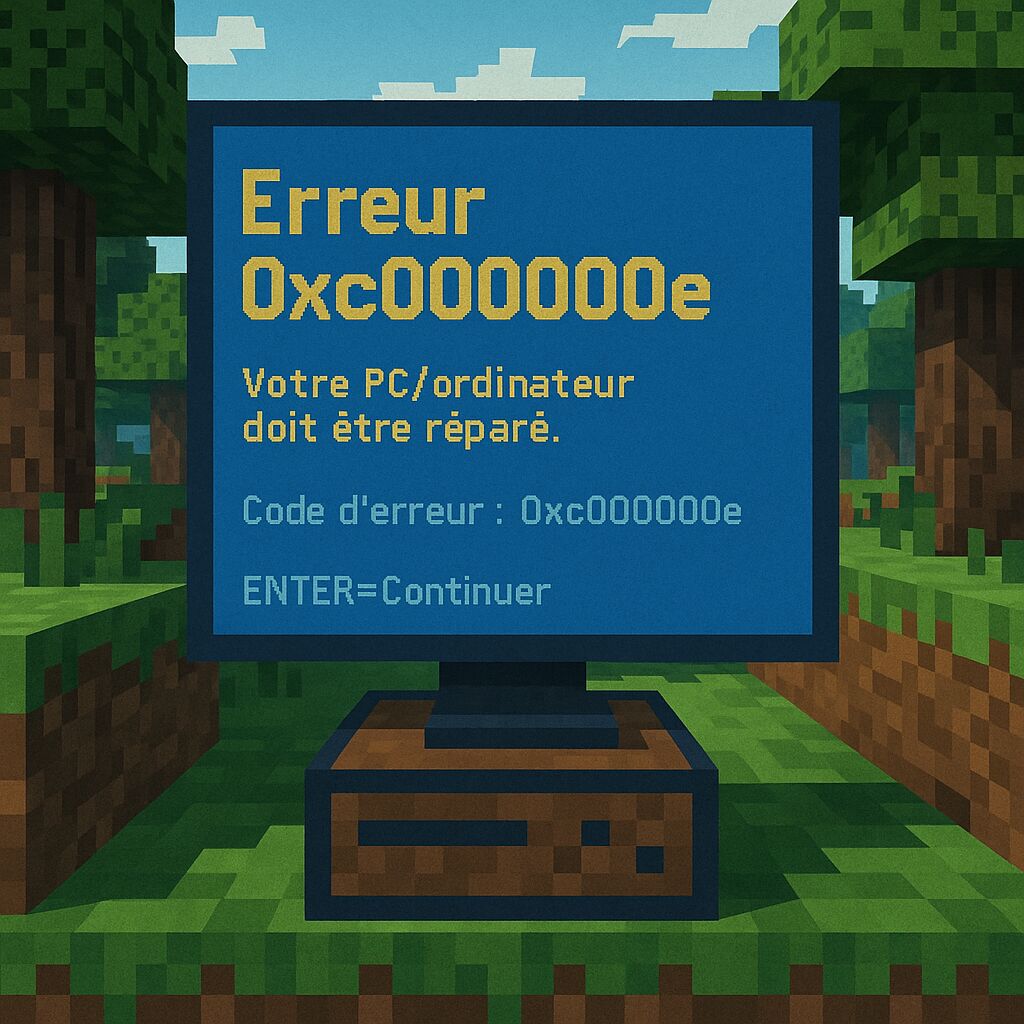
Tu allumes ton PC et tu tombes sur un écran bleu avec le message :
Votre PC/ordinateur doit être réparé.
Code d’erreur : 0xc000000e
Pas de panique, c’est un problème courant lié au démarrage de Windows. Voici un guide pour t’aider à le résoudre.
Pourquoi cette erreur apparaît ?
Plusieurs causes peuvent être à l’origine de cette erreur :
- Fichiers de démarrage corrompus : le fichier BCD (Boot Configuration Data) est endommagé ou manquant.
- Problèmes matériels : un disque dur défectueux ou des connexions mal établies.
- Ordre de démarrage incorrect : le BIOS tente de démarrer sur un périphérique non bootable.
- Modifications du BIOS/UEFI : des réglages inappropriés peuvent empêcher le démarrage.
Les solutions
1. Vérifie les connexions physiques
Débranche tous les périphériques externes (clés USB, disques durs externes, etc.) et redémarre ton PC. Assure-toi que les câbles internes sont bien connectés.
2. Utilise l’outil de réparation automatique
- Démarre ton PC à partir d’un support d’installation de Windows (clé USB ou DVD).
- Clique sur Réparer l’ordinateur.
- Sélectionne Dépannage > Options avancées > Réparation du démarrage.
Windows tentera de corriger automatiquement les problèmes de démarrage.
3. Reconstruis le BCD manuellement
- Accède à l’Invite de commandes depuis les options de récupération.
- Tape les commandes suivantes :
bootrec /scanos
bootrec /rebuildbcd
bootrec /fixmbr
bootrec /fixboot
Ces commandes vont analyser et réparer les fichiers de démarrage.
4. Vérifie l’ordre de démarrage dans le BIOS/UEFI
- Redémarre ton PC et accède au BIOS/UEFI (généralement en appuyant sur F2, F10 ou Suppr au démarrage).
- Assure-toi que le disque contenant Windows est en première position dans l’ordre de démarrage.
5. Réinitialise le BIOS/UEFI
Si des modifications récentes ont été faites dans le BIOS/UEFI, envisage de le réinitialiser aux paramètres par défaut.
Besoin d’aide supplémentaire ?
Si malgré tout, ton PC refuse de démarrer correctement, n’hésite pas à faire appel à un professionnel.