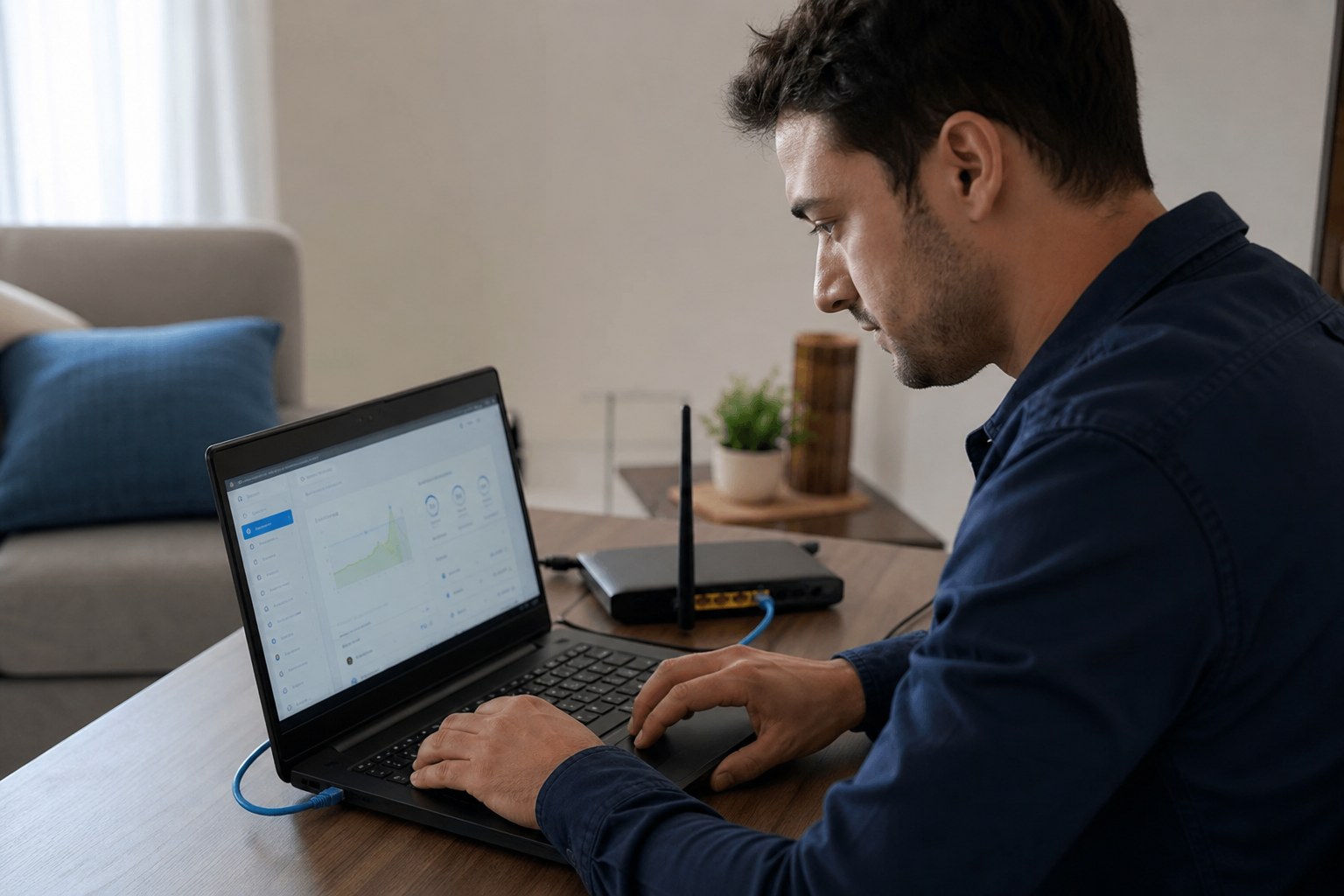
Votre câble est branché, Windows 11 affiche bien Ethernet connecté, mais aucune page ne charge ? Ce symptôme est frustrant parce qu’il donne l’impression que tout fonctionne alors que le PC n’a pas réellement accès à Internet. Dans la majorité des cas, le problème vient d’un câble, d’une box, d’une adresse IP mal attribuée, d’un DNS bloqué, d’un pilote réseau ou d’un réglage Windows modifié après une mise à jour.
L’objectif de ce guide est de diagnostiquer proprement un Ethernet connecté mais pas Internet Windows 11, sans tout réinitialiser au hasard et sans perdre de temps avec des manipulations risquées.
Réponse rapide : que faire si Ethernet est connecté mais sans Internet Windows 11 ?
Pour réparer un Ethernet connecté mais sans Internet sous Windows 11, testez d’abord un autre câble et un autre port de box, redémarrez la box et le PC, puis vérifiez l’adresse IP. Si l’IP semble incorrecte, réinitialisez la pile réseau, changez temporairement les DNS, mettez à jour le pilote Ethernet et désactivez les VPN ou pare-feu tiers.

Pourquoi Windows 11 indique Ethernet connecté mais pas Internet
Windows distingue plusieurs niveaux de connexion. Le premier niveau est physique : la carte réseau détecte un câble branché. Le second est local : le PC obtient une adresse IP sur le réseau de la box ou du routeur. Le troisième est Internet : le PC arrive à joindre des serveurs externes et à résoudre les noms de domaine.
Quand Windows affiche Ethernet connecté mais que vous n’avez pas Internet, cela signifie souvent que le premier niveau fonctionne, mais qu’un autre maillon bloque. Le câble peut transmettre un signal sans que la box donne une adresse correcte. Le PC peut avoir une IP, mais un DNS défectueux peut empêcher l’ouverture des sites. Un VPN, un antivirus ou une règle de pare-feu peut aussi intercepter le trafic.
Cette distinction est importante : changer le navigateur ou réinstaller Windows n’est presque jamais la première bonne solution. Il faut isoler le point de rupture.
Diagnostic avant correction : identifier où ça bloque
Commencez par observer précisément le comportement. Est-ce que tous les sites échouent ? Est-ce que seules certaines applications ne se connectent pas ? Est-ce que le Wi-Fi fonctionne sur le même PC ? Est-ce que d’autres appareils branchés à la box ont Internet ?
Ces questions évitent de confondre une panne PC avec une panne opérateur.
| Test | Résultat possible | Interprétation |
|---|---|---|
| Un autre appareil a Internet sur la même box | Oui | Le souci est probablement côté PC ou câble |
| Le même câble fonctionne sur un autre PC | Oui | Le câble est probablement correct |
| Le Wi-Fi fonctionne mais pas Ethernet | Oui | Carte Ethernet, pilote, port box ou configuration IP à vérifier |
| Aucun appareil n’a Internet | Oui | Panne box, opérateur ou fibre/ADSL probable |
Ouvrez ensuite les paramètres Windows : Paramètres > Réseau et Internet > Ethernet. Notez si Windows affiche Connecté, Pas d’accès Internet, Réseau non identifié ou une adresse IP inhabituelle.
Vérifier le câble Ethernet, la box et le port réseau
La cause la plus simple reste aussi l’une des plus fréquentes : un câble fatigué, un port de box capricieux ou une connexion mal clipsée.
- Débranchez puis rebranchez le câble côté PC et côté box.
- Vérifiez que le petit ergot du connecteur RJ45 tient correctement.
- Testez un autre port Ethernet sur la box.
- Si possible, testez un autre câble.
- Redémarrez la box ou le routeur, puis attendez deux à cinq minutes.
- Redémarrez le PC après la box.
Ne vous fiez pas uniquement aux voyants. Un voyant Ethernet allumé indique une liaison physique, pas forcément un accès Internet fonctionnel.
Si vous utilisez un adaptateur USB vers Ethernet, testez aussi un autre port USB. Évitez les hubs USB non alimentés pendant le diagnostic, surtout sur un PC portable.
Contrôler l’adresse IP sous Windows 11
Une adresse IP incorrecte explique beaucoup de cas où Ethernet est connecté sans Internet. Pour vérifier, ouvrez Terminal Windows ou Invite de commandes, puis tapez :
ipconfig /all
Repérez la section de votre carte Ethernet. Les lignes importantes sont :
- Adresse IPv4 ;
- Masque de sous-réseau ;
- Passerelle par défaut ;
- Serveurs DNS ;
- DHCP activé.
Sur une box domestique, l’adresse IPv4 ressemble souvent à 192.168.1.x, 192.168.0.x ou 192.168.1.24. La passerelle ressemble souvent à 192.168.1.1 ou 192.168.0.1.
Si l’adresse commence par 169.254, Windows n’a pas reçu d’adresse valide via DHCP. C’est un signal fort : le PC voit le câble, mais ne discute pas correctement avec la box.
Vous pouvez demander une nouvelle adresse IP avec :
ipconfig /release
ipconfig /renew
Si la commande reste bloquée ou renvoie une erreur DHCP, poursuivez avec la réinitialisation réseau.
Tester la passerelle, Internet et les DNS
Pour savoir si le blocage vient du réseau local ou des DNS, utilisez trois tests simples.
D’abord, testez la passerelle de votre box. Remplacez l’adresse si votre passerelle est différente :
ping 192.168.1.1
Si le ping vers la box échoue, le problème est local : câble, port, carte réseau, IP ou pare-feu local.
Ensuite, testez une adresse IP publique :
ping 8.8.8.8
Si ce test fonctionne mais que les sites ne s’ouvrent pas, Internet répond probablement, mais la résolution DNS est cassée.
Enfin, testez un nom de domaine :
ping microsoft.com
Si 8.8.8.8 répond mais pas microsoft.com, changez les DNS temporairement.
Changer les DNS sans tout casser
Les DNS transforment les noms de sites en adresses IP. Quand ils dysfonctionnent, le PC peut être connecté mais incapable d’ouvrir les sites.
Dans Windows 11 :
- Ouvrez Paramètres.
- Allez dans Réseau et Internet > Ethernet.
- Cliquez sur Modifier à côté de l’attribution du serveur DNS.
- Choisissez Manuel.
- Activez IPv4.
- Renseignez par exemple
1.1.1.1en DNS préféré et9.9.9.9en DNS auxiliaire. - Enregistrez, puis testez votre navigateur.
Vous pouvez aussi le faire en PowerShell administrateur, mais l’interface graphique suffit dans la plupart des cas.
Après modification, videz le cache DNS :
ipconfig /flushdns
Si Internet revient immédiatement, le problème venait probablement des DNS de la box, de l’opérateur ou d’un logiciel qui les avait modifiés.
Réinitialiser la pile réseau Windows 11
Si l’adresse IP, la passerelle ou les DNS semblent incohérents, une réinitialisation de la pile réseau peut corriger Winsock, TCP/IP et le cache réseau.
Ouvrez Terminal Windows en administrateur, puis exécutez :
netsh winsock reset
netsh int ip reset
ipconfig /flushdns
ipconfig /release
ipconfig /renew
Redémarrez ensuite le PC. Ce redémarrage est important : certaines corrections ne s’appliquent pas immédiatement.
Windows propose aussi une option intégrée : Paramètres > Réseau et Internet > Paramètres réseau avancés > Réinitialisation du réseau. Utilisez-la si les commandes ne suffisent pas, mais notez qu’elle peut supprimer certains profils VPN ou adaptateurs virtuels.
Mettre à jour ou réinstaller le pilote Ethernet
Après une mise à jour Windows, un changement de pilote peut provoquer un Ethernet connecté sans accès Internet. C’est fréquent avec certaines cartes Realtek, Intel ou des adaptateurs USB-C Ethernet.
Ouvrez Gestionnaire de périphériques :
- Clic droit sur Démarrer.
- Cliquez sur Gestionnaire de périphériques.
- Dépliez Cartes réseau.
- Repérez la carte Ethernet.
- Clic droit > Mettre à jour le pilote.
Si Windows indique que le meilleur pilote est déjà installé, cela ne garantit pas qu’il soit idéal. Pour un PC de marque, cherchez le pilote réseau sur le site du fabricant du PC. Pour une carte réseau dédiée, cherchez le modèle exact de la carte.
Vous pouvez aussi tenter une réinstallation propre :
- Clic droit sur la carte Ethernet.
- Désinstaller l’appareil.
- Ne cochez pas la suppression du pilote au premier essai.
- Redémarrez le PC.
Windows réinstallera automatiquement l’adaptateur. Si le problème revient, il faudra peut-être installer un pilote constructeur.
Désactiver temporairement VPN, proxy et pare-feu tiers
Un VPN, un proxy ou une suite de sécurité peut laisser Ethernet connecté tout en bloquant la navigation. C’est particulièrement probable si le problème a commencé après l’installation d’un antivirus, d’un client VPN, d’un outil de filtrage parental ou d’un logiciel professionnel.
Vérifiez le proxy Windows :
- Paramètres > Réseau et Internet > Proxy.
- Désactivez les scripts ou proxy manuels que vous ne reconnaissez pas.
- Redémarrez le navigateur.
Désactivez ensuite temporairement le VPN, puis testez. Si Internet revient, ne supprimez pas forcément le VPN : vérifiez plutôt sa configuration, son mode kill switch et ses DNS.
Pour le pare-feu, évitez de désactiver durablement toute protection. Faites un test court, puis réactivez. Si une suite de sécurité est en cause, corrigez sa règle réseau ou réinstallez-la proprement.
Cas particulier : réseau non identifié ou pas de passerelle par défaut
Quand Windows affiche Réseau non identifié, il manque souvent une adresse IP valide ou une passerelle. Cela peut venir d’un DHCP bloqué, d’une configuration IP statique ancienne ou d’une box qui ne répond pas.
Vérifiez que l’IP est automatique :
- Paramètres > Réseau et Internet > Ethernet.
- À côté de l’attribution IP, cliquez sur Modifier.
- Choisissez Automatique (DHCP).
- Enregistrez.
Si une ancienne IP fixe est configurée, elle peut appartenir à un autre réseau. Par exemple, une IP en 192.168.0.x avec une box en 192.168.1.1 peut empêcher l’accès Internet.
Après le retour en DHCP, relancez :
ipconfig /renew
Quand suspecter une panne matérielle
Si vous avez testé plusieurs câbles, plusieurs ports de box, un redémarrage complet, une réinitialisation réseau et un pilote propre, il reste la possibilité d’une panne matérielle.
Les indices les plus parlants sont :
- la carte Ethernet disparaît du Gestionnaire de périphériques ;
- le port RJ45 ne s’allume jamais, quel que soit le câble ;
- l’adaptateur USB Ethernet chauffe ou se déconnecte ;
- le même câble et le même port fonctionnent immédiatement avec un autre PC ;
- Windows affiche des erreurs périphérique, comme le code 10 ou 43.
Sur un PC portable, une solution simple consiste parfois à utiliser un adaptateur USB-C ou USB-A vers Ethernet de bonne qualité. Sur un PC fixe, on peut ajouter une carte réseau PCIe. Mais avant d’acheter, confirmez le diagnostic : une mauvaise configuration peut imiter une panne matérielle.
Prévenir les futures coupures Ethernet
Une fois la connexion rétablie, prenez quelques minutes pour stabiliser l’installation.
- Utilisez un câble Ethernet en bon état, idéalement Cat 5e ou Cat 6.
- Évitez les câbles trop pliés ou coincés sous un meuble.
- Gardez le pilote réseau constructeur dans un dossier de secours.
- Notez l’adresse de passerelle de votre box.
- Évitez d’empiler VPN, antivirus réseau, proxy et filtrage DNS sans nécessité.
- Redémarrez la box proprement après une mise à jour opérateur.
Si vous intervenez sur un PC de télétravail, documentez aussi les réglages VPN avant de les modifier. Certains environnements professionnels imposent des paramètres spécifiques.
Checklist récapitulative
- Tester un autre câble Ethernet.
- Tester un autre port de box ou de routeur.
- Redémarrer la box puis le PC.
- Vérifier l’adresse IP avec
ipconfig /all. - Tester la passerelle avec
ping 192.168.1.1. - Tester Internet avec
ping 8.8.8.8. - Tester les DNS avec
ping microsoft.com. - Changer temporairement les DNS.
- Réinitialiser Winsock et TCP/IP.
- Mettre à jour ou réinstaller le pilote Ethernet.
- Désactiver temporairement VPN, proxy ou pare-feu tiers.
Erreurs courantes à éviter
La première erreur est de réinstaller Windows trop vite. Une panne Ethernet est souvent corrigée en quelques commandes ou avec un pilote propre.
La deuxième est de modifier plusieurs réglages en même temps. Si vous changez le câble, les DNS, le pilote et le VPN d’un coup, vous ne saurez pas quelle action a vraiment résolu le problème.
La troisième est d’ignorer les autres appareils. Si aucun appareil n’a Internet, le PC n’est probablement pas responsable.
La quatrième est de télécharger des pilotes depuis des sites douteux. Préférez Microsoft Update, le fabricant du PC ou le fabricant de la carte réseau.
Enfin, ne laissez pas un pare-feu ou un antivirus désactivé après un test. Si le logiciel bloque Internet, corrigez sa configuration ou remplacez-le, mais ne restez pas sans protection.
FAQ
Pourquoi mon PC indique Ethernet connecté mais aucun site ne s’ouvre ?
Parce que la liaison physique fonctionne, mais qu’un autre élément bloque : adresse IP incorrecte, DNS défectueux, passerelle absente, pilote réseau, VPN, proxy ou pare-feu. Le câble branché ne garantit pas à lui seul l’accès Internet.
Que signifie une adresse IP qui commence par 169.254 ?
Une adresse en 169.254.x.x signifie généralement que Windows n’a pas reçu d’adresse IP depuis la box ou le routeur. Vérifiez le câble, le port Ethernet, le DHCP de la box, puis lancez ipconfig /renew.
Faut-il changer les DNS pour réparer Ethernet sous Windows 11 ?
Pas toujours. Changez les DNS si le ping vers une adresse IP publique fonctionne, mais que les noms de domaine ne répondent pas. Dans ce cas, des DNS comme 1.1.1.1 ou 9.9.9.9 peuvent servir de test fiable.
La réinitialisation réseau supprime-t-elle mes fichiers ?
Non. La réinitialisation réseau ne supprime pas vos documents. Elle remet à zéro les adaptateurs réseau, certains profils et réglages associés. Elle peut en revanche nécessiter de reconfigurer un VPN, un proxy ou certains adaptateurs virtuels.
Ethernet fonctionne en Wi-Fi mais pas avec le câble : que vérifier ?
Vérifiez d’abord le câble, le port de box et la carte Ethernet. Ensuite, contrôlez l’adresse IP, le pilote réseau et les paramètres IP automatiques. Le fait que le Wi-Fi fonctionne montre que la box a probablement Internet, mais pas que la partie Ethernet du PC est saine.
Quand faut-il appeler un dépanneur ?
Si vous avez testé câble, box, IP, DNS, pilote et réinitialisation réseau sans résultat, ou si le PC sert au télétravail et que vous ne pouvez pas prendre de risque, un diagnostic à distance ou à domicile peut éviter une réinstallation inutile.
Conclusion
Un Ethernet connecté mais pas Internet Windows 11 n’est pas forcément une panne grave. En séparant la liaison physique, l’adresse IP, la passerelle, les DNS, le pilote et les logiciels de sécurité, vous pouvez identifier la cause sans improviser. Commencez par les tests simples, notez les résultats, puis avancez étape par étape.
Besoin d’aide ? Si malgré ces étapes votre problème persiste, contactez-moi pour un premier échange de qualification et, si nécessaire, un diagnostic à distance ou à domicile (Montpellier / Île-de-France).


