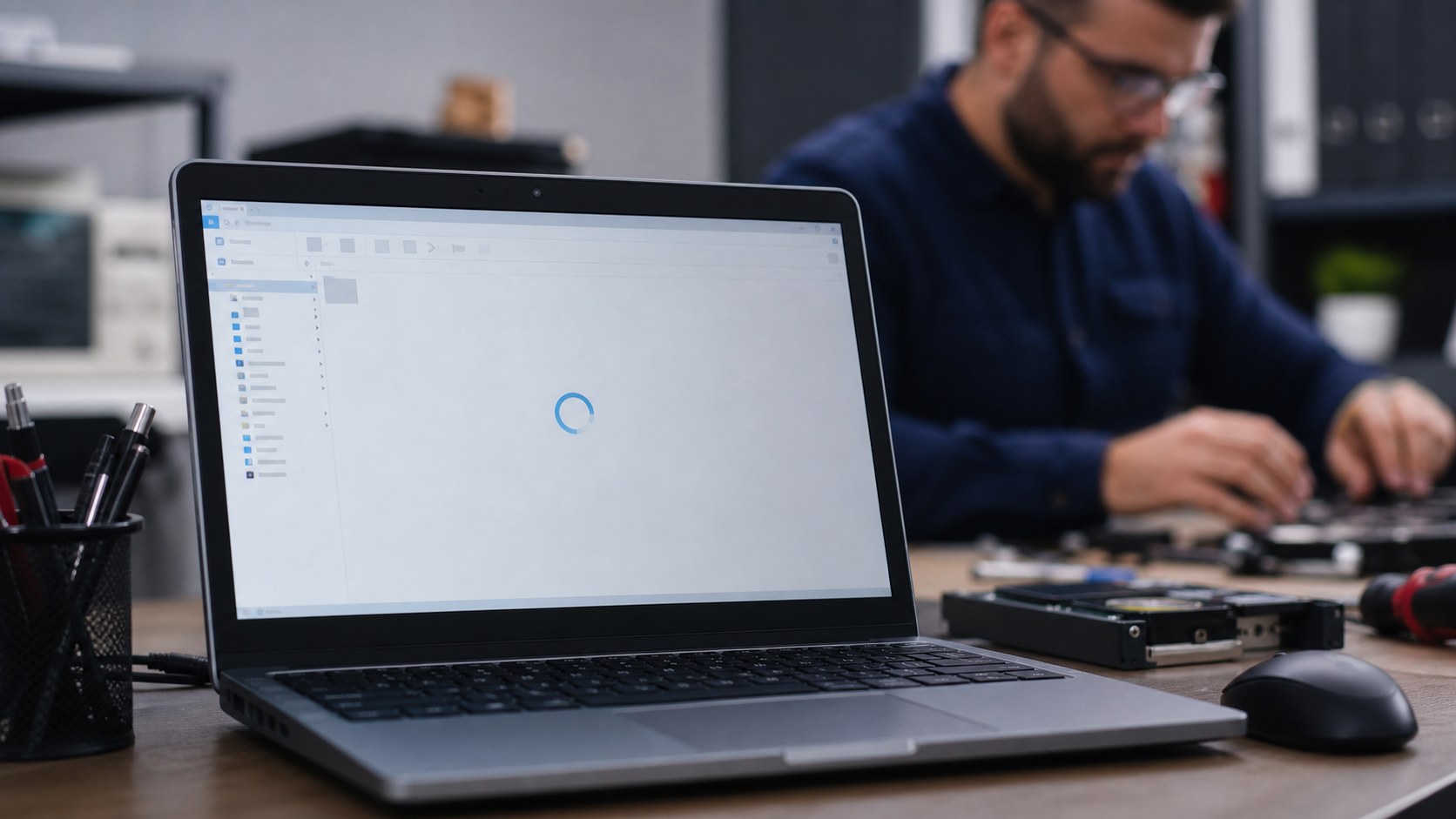
Quand l’Explorateur de fichiers ne répond pas, Windows devient vite pénible à utiliser : dossiers qui restent blancs, clic droit interminable, barre des tâches bloquée, accès rapide figé, copie de fichiers impossible. La bonne nouvelle, c’est que ce symptôme ne veut pas forcément dire que le PC est bon à réinstaller. Dans beaucoup de cas, il s’agit d’un processus explorer.exe bloqué, d’un cache corrompu, d’une extension de menu contextuel défectueuse, d’un disque lent ou d’un fichier système abîmé. Voici une méthode progressive pour retrouver un Explorateur stable sans perdre vos données.
Pour réparer rapidement un Explorateur de fichiers bloqué, redémarrez d’abord explorer.exe, videz l’historique de l’Explorateur, désactivez l’Accès rapide si besoin, testez le mode sans échec, puis lancez sfc /scannow et DISM. Si le problème revient, cherchez une extension de clic droit, un disque défaillant ou un profil Windows corrompu.
Pourquoi l’Explorateur de fichiers ne répond pas
L’Explorateur de fichiers n’est pas seulement la fenêtre qui affiche vos dossiers. Il pilote aussi une partie de l’interface Windows : bureau, barre des tâches, zone de notification, miniatures, menus contextuels et parfois l’aperçu de fichiers. Quand un composant qui lui est lié bloque, l’impression est que tout Windows se fige.
Les causes les plus fréquentes sont :
- un dossier réseau ou cloud inaccessible ;
- un historique d’Accès rapide corrompu ;
- trop de miniatures à générer dans un dossier rempli de photos ou vidéos ;
- une extension de clic droit installée par un logiciel tiers ;
- un disque dur fatigué ou saturé ;
- des fichiers système Windows endommagés ;
- un antivirus qui analyse chaque ouverture de dossier ;
- un profil utilisateur Windows abîmé.
Avant de réinitialiser Windows, il faut isoler le déclencheur. Une réinstallation trop rapide peut masquer le vrai problème et faire perdre du temps.
Diagnostic : identifier le moment où Explorer se bloque
Commencez par observer le scénario exact. La correction ne sera pas la même si l’Explorateur plante au démarrage, seulement au clic droit, uniquement dans Téléchargements ou dès que vous ouvrez un disque externe.
| Symptôme | Cause probable | Premier test utile |
|---|---|---|
| Fenêtre blanche puis “Ne répond pas” | Cache ou Accès rapide corrompu | Vider l’historique de l’Explorateur |
| Blocage au clic droit | Extension de menu contextuel | Tester le mode sans échec |
| Blocage dans Images/Vidéos | Miniatures ou fichier corrompu | Désactiver le volet d’aperçu |
| Barre des tâches figée | explorer.exe bloqué | Redémarrer Explorer via le Gestionnaire des tâches |
| Dossiers réseau très lents | Lecteur réseau indisponible | Déconnecter les emplacements réseau |
| Problème après mise à jour | Fichiers système ou pilote | Lancer SFC/DISM puis Windows Update |
Si tout le PC est lent, pas seulement l’Explorateur, consultez aussi le guide sur un PC lent sous Windows 10 ou 11. Si c’est surtout la barre des tâches qui disparaît ou ne répond plus, l’article sur la barre des tâches disparue peut compléter ce diagnostic.
Redémarrer explorer.exe proprement
Le premier réflexe consiste à relancer le processus explorer.exe. Cette opération ne supprime pas vos fichiers. Elle ferme simplement l’interface Windows puis la recharge.
- Appuyez sur Ctrl + Maj + Échap pour ouvrir le Gestionnaire des tâches.
- Cliquez sur Plus de détails si l’affichage est réduit.
- Dans l’onglet Processus, cherchez Explorateur Windows.
- Sélectionnez-le puis cliquez sur Redémarrer.
- Attendez quelques secondes : la barre des tâches peut disparaître puis revenir.
Si le Gestionnaire des tâches ne s’ouvre pas, essayez Ctrl + Alt + Suppr, puis Gestionnaire des tâches.
Vous pouvez aussi relancer Explorer en ligne de commande :
taskkill /f /im explorer.exe
start explorer.exe
Si l’Explorateur fonctionne ensuite normalement, le blocage était probablement temporaire. S’il replante au bout de quelques minutes, continuez les étapes suivantes.
Vider l’historique et désactiver l’Accès rapide
L’Accès rapide affiche les dossiers récents et fréquents. Pratique, mais il peut bloquer si un dossier pointe vers un disque externe retiré, un partage réseau inaccessible ou un emplacement cloud en erreur.
Pour vider l’historique :
- Ouvrez Options de l’Explorateur de fichiers depuis le menu Démarrer.
- Dans l’onglet Général, repérez la section Confidentialité.
- Cliquez sur Effacer.
- Dans Ouvrir l’Explorateur de fichiers dans, choisissez Ce PC au lieu de Accueil ou Accès rapide.
- Décochez temporairement l’affichage des fichiers et dossiers récemment utilisés.
- Validez avec Appliquer, puis OK.
Redémarrez ensuite explorer.exe. Si les fenêtres s’ouvrent plus vite, le souci venait probablement d’un élément récent ou d’un raccourci cassé.
Désactiver le volet d’aperçu et les miniatures
Un dossier rempli de médias peut faire travailler l’Explorateur pendant longtemps. Windows tente de générer des miniatures, lire des métadonnées et afficher des aperçus. Un seul fichier vidéo corrompu peut suffire à provoquer un blocage.
Dans une fenêtre de l’Explorateur :
- Cliquez sur Afficher.
- Désactivez Volet d’aperçu et Volet des détails.
- Passez l’affichage du dossier en Liste ou Détails.
- Évitez l’affichage Très grandes icônes dans les dossiers lourds.
Vous pouvez forcer Windows à afficher des icônes simples :
- Ouvrez Options de l’Explorateur de fichiers.
- Allez dans Affichage.
- Cochez Toujours afficher des icônes, jamais des miniatures.
- Cliquez sur Appliquer.
Ce réglage est particulièrement utile si l’Explorateur ne répond plus dans Téléchargements, Images, Vidéos ou sur un disque externe.
Nettoyer les fichiers temporaires et le cache des miniatures
Le cache des miniatures peut devenir incohérent. Le nettoyage intégré de Windows suffit souvent.
- Ouvrez Paramètres.
- Allez dans Système puis Stockage.
- Cliquez sur Fichiers temporaires.
- Cochez Miniatures et les fichiers temporaires pertinents.
- Lancez le nettoyage.
En ligne de commande, vous pouvez aussi supprimer le cache après avoir fermé Explorer :
taskkill /f /im explorer.exe
del /f /s /q %LocalAppData%\Microsoft\Windows\Explorer\thumbcache_*.db
start explorer.exe
Ne supprimez pas au hasard des dossiers système. Ici, on vise uniquement les bases de miniatures, que Windows peut recréer automatiquement.
Réparer les fichiers système Windows
Si l’Explorateur continue à planter, vérifiez l’intégrité de Windows. Ouvrez Terminal Windows ou Invite de commandes en administrateur, puis lancez :
sfc /scannow
Attendez la fin complète de l’analyse. Si SFC indique qu’il a réparé des fichiers ou qu’il n’a pas pu tout corriger, enchaînez avec DISM :
DISM /Online /Cleanup-Image /RestoreHealth
Redémarrez le PC, puis relancez :
sfc /scannow
Cette séquence est utile après une coupure de courant, un disque saturé, une mise à jour interrompue ou des plantages répétés. Pour une réparation plus large de Windows, vous pouvez aussi lire le guide réparer Windows 11.
Tester le mode sans échec pour trouver un logiciel coupable
Si l’Explorateur se bloque au clic droit ou à l’ouverture d’un type de fichier précis, un logiciel tiers est souvent impliqué : archiveur, antivirus, outil cloud, pilote graphique, gestionnaire PDF, outil de synchronisation ou extension de menu contextuel.
Démarrez en mode sans échec :
- Ouvrez Paramètres.
- Allez dans Système puis Récupération.
- Dans Démarrage avancé, cliquez sur Redémarrer maintenant.
- Choisissez Dépannage > Options avancées > Paramètres > Redémarrer.
- Appuyez sur la touche correspondant au mode sans échec.
Si l’Explorateur fonctionne normalement en mode sans échec, le cœur de Windows est probablement sain. Cherchez alors du côté des programmes lancés au démarrage et des extensions de clic droit.
Pour désactiver les programmes de démarrage :
- Ouvrez le Gestionnaire des tâches.
- Allez dans Applications de démarrage.
- Désactivez temporairement les éléments non indispensables.
- Redémarrez et testez l’Explorateur.
Vérifier le disque et les emplacements réseau
Un disque qui répond mal peut faire croire que l’Explorateur est en panne. C’est fréquent avec les disques durs mécaniques, les clés USB fatiguées, les cartes SD et certains partages réseau.
Commencez par débrancher les périphériques externes non essentiels : disque USB, clé, hub, imprimante ancienne, téléphone branché en MTP. Puis ouvrez l’Explorateur sans ces périphériques.
Vérifiez ensuite l’état du disque système :
chkdsk C: /scan
Si Windows signale des erreurs, sauvegardez vos documents avant toute réparation plus lourde. Un disque en fin de vie peut empirer rapidement.
Dans l’Explorateur, retirez aussi les lecteurs réseau inutilisés :
- Ouvrez Ce PC.
- Faites un clic droit sur le lecteur réseau concerné.
- Cliquez sur Déconnecter.
- Redémarrez Explorer.
Si OneDrive, Dropbox ou un autre outil cloud affiche une synchronisation bloquée, suspendez-le temporairement et testez à nouveau. Un dossier cloud en boucle peut ralentir chaque ouverture de l’Accueil.
Créer un nouveau profil Windows si le problème est localisé
Si le même PC fonctionne correctement avec un autre compte utilisateur, le profil Windows principal est probablement abîmé. Ce cas arrive après des migrations, nettoyages agressifs, changements de nom de dossier utilisateur ou outils d’optimisation trop intrusifs.
Créez un compte local de test :
- Ouvrez Paramètres.
- Allez dans Comptes puis Autres utilisateurs.
- Ajoutez un utilisateur local de test.
- Connectez-vous avec ce nouveau compte.
- Testez l’Explorateur pendant quelques minutes.
Si tout fonctionne, évitez de supprimer l’ancien compte immédiatement. Copiez d’abord vos documents, favoris, fichiers de bureau et configurations importantes. Pour un blocage de connexion ou de compte, le guide sur le compte Microsoft bloqué à la connexion Windows peut aider.
Prévention : éviter que l’Explorateur replante
Une fois le problème corrigé, quelques habitudes limitent les récidives :
- gardez au moins 15 à 20 % d’espace libre sur le disque système ;
- évitez les nettoyeurs Windows agressifs ;
- supprimez les raccourcis d’Accès rapide vers des disques absents ;
- mettez à jour Windows et les pilotes principaux ;
- désinstallez les extensions de menu contextuel inutiles ;
- sauvegardez régulièrement vos documents ;
- surveillez les dossiers contenant des milliers de fichiers ;
- ne forcez pas l’arrêt du PC pendant une mise à jour.
Si les lenteurs touchent aussi le démarrage, les navigateurs et les logiciels, l’Explorateur n’est peut-être qu’un symptôme. Il faut alors diagnostiquer le disque, la mémoire, les programmes de démarrage et les malwares.
Checklist récapitulative
- Redémarrer Explorateur Windows depuis le Gestionnaire des tâches.
- Vider l’historique de l’Explorateur.
- Ouvrir l’Explorateur sur Ce PC plutôt que l’Accueil.
- Désactiver temporairement miniatures, aperçu et détails.
- Nettoyer le cache des miniatures.
- Lancer
sfc /scannowpuisDISM /Online /Cleanup-Image /RestoreHealth. - Tester le mode sans échec.
- Débrancher disques externes et lecteurs réseau suspects.
- Vérifier le disque avec
chkdsk C: /scan. - Tester avec un nouveau profil Windows.
Erreurs courantes à éviter
Ne réinstallez pas Windows dès le premier blocage. C’est parfois nécessaire, mais rarement la première solution.
N’utilisez pas plusieurs nettoyeurs système en même temps. Certains suppriment des caches utiles ou modifient des clés de registre sans explication.
Ne supprimez pas manuellement des dossiers dans C:\Windows ou C:\Users sans savoir exactement ce qu’ils contiennent.
Ne confondez pas fermeture et redémarrage d’Explorer. Cliquer sur la croix d’une fenêtre ne relance pas explorer.exe.
N’ignorez pas les signes de disque défaillant : bruits inhabituels, fichiers qui disparaissent, copies très lentes, erreurs SMART ou blocages uniquement sur un dossier précis.
FAQ
Pourquoi l’Explorateur de fichiers ne répond pas au clic droit ?
Le clic droit charge des extensions installées par des logiciels tiers : compression, cloud, antivirus, PDF, pilotes graphiques. Si l’une bloque, tout le menu contextuel peut figer. Testez le mode sans échec et désactivez les programmes récemment installés.
Redémarrer explorer.exe est-il dangereux ?
Non. Redémarrer explorer.exe recharge l’interface Windows. Les fenêtres de dossiers peuvent se fermer, mais vos fichiers ne sont pas supprimés. Évitez simplement de le faire pendant une copie de fichiers importante.
Que faire si l’Explorateur bloque seulement dans Téléchargements ?
Passez le dossier en affichage Détails, désactivez le volet d’aperçu, nettoyez les miniatures et triez par nom plutôt que par date si le dossier contient beaucoup de fichiers. Supprimez ou déplacez aussi les fichiers partiellement téléchargés.
SFC et DISM effacent-ils mes documents ?
Non. sfc /scannow et DISM /RestoreHealth réparent les fichiers système Windows. Ils ne sont pas censés toucher vos documents personnels. Une sauvegarde reste recommandée si le PC montre des signes de panne disque.
Pourquoi l’Explorateur plante après une mise à jour Windows ?
Une mise à jour peut révéler un pilote ancien, une extension incompatible ou un fichier système abîmé. Lancez SFC/DISM, vérifiez Windows Update, puis testez les logiciels au démarrage si le problème revient.
Faut-il créer un nouveau compte Windows ?
Oui, mais plutôt comme test. Si un compte neuf fonctionne parfaitement, le profil utilisateur principal est probablement corrompu. Il faudra alors migrer proprement les documents et paramètres importants.
Quand demander une aide extérieure ?
Si l’Explorateur bloque malgré SFC/DISM, si le disque affiche des erreurs, si vous avez peur de perdre des données ou si le PC sert au travail, mieux vaut faire diagnostiquer la machine avant d’insister.
Conclusion
Un Explorateur de fichiers qui ne répond pas se répare souvent sans réinstallation : redémarrage d’Explorer, nettoyage de l’Accès rapide, cache des miniatures, test du mode sans échec, vérification disque et réparation SFC/DISM. L’important est de procéder par étapes pour identifier la cause réelle au lieu d’empiler les manipulations.
Besoin d’aide ? Si malgré ces étapes votre problème persiste, contactez-moi pour un premier échange de qualification et, si nécessaire, un diagnostic à distance ou à domicile (Montpellier / Île-de-France).