Google Drive sur Linux fonctionne bien, mais pas avec une seule méthode universelle. Entre Ubuntu, Debian, Fedora ou Linux Mint, l’intégration change selon l’environnement de bureau, les paquets disponibles et le niveau de confort attendu. Beaucoup d’utilisateurs pensent installer une vraie synchronisation alors qu’ils n’ont en réalité qu’un accès distant dans le gestionnaire de fichiers.

Ce guide a un objectif simple : vous aider à choisir la bonne solution selon votre distribution Linux et votre usage réel. Si vous cherchez un tutoriel dédié uniquement à Ubuntu, avec les menus GNOME pas à pas, l’article le plus adapté est : Google Drive sur Ubuntu : accéder à ses fichiers sans mauvaise surprise.
Pour utiliser Google Drive sur Linux, commencez par distinguer trois cas : accès simple en ligne, synchronisation locale d’un dossier, ou automatisation avancée. Ensuite, choisissez l’outil adapté : intégration GNOME, rclone, ou client graphique tiers.
Quel article cible quoi ?
Pour éviter les confusions :
- cet article traite le sujet au niveau Linux général ;
- il compare plusieurs distributions et environnements ;
- il aide à choisir une méthode selon le contexte ;
- il n’entre pas dans tous les détails Ubuntu pas à pas.
Pour un besoin strictement Ubuntu Desktop, utilisez plutôt le guide dédié Ubuntu.
La bonne méthode selon votre distribution
Le point clé n’est pas seulement la distribution. C’est aussi le bureau utilisé : GNOME, KDE Plasma, Cinnamon, Xfce ou une session minimale.
| Distribution / contexte | Solution la plus naturelle | Quand la choisir | Limite principale |
|---|---|---|---|
| Ubuntu GNOME | Comptes en ligne GNOME | Accès simple aux fichiers | Pas une vraie synchro locale complète |
| Fedora Workstation | Comptes en ligne GNOME | Usage léger, poste connecté | Dépend du réseau |
| Debian Desktop | GNOME + GVFS ou rclone | Accès sobre ou usage maîtrisé | Moins prêt à l’emploi selon l’install |
| Linux Mint Cinnamon | rclone ou client tiers | Besoin d’un vrai dossier local | Intégration native moins transparente |
| KDE / Kubuntu | rclone ou client tiers | Travail quotidien sur fichiers locaux | Pas l’équivalent GNOME prêt en quelques clics |
| Serveur / headless | rclone | Sauvegarde, sync, scripts, cron | Plus technique |
Autrement dit :
- pour ouvrir quelques fichiers, une intégration bureau peut suffire ;
- pour travailler hors ligne, il faut une vraie synchro locale ;
- pour automatiser,
rclonereste le choix le plus propre.
Ce que Linux ne fait pas comme Windows ou macOS
Sur Windows et macOS, Google Drive Desktop fournit une expérience officielle homogène. Sous Linux, ce client complet n’existe pas. Il faut donc choisir entre plusieurs approches, qui ne rendent pas toutes le même service.
Les trois familles sont :
- accès distant monté dans le gestionnaire de fichiers ;
- synchronisation via outil spécialisé ;
- client graphique tiers.
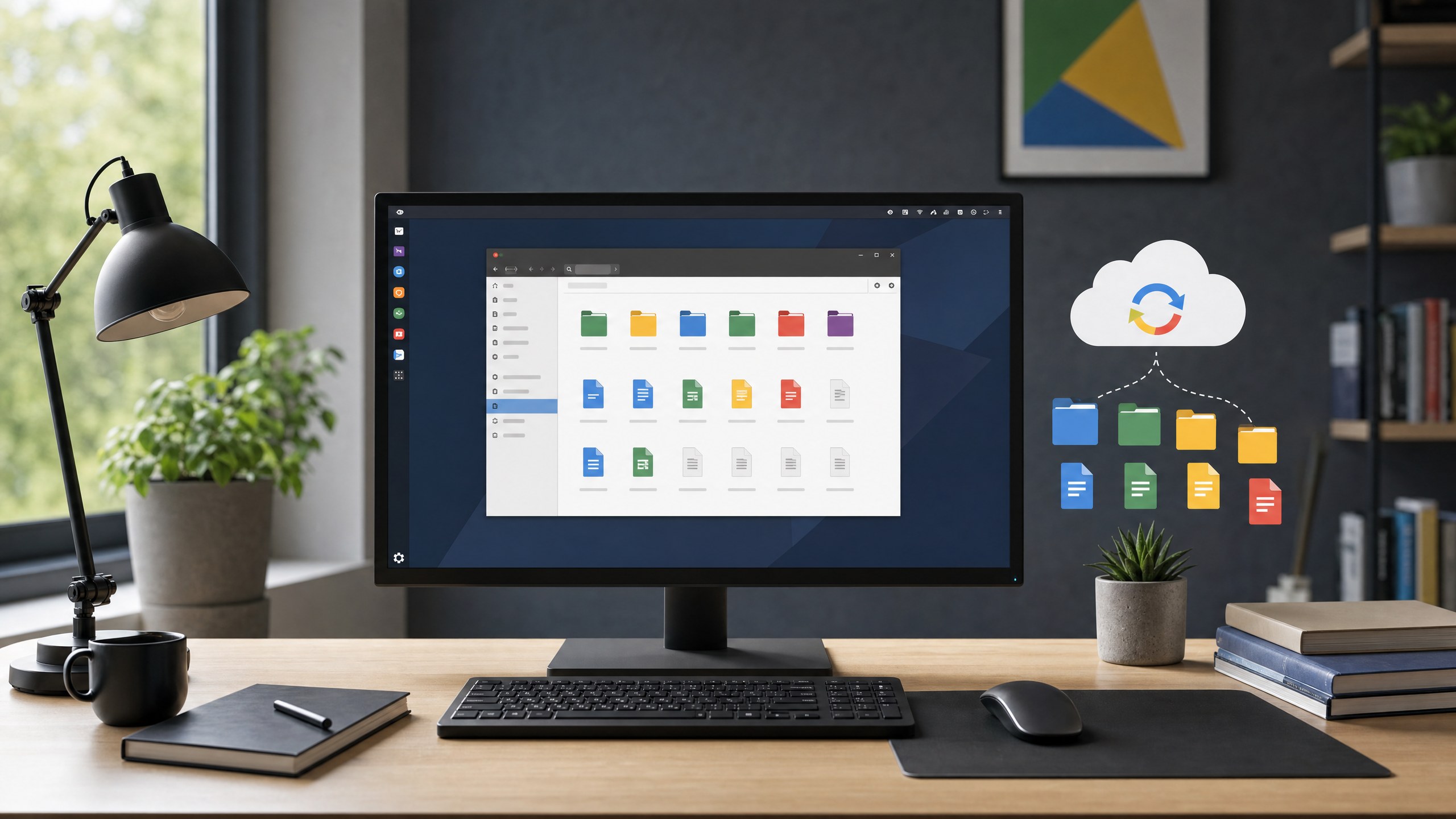
C’est pour cela qu’un dossier visible dans Fichiers ou dans la barre latérale ne signifie pas forcément qu’il existe une copie locale complète. C’est le malentendu le plus courant.
Cas 1 : accéder à Google Drive depuis GNOME
Si vous utilisez Ubuntu GNOME ou Fedora Workstation, l’intégration via les comptes en ligne est souvent suffisante pour un usage léger.
Le principe :
- ajouter le compte Google dans Comptes en ligne ;
- autoriser l’accès aux fichiers ;
- ouvrir Fichiers ;
- accéder à Drive depuis la barre latérale.
Cette méthode convient si vous voulez :
- consulter des documents ;
- déposer ou récupérer quelques fichiers ;
- éviter d’installer un outil supplémentaire ;
- rester sur un poste toujours connecté.
Elle convient mal si vous avez besoin :
- d’un dossier local toujours disponible hors ligne ;
- de gros transferts réguliers ;
- d’un comportement prévisible avec LibreOffice, montage vidéo, catalogue photo ou archives lourdes.
Si ton besoin est spécifiquement Ubuntu, garde plutôt comme page principale le guide dédié Ubuntu et utilise cet article Linux comme comparatif général.
Cas 2 : synchroniser vraiment un dossier avec rclone
rclone est l’outil le plus polyvalent pour Google Drive sur Linux. Il convient très bien à :
- Debian ;
- Fedora ;
- Linux Mint ;
- KDE ;
- postes avancés ;
- serveurs sans interface graphique.
Installation sur Debian/Ubuntu :
sudo apt update
sudo apt install rclone
Installation sur Fedora :
sudo dnf install rclone
Configuration :
rclone config
Test de connexion :
rclone lsd gdrive:
Copie simple vers Drive :
rclone copy ~/Documents gdrive:Sauvegarde-Documents -P
Synchronisation miroir :
rclone sync ~/Documents gdrive:Sauvegarde-Documents -P
Essai sans risque :
rclone sync ~/Documents gdrive:Sauvegarde-Documents --dry-run
Le point important : copy et sync ne veulent pas dire la même chose. Pour un particulier ou une petite structure, commencer par copy ou --dry-run évite la plupart des erreurs graves.
Cas 3 : client graphique tiers pour un vrai confort quotidien
Si l’utilisateur veut un comportement proche de Google Drive Desktop, un client tiers peut être plus adapté.
C’est souvent le bon choix pour :
- un indépendant qui travaille dans un dossier partagé ;
- une petite équipe qui veut un répertoire local clair ;
- une personne peu à l’aise avec
rclone; - un poste de production qui doit fonctionner hors ligne.
Critères à vérifier avant de choisir :
- compatibilité avec la distribution ;
- qualité de la synchro sélective ;
- support de plusieurs comptes ;
- politique de confidentialité ;
- gestion des fichiers Google Docs natifs ;
- coût de licence.
L’inconvénient est simple : on dépend d’un outil tiers. Pour des données sensibles, mieux vaut garder une sauvegarde indépendante.
Quel choix selon le bureau Linux ?
Ubuntu GNOME
Le plus simple reste souvent l’intégration GNOME pour l’accès rapide. Pour un vrai besoin hors ligne, bascule vers rclone ou un client dédié.
Fedora Workstation
Même logique qu’Ubuntu GNOME : bonne intégration pour l’accès léger, mais pas équivalente à une vraie synchro locale complète.
Debian
Tout dépend des paquets installés et du bureau choisi. Debian peut très bien convenir, mais demandera plus souvent une configuration explicite avec rclone.
Linux Mint Cinnamon
L’accès natif à Drive n’est pas aussi fluide qu’avec GNOME Online Accounts. Pour un usage fiable, rclone ou un client graphique est souvent plus cohérent.
KDE Plasma / Kubuntu
Si l’objectif est un vrai dossier local, mieux vaut éviter de promettre une expérience native identique à GNOME. rclone ou un client tiers sera plus clair et plus stable.
Serveur ou machine headless
Dans ce cas, la bonne réponse est presque toujours rclone, éventuellement avec systemd user ou un cron bien cadré.
Diagnostic rapide : comment savoir ce qui est déjà en place
Avant de corriger un problème, identifiez la méthode déjà utilisée.
| Situation observée | Ce que cela indique | Risque |
|---|---|---|
| Google dans la barre latérale GNOME | Accès distant via GVFS | Pas de copie locale complète |
Dossier Google Drive dans le home | Outil tiers ou sync manuelle | Conflits possibles |
Commandes rclone déjà présentes | Sync pilotée ou montage avancé | Mauvais sens = pertes ou doublons |
| Plusieurs outils actifs en même temps | Architecture incohérente | Doublons, suppressions, conflits |
Commandes utiles :
mount | grep -i google
ps aux | grep -Ei 'rclone|insync|overgrive|drive' | grep -v grep
systemctl --user list-units | grep -i rclone
Erreurs fréquentes sur Linux
Les problèmes les plus courants ne viennent pas toujours de Linux lui-même.
Confondre accès distant et synchronisation
Voir Drive dans le gestionnaire de fichiers ne veut pas dire que les fichiers sont présents localement.
Faire tourner deux solutions en parallèle
Exemple classique : client graphique + tâche rclone sync sur le même dossier. Mauvaise idée.
Travailler directement sur un fichier lourd à distance
Pour les gros PDF, archives, bibliothèques photo ou documents sensibles, copie locale d’abord.
Utiliser sync sans test préalable
Toujours valider avec --dry-run avant une première synchro sur un vrai dossier.
Recommandations simples selon le profil
| Profil | Recommandation |
|---|---|
| Utilisateur Ubuntu/Fedora qui veut juste ouvrir des fichiers | Intégration GNOME |
| Utilisateur Linux avancé | rclone |
| Petite structure avec besoin hors ligne clair | Client graphique tiers ou rclone bien cadré |
| Serveur / sauvegarde automatisée | rclone |
FAQ
Existe-t-il un client officiel Google Drive complet pour Linux ?
Non. C’est pour cela qu’il faut choisir entre intégration bureau, rclone ou client tiers.
Quelle distribution Linux est la plus simple pour Google Drive ?
Ubuntu GNOME et Fedora Workstation sont les plus simples pour l’accès léger via GNOME Online Accounts.
Quelle solution choisir pour Debian ou Linux Mint ?
Souvent rclone si vous voulez une méthode claire, stable et reproductible.
Quel article lire si je suis uniquement sur Ubuntu ?
Le guide dédié : Google Drive sur Ubuntu : accéder à ses fichiers sans mauvaise surprise.
Google Drive remplace-t-il une sauvegarde ?
Non. Pour les documents importants, gardez une sauvegarde séparée. Si ton objectif principal est d’éviter la perte de données, consulte aussi la sauvegarde des données.
Conclusion
Le vrai sujet n’est pas seulement Google Drive sur Linux, mais la bonne méthode selon la distribution et le besoin. Ubuntu GNOME et Fedora permettent un accès simple, Debian et Linux Mint demandent souvent plus de choix explicites, et rclone reste l’option la plus solide dès qu’on parle de synchronisation réelle, d’automatisation ou de machine headless.
Garde donc une séparation claire : Ubuntu pour le tutoriel pas à pas, Linux pour le comparatif multi-distributions. C’est meilleur pour le lecteur, et bien meilleur pour le SEO.