Vous cherchez à utiliser Google Drive sur Ubuntu comme sur Windows ou macOS, mais vous ne trouvez pas d’application officielle ? C’est normal : Google ne fournit pas de client Drive complet pour Linux. Cela ne veut pas dire que vos fichiers sont inaccessibles. Ubuntu propose une intégration simple via les comptes en ligne GNOME, et il existe aussi des solutions de synchronisation plus avancées selon votre besoin réel : consultation ponctuelle, travail quotidien, fichiers hors ligne ou sauvegarde.
La difficulté vient surtout du vocabulaire : “accéder” à Google Drive n’est pas forcément “synchroniser” un dossier local. Ce guide vous aide à choisir la bonne méthode, à éviter les pièges fréquents et à diagnostiquer les problèmes de connexion, de lenteur ou de fichiers absents.
Pour utiliser Google Drive sur Ubuntu, commencez par Paramètres > Comptes en ligne > Google, connectez votre compte, puis ouvrez Fichiers : votre Drive apparaît dans la barre latérale. Pour une vraie synchronisation hors ligne, utilisez plutôt rclone, Insync ou une autre solution dédiée, car l’intégration native GNOME fonctionne surtout en accès réseau.

Google Drive Ubuntu : quelle méthode choisir ?
Avant d’installer quoi que ce soit, clarifiez votre objectif. Beaucoup de blocages viennent d’une attente incorrecte : l’intégration native d’Ubuntu ne copie pas automatiquement tout votre Drive dans un dossier local.
| Besoin | Solution recommandée | Avantage | Limite |
|---|---|---|---|
| Ouvrir quelques fichiers | Comptes en ligne GNOME | Simple, intégré, sans terminal | Dépend de la connexion Internet |
| Travailler souvent hors ligne | Insync ou équivalent | Synchronisation proche de Windows/macOS | Solution généralement payante |
| Automatiser une sauvegarde | rclone | Puissant, fiable, scriptable | Configuration plus technique |
| Accès occasionnel | Navigateur web | Aucun réglage local | Moins pratique pour les fichiers système |
Pour un particulier ou une petite structure, je recommande de commencer par GNOME Online Accounts. Si vous constatez ensuite que vous avez besoin de fichiers disponibles dans le train, chez un client ou sans réseau, passez à une vraie synchronisation.
Méthode 1 : connecter Google Drive avec les comptes en ligne Ubuntu
Sur Ubuntu avec l’environnement GNOME standard, la méthode la plus propre consiste à ajouter votre compte Google au système.
- Ouvrez Paramètres.
- Allez dans Comptes en ligne.
- Cliquez sur Google.
- Connectez-vous avec votre adresse Gmail ou Google Workspace.
- Autorisez l’accès aux fichiers si Ubuntu le demande.
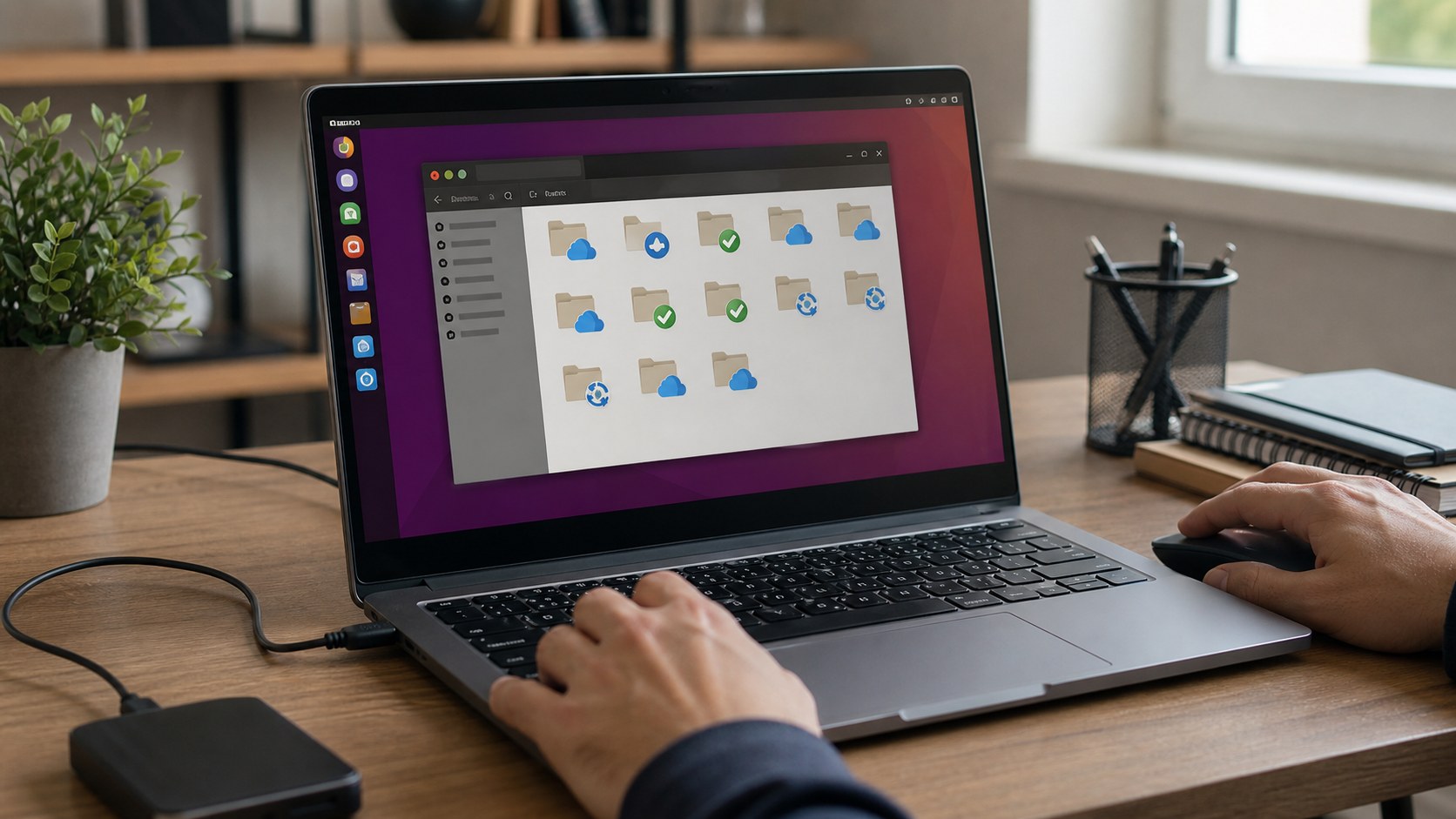
- Ouvrez l’application Fichiers.
- Regardez la barre latérale : votre compte Google doit apparaître.
Vous pouvez alors parcourir les dossiers, ouvrir des documents, copier un fichier vers votre disque local ou envoyer un document vers Drive.
Important : si vous ouvrez un gros fichier directement depuis Drive, Ubuntu doit le télécharger temporairement. Sur une connexion lente, cela peut donner l’impression que le gestionnaire de fichiers est bloqué.
Vérifier que le service est actif
Si le compte est ajouté mais que Drive n’apparaît pas, vérifiez d’abord que les services GNOME nécessaires sont présents :
apt list --installed | grep -E 'gnome-online-accounts|gvfs'
Sur une installation Ubuntu Desktop classique, ils sont déjà là. Sur une variante minimale ou un environnement comme Xfce, KDE ou i3, il peut manquer une partie de l’intégration.
Vous pouvez installer les composants utiles avec :
sudo apt update
sudo apt install gnome-online-accounts gvfs-backends
Déconnectez-vous ensuite de votre session, reconnectez-vous, puis retournez dans Paramètres > Comptes en ligne.
Comprendre la différence entre accès distant et synchronisation
C’est le point le plus important du dépannage. Avec GNOME Online Accounts, Google Drive est monté comme un emplacement distant. Les fichiers sont visibles, mais ils ne sont pas tous copiés localement.
Concrètement :
- un fichier ouvert depuis Drive dépend de votre connexion ;
- une recherche dans un gros Drive peut être lente ;
- les fichiers Google Docs, Sheets ou Slides restent souvent des raccourcis vers le web ;
- l’usage hors ligne n’est pas aussi transparent que sur Windows ;
- les logiciels qui attendent un vrai chemin local peuvent mal réagir.
Si vous utilisez Drive pour stocker des documents administratifs, des PDF ou quelques photos, l’intégration Ubuntu suffit souvent. Si vous travaillez toute la journée dans un dossier partagé, avec LibreOffice, des images lourdes ou des archives, une synchronisation dédiée sera plus confortable.
Méthode 2 : synchroniser Google Drive sur Ubuntu avec rclone
rclone est un outil fiable pour copier, synchroniser ou monter de nombreux services cloud, dont Google Drive. Il est très utilisé, mais il demande plus de rigueur qu’une application graphique.
Installez-le :
sudo apt update
sudo apt install rclone
Lancez la configuration :
rclone config
Choisissez :
npour créer une nouvelle connexion ;- un nom simple, par exemple
gdrive; - le fournisseur Google Drive ;
- l’authentification via navigateur ;
- les options par défaut si vous n’avez pas de besoin particulier.
Vous pouvez ensuite lister vos dossiers :
rclone lsd gdrive:
Pour copier un dossier Drive vers votre ordinateur :
rclone copy gdrive:Documents ~/Documents/GoogleDriveBackup --progress
Pour synchroniser dans un sens, soyez prudent :
rclone sync ~/Documents/Travail gdrive:Travail --progress
La commande sync rend la destination identique à la source. Si vous supprimez un fichier côté source, il peut être supprimé côté destination. Pour un premier essai, utilisez toujours copy ou ajoutez --dry-run :
rclone sync ~/Documents/Travail gdrive:Travail --dry-run
Méthode 3 : utiliser un client de synchronisation graphique
Si vous voulez une expérience proche de Google Drive pour ordinateur, regardez les clients tiers comme Insync. Ils peuvent synchroniser un dossier local, gérer plusieurs comptes et proposer une interface graphique plus rassurante.
C’est souvent le bon choix pour :
- un indépendant qui travaille dans des dossiers partagés ;
- une TPE qui reçoit des documents clients sur Google Drive ;
- un utilisateur qui a besoin d’un accès hors ligne fiable ;
- une personne qui ne veut pas maintenir des commandes
rclone.
L’inconvénient est simple : ces outils sont rarement gratuits. Mais si Google Drive est au cœur de votre organisation, le temps gagné peut largement compenser le coût.
Diagnostic : Google Drive n’apparaît pas dans Fichiers
Si vous avez ajouté le compte mais que rien ne s’affiche, procédez dans cet ordre.
Vérifier l’environnement de bureau
La méthode native fonctionne surtout avec GNOME. Si vous utilisez Kubuntu, Xubuntu, Linux Mint Cinnamon ou une session personnalisée, l’intégration peut être différente.
Vérifiez votre session :
echo $XDG_CURRENT_DESKTOP
Si la sortie indique GNOME ou ubuntu:GNOME, vous êtes dans le cas le plus simple. Sinon, l’accès peut demander un paquet supplémentaire ou une méthode différente.
Supprimer puis réajouter le compte
Dans Paramètres > Comptes en ligne, supprimez le compte Google, redémarrez la session, puis ajoutez-le de nouveau. Cela règle souvent les autorisations incomplètes ou les connexions OAuth expirées.
Tester avec un nouveau profil utilisateur
Pour savoir si le problème vient de votre session, créez temporairement un nouvel utilisateur Ubuntu et testez l’ajout du compte Google. Si cela fonctionne dans le nouveau profil, le souci vient probablement d’une configuration locale GNOME.
sudo adduser testdrive
Supprimez le compte de test après diagnostic :
sudo deluser --remove-home testdrive
Causes fréquentes de lenteur ou d’erreur
Google Drive peut sembler lent sur Ubuntu pour plusieurs raisons qui ne sont pas forcément liées à Linux.
| Symptôme | Cause probable | Solution |
|---|---|---|
| Fichiers très longs à ouvrir | Gros fichiers chargés à la demande | Copier localement avant modification |
| Drive disparaît de la barre latérale | Session GNOME ou jeton Google expiré | Retirer puis réajouter le compte |
| Impossible d’ouvrir un Google Doc | Fichier web, pas document local | Ouvrir dans le navigateur |
| Erreur après changement de mot de passe | Autorisation révoquée | Reconnecter le compte Google |
| Dossiers partagés absents | Emplacement Drive différent | Vérifier “Partagés avec moi” dans le web |
Un autre cas courant : l’utilisateur tente d’utiliser un fichier Drive comme base de données, catalogue photo ou dossier de travail pour un logiciel lourd. Ce n’est pas idéal. Copiez le fichier localement, travaillez dessus, puis renvoyez-le dans Drive.
Prévention : organiser Drive pour éviter les problèmes
Une bonne organisation réduit beaucoup les incidents.
- Créez un dossier local
~/Documents/Travail-localpour les fichiers en cours. - Copiez seulement les documents finalisés vers Google Drive.
- Évitez les noms de fichiers très longs avec caractères spéciaux.
- Ne synchronisez pas tout votre Drive si vous n’en utilisez que 5 %.
- Gardez une sauvegarde séparée pour les documents critiques.
- Testez
rcloneavec--dry-runavant toute synchronisation.
Pour les sauvegardes plus larges, vous pouvez compléter avec une stratégie dédiée. Si votre objectif est surtout d’éviter la perte de données, consultez aussi le guide sur la sauvegarde des données.
Checklist récapitulative
- Ubuntu est bien connecté à Internet.
- Le compte Google est ajouté dans Paramètres > Comptes en ligne.
- L’accès aux fichiers est autorisé.
- Les paquets
gnome-online-accountsetgvfs-backendssont installés. - Le Drive apparaît dans Fichiers.
- Les gros fichiers sont copiés localement avant modification.
- Une solution comme
rcloneou Insync est prévue si le hors ligne est indispensable. - Une sauvegarde séparée existe pour les documents importants.
Erreurs courantes à éviter
La première erreur est de croire que Google Drive sur Ubuntu fonctionne exactement comme l’application officielle Windows. Ce n’est pas le cas avec la méthode native.
La deuxième erreur est de lancer une synchronisation rclone sync sans comprendre le sens source/destination. Une mauvaise commande peut propager une suppression. Utilisez --dry-run pour vérifier.
La troisième erreur est de travailler directement sur un fichier volumineux depuis l’emplacement distant. Pour un document sensible, copiez-le d’abord sur le disque local.
La quatrième erreur est de confondre Google Drive et sauvegarde complète. Drive protège contre certaines pertes, mais il ne remplace pas une vraie stratégie de sauvegarde, surtout si un fichier est supprimé ou chiffré par erreur.
FAQ
Existe-t-il une application officielle Google Drive pour Ubuntu ?
Non. Google ne propose pas de client Drive officiel complet pour Linux. Ubuntu permet toutefois d’accéder à Drive via les comptes en ligne GNOME, et des outils tiers peuvent assurer une vraie synchronisation.
Google Drive fonctionne-t-il hors ligne sur Ubuntu ?
Pas vraiment avec l’intégration native. Les fichiers sont accessibles comme un emplacement distant. Pour un usage hors ligne fiable, utilisez une synchronisation locale avec un client tiers ou une configuration rclone adaptée.
Pourquoi mes Google Docs ne s’ouvrent-ils pas dans LibreOffice ?
Les fichiers Google Docs, Sheets et Slides ne sont pas toujours de vrais fichiers bureautiques locaux. Ils s’ouvrent souvent mieux dans le navigateur. Exportez-les en .docx, .xlsx ou .odt si vous devez les modifier localement.
Rclone est-il dangereux pour mes fichiers ?
rclone est fiable, mais certaines commandes sont puissantes. copy ajoute ou met à jour des fichiers, tandis que sync peut supprimer côté destination pour refléter la source. Testez toujours avec --dry-run avant une première synchronisation.
Quelle solution choisir pour une petite entreprise ?
Pour une consultation occasionnelle, GNOME Online Accounts suffit. Pour un usage quotidien avec dossiers partagés, un client de synchronisation graphique est souvent plus simple. Pour des sauvegardes automatisées, rclone est très pertinent si la configuration est maîtrisée.
Que faire si Google Drive ralentit tout le gestionnaire de fichiers ?
Fermez Fichiers, vérifiez votre connexion, puis copiez les dossiers importants en local avant de les ouvrir. Si le problème revient souvent, limitez l’usage de l’accès distant et passez à une synchronisation sélective.
Conclusion
Utiliser Google Drive sur Ubuntu est tout à fait possible, à condition de choisir la méthode adaptée. Pour un accès simple, les comptes en ligne GNOME sont rapides à configurer. Pour une vraie synchronisation hors ligne, il vaut mieux assumer un outil dédié comme rclone ou un client graphique. Le bon choix dépend moins de Linux que de votre façon de travailler : consultation ponctuelle, production quotidienne ou sauvegarde automatisée.
Besoin d’aide ? Si malgré ces étapes votre problème persiste, contactez-moi pour un premier échange de qualification et, si nécessaire, un diagnostic à distance ou à domicile (Montpellier / Île-de-France).