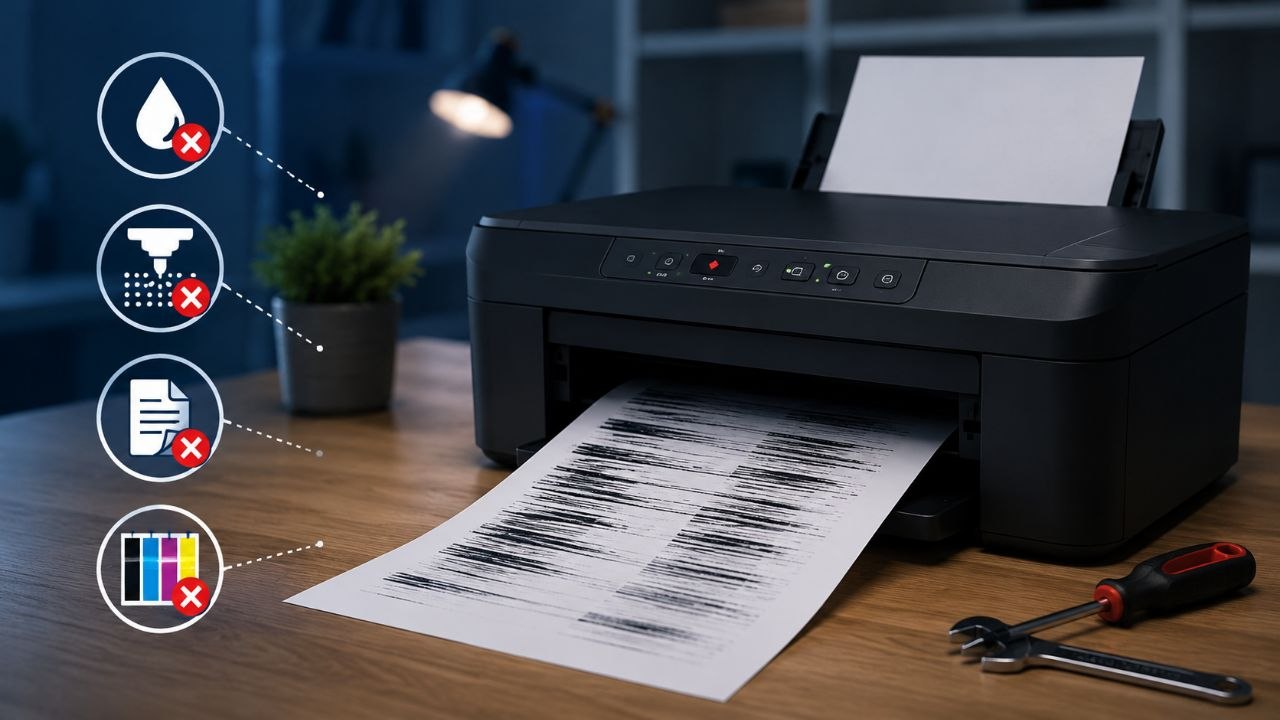

Quand une imprimante imprime mal, on pense souvent tout de suite à une panne grave, à une cartouche vide ou à une imprimante bonne à remplacer. En réalité, les défauts d’impression viennent très souvent d’un problème plus simple : têtes encrassées, mauvais alignement, mode brouillon activé, toner fatigué, papier inadapté, pilote mal réglé ou buses partiellement bouchées. Avant d’acheter du matériel ou de forcer des nettoyages inutiles, il faut d’abord identifier comment l’imprimante imprime mal : traits, couleurs fades, texte flou, noir absent, décalage, bavures ou impression de travers. C’est ce diagnostic qui permet d’éviter les dépenses inutiles et de retrouver une impression propre plus vite.
- Imprimez une page test pour voir si le défaut touche le noir, la couleur, l’alignement ou toute la page.
- Vérifiez le niveau d’encre ou de toner et le type de papier utilisé.
- Lancez le nettoyage des têtes ou la procédure de maintenance intégrée.
- Contrôlez les réglages d’impression et le bon pilote.
- Si le défaut persiste après ces tests, il faut envisager une pièce usée ou une intervention technique.
Pourquoi une imprimante peut imprimer mal
Une imprimante ne « tombe pas en panne » de la même façon selon sa technologie.
- Jet d’encre : défauts souvent liés aux têtes, buses, cartouches ou à une longue période sans impression.
- Laser : problèmes plus fréquents sur le toner, le tambour, le four ou le papier.
- Multifonction : le souci peut venir à la fois de l’impression et d’un réglage logiciel côté PC.
Dans la pratique, les symptômes les plus fréquents sont :
- texte pâle ou incomplet ;
- lignes blanches ou horizontales ;
- couleurs fausses ;
- noir absent ;
- pages tachées ;
- impression floue ;
- impression décalée ou de travers.
Le bon réflexe : ne changez pas tout de suite les consommables si vous n’avez pas encore imprimé une page de diagnostic.
Diagnostic : comment identifier le vrai problème
Avant de chercher une solution, observez précisément le défaut.
1. Le problème touche-t-il seulement le noir ou aussi les couleurs ?
- Noir absent ou très pâle : cartouche noire, buses bouchées, tête encrassée.
- Couleurs bizarres : cartouche couleur vide, alignement, profil d’impression.
- Tout est terne : mode économique, papier inadapté, toner fatigué.
2. Le défaut apparaît-il sur toutes les impressions ?
Faites trois essais différents :
- une page test depuis l’imprimante ;
- un PDF ;
- un document Word ou navigateur.
Si seul un type de document est touché, le problème peut venir du logiciel ou du pilote plus que de l’imprimante elle-même.
3. Le papier sort-il propre ou taché ?
- Taches répétées : rouleaux, toner, tambour ou encre qui bave.
- Feuille froissée ou de travers : papier mal chargé, guides mal serrés, rouleau fatigué.
- Traces régulières : pièce mécanique ou tambour à inspecter.
4. L’imprimante est-elle jet d’encre ou laser ?
| Symptôme | Jet d’encre | Laser |
|---|---|---|
| Lignes blanches | Très fréquent | Plus rare |
| Couleurs fausses | Fréquent | Possible |
| Taches de poudre | Rare | Fréquent |
| Buses bouchées | Très fréquent | Non |
| Tambour usé | Non | Fréquent |
Les causes les plus fréquentes
Têtes d’impression encrassées
C’est une cause très courante sur les imprimantes jet d’encre qui servent peu. L’encre sèche partiellement et certaines buses n’impriment plus correctement.
Signes typiques :
- lignes blanches ;
- lettres incomplètes ;
- couleurs manquantes ;
- noir qui disparaît par endroits.
Cartouche ou toner en fin de vie
Même sans message d’erreur, une cartouche peut être presque vide ou mal reconnue.
Vérifiez :
- le niveau indiqué dans l’utilitaire constructeur ;
- la date ou l’ancienneté des consommables ;
- si la cartouche est d’origine ou compatible ;
- si le film de protection a bien été retiré.
Mauvais réglages d’impression
Un simple réglage peut dégrader la qualité :
- mode brouillon activé ;
- mauvaise qualité sélectionnée ;
- papier photo déclaré comme papier ordinaire, ou l’inverse ;
- mauvaise taille ou mauvaise source papier.
Papier inadapté ou humide
Un papier trop fin, stocké dans un endroit humide ou mal chargé peut provoquer :
- bavures ;
- flou ;
- impression de travers ;
- bourrage partiel.
Si l’imprimante force ou prend mal les feuilles, consultez aussi notre guide sur l’imprimante en bourrage papier.
Pilote corrompu ou mal configuré
Après une mise à jour Windows, un changement de Wi-Fi ou une réinstallation rapide, le pilote peut mal dialoguer avec l’imprimante.
Indices :
- qualité mauvaise seulement depuis un PC ;
- différence entre impression USB et Wi-Fi ;
- profils d’impression qui ont disparu ;
- options avancées incohérentes.
Pièce mécanique usée
Sur une imprimante laser, le tambour, le four ou certains rouleaux peuvent être en cause. Sur une jet d’encre, le système d’entraînement du papier ou la tête peut être fatigué.
Quand le défaut revient toujours au même endroit sur la feuille, la piste mécanique devient plus probable.
Solutions détaillées étape par étape
1. Imprimer une page de test ou une page de maintenance
Commencez toujours par une page de test interne à l’imprimante.
Pourquoi ? Parce qu’elle permet de savoir si le problème vient :
- de l’imprimante elle-même ;
- du PC ;
- du logiciel utilisé ;
- du pilote.
Si la page interne est mauvaise, le souci est matériel ou lié à la maintenance. Si la page interne est bonne mais pas vos documents, il faut plutôt corriger les réglages ou le pilote.
2. Vérifier les niveaux d’encre ou de toner
Même si l’imprimante continue à imprimer, une qualité dégradée peut signaler une fin de cartouche.
Checklist rapide :
- contrôler le niveau noir et couleur ;
- retirer puis remettre correctement la cartouche si besoin ;
- vérifier que la cartouche est compatible avec le modèle ;
- éviter les cartouches très anciennes déjà ouvertes.
3. Lancer le nettoyage des têtes ou buses
Sur une imprimante jet d’encre, c’est souvent la première vraie solution utile.
Procédure générale :
- Ouvrez l’utilitaire de l’imprimante.
- Cherchez Maintenance ou Entretien.
- Lancez Vérification des buses.
- Si le motif est incomplet, lancez Nettoyage des têtes.
- Réimprimez une page test.
N’enchaînez pas 5 ou 6 nettoyages à la suite. Cela consomme beaucoup d’encre et n’améliore pas toujours le résultat. Deux passages espacés valent souvent mieux qu’une série continue.
4. Vérifier l’alignement des têtes
Si le texte est flou ou légèrement dédoublé, un alignement peut suffire.
Cherchez dans l’utilitaire :
- Alignement des têtes ;
- Calibrage ;
- Alignement cartouches.
Ce point est particulièrement utile si :
- la cartouche vient d’être changée ;
- l’imprimante a été déplacée ;
- les traits semblent décalés.
5. Contrôler les réglages de qualité d’impression
Dans la fenêtre d’impression, vérifiez :
- qualité standard ou élevée ;
- bon type de papier ;
- impression couleur activée si nécessaire ;
- absence du mode économie d’encre.
Sur Windows, on peut aussi réinstaller proprement le pilote ou revenir au pilote constructeur.
Get-Printer | Select-Object Name, DriverName, PortName
Cette commande permet d’identifier rapidement le pilote utilisé sur le poste Windows.
6. Tester un autre document et un autre logiciel
Imprimez :
- un PDF ;
- une image ;
- un document texte.
Si un seul type de fichier pose problème, la panne n’est peut-être pas matérielle.
7. Vérifier le papier et le chargement
Prenez un paquet sec et propre, puis :
- aérez légèrement les feuilles ;
- rechargez sans tasser ;
- ajustez les guides latéraux ;
- vérifiez que le format choisi correspond bien au bac.
Si la machine est détectée de façon irrégulière ou change souvent d’état sur le réseau, vous pouvez aussi regarder notre guide sur l’imprimante non détectée.
8. Réinstaller le pilote si le défaut ne concerne qu’un PC
Sous Windows, vous pouvez retirer puis réinstaller l’imprimante :
Get-Printer | Remove-Printer
Puis réajouter l’imprimante depuis Paramètres > Bluetooth et appareils > Imprimantes et scanners ou via le pilote constructeur.
Si vous n’êtes pas sûr du modèle exact ou du port utilisé, notez-le avant suppression.
9. Cas particulier : imprimante laser qui tache ou répète des marques
Sur une laser, les défauts viennent souvent de :
- toner bas de gamme ou mal réparti ;
- tambour usé ;
- four fatigué ;
- poussière de toner dans le chemin papier.
Secouer légèrement le toner peut parfois améliorer temporairement l’impression, mais si le défaut revient vite, le consommable ou le tambour est probablement à remplacer.
Prévention : éviter que l’imprimante imprime mal à nouveau
Quelques habitudes simples réduisent beaucoup les défauts :
- imprimer une page couleur de temps en temps sur les jets d’encre ;
- éviter de laisser les cartouches ouvertes trop longtemps ;
- stocker le papier au sec ;
- éteindre proprement l’imprimante ;
- utiliser de préférence le pilote officiel du constructeur ;
- faire un nettoyage seulement quand le test de buses le justifie.
Pour une imprimante rarement utilisée, le vrai risque est l’encrassement progressif. Une simple page test mensuelle évite souvent un gros nettoyage plus tard.
Checklist récapitulative
- imprimer une page test interne ;
- identifier si le défaut touche le noir, la couleur ou l’alignement ;
- vérifier les niveaux d’encre ou de toner ;
- lancer vérification des buses puis nettoyage si besoin ;
- contrôler le type de papier et les réglages de qualité ;
- tester depuis un autre logiciel ou un autre PC ;
- réinstaller le pilote si le problème est logiciel ;
- envisager tambour, rouleaux ou tête si le défaut persiste toujours au même endroit.
Erreurs courantes à éviter
Changer tout de suite toutes les cartouches
C’est souvent inutile si le problème vient surtout d’un alignement, d’un mode brouillon ou d’un papier inadapté.
Enchaîner les nettoyages sans pause
Sur une jet d’encre, trop de nettoyages consomment beaucoup d’encre et peuvent vider les cartouches sans résoudre la cause.
Négliger le pilote
Quand une page test est correcte mais pas les documents du PC, beaucoup de gens cherchent une panne matérielle alors que le souci est logiciel.
Forcer le papier
Un bac trop serré ou des guides mal réglés peuvent suffire à provoquer une impression de travers et des traces.
Garder une imprimante inutilisée pendant des mois
Les buses sèchent, surtout sur les jets d’encre. Une impression d’entretien régulière limite ce problème.
FAQ
Pourquoi mon imprimante imprime mal alors que les cartouches ne sont pas vides ?
Parce que le défaut ne vient pas toujours du niveau d’encre. Les buses peuvent être bouchées, la tête mal alignée, le papier inadapté ou le pilote mal réglé.
Mon imprimante imprime mal seulement en noir, que faire ?
Commencez par vérifier la cartouche noire, puis lancez une vérification des buses et un nettoyage. Si le noir reste absent, la cartouche ou la tête peut être en cause.
Une imprimante laser peut-elle imprimer mal même avec du toner ?
Oui. Un tambour usé, un four fatigué ou un toner de mauvaise qualité peuvent provoquer des taches, un texte pâle ou des répétitions de marques.
Faut-il réinstaller l’imprimante si elle imprime mal ?
Seulement si la page test interne est correcte mais que les documents imprimés depuis le PC restent mauvais. Dans ce cas, le pilote ou les réglages sont suspects.
Pourquoi l’impression sort-elle de travers ?
Le papier peut être mal chargé, humide, trop fin, ou les guides latéraux sont mal serrés. Sur certains modèles, un rouleau usé peut aussi provoquer ce défaut.
Quand faut-il remplacer l’imprimante ?
Quand le coût du tambour, de la tête, du four ou des consommables dépasse l’intérêt de la machine, surtout sur un ancien modèle peu fiable.
Les cartouches compatibles causent-elles des défauts ?
Parfois oui. Certaines fonctionnent très bien, d’autres provoquent des couleurs fausses, des buses bouchées ou une reconnaissance aléatoire.
Peut-on nettoyer une tête d’impression manuellement ?
Oui, mais seulement avec précaution et si la procédure constructeur ou l’utilitaire intégré n’a pas suffi. Sur certains modèles, une mauvaise manipulation aggrave la panne.
Conclusion
Si votre imprimante imprime mal, le plus important est de partir du symptôme exact plutôt que de remplacer au hasard cartouches, toner ou imprimante complète. Dans beaucoup de cas, un bon diagnostic, un nettoyage mesuré, un alignement ou un réglage corrigé suffisent à retrouver une impression propre.
Besoin d’aide ? Si malgré ces étapes votre problème persiste, contactez-moi pour un premier échange de qualification et, si nécessaire, un diagnostic à distance ou à domicile (Montpellier / Île-de-France).