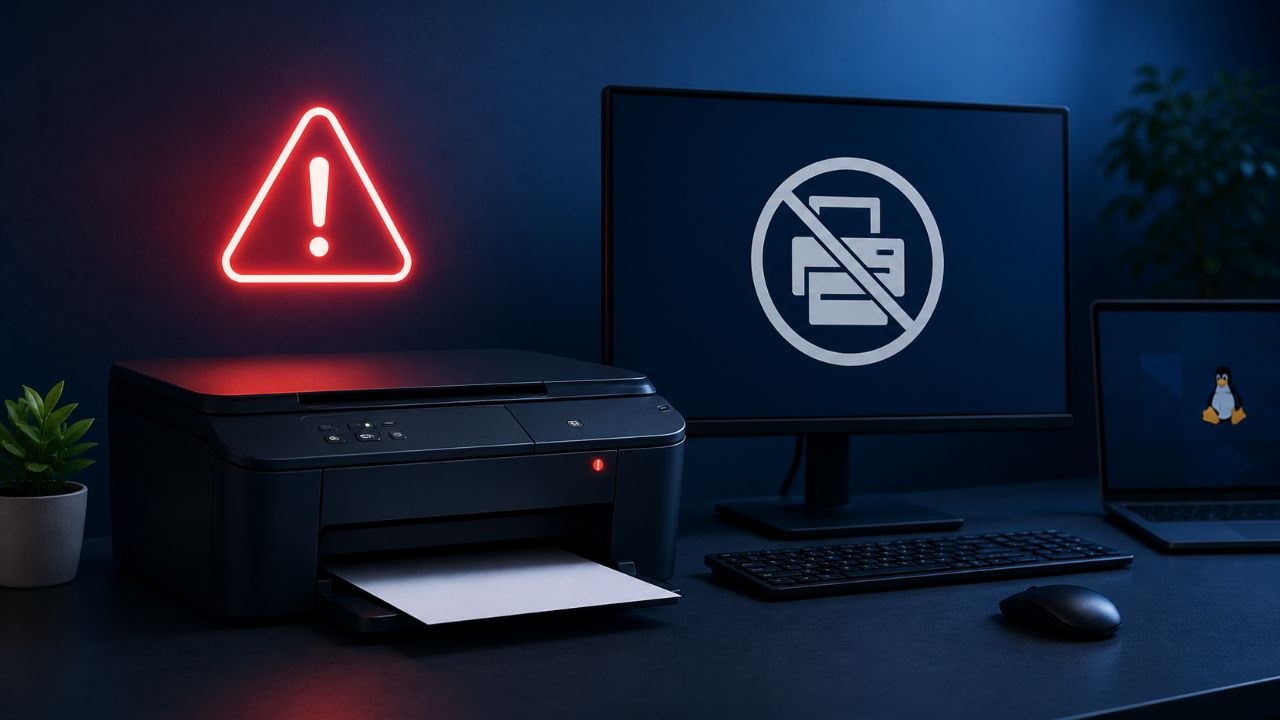
Si votre PC ne trouve pas votre imprimante ou qu’elle est non reconnue sous Windows 10 ou 11, ne concluez pas trop vite à une panne. Le blocage vient souvent d’un câble USB, du Wi-Fi, d’un pilote corrompu ou du spooler d’impression. Commencez par vérifier la connexion, puis l’installation Windows avant de réinstaller le périphérique.
- Vérifiez si l’imprimante est bien allumée et reliée au bon PC ou au bon Wi-Fi.
- Redémarrez l’imprimante, l’ordinateur et la box si l’imprimante est en réseau.
- Testez un autre port USB ou relancez l’ajout d’imprimante dans Windows.
- Supprimez l’imprimante bloquée puis réinstallez son pilote officiel.
- Si rien ne change, contrôlez le service de spooler et les conflits de pilotes.
Pourquoi une imprimante devient soudainement introuvable
Quand une imprimante était visible hier et ne l’est plus aujourd’hui, il existe souvent une cause assez simple :
- mise à jour Windows ayant modifié le pilote,
- changement de port USB ou câble abîmé,
- connexion Wi-Fi perdue après redémarrage de la box,
- adresse IP modifiée sur une imprimante réseau,
- ancien pilote conservé alors qu’un nouveau modèle a été installé,
- spouleur d’impression bloqué après un document en erreur,
- installation incomplète via un utilitaire constructeur.
Le symptôme peut prendre plusieurs formes :
- l’imprimante n’apparaît plus dans Paramètres > Bluetooth et appareils > Imprimantes et scanners ;
- elle apparaît, mais Windows affiche qu’aucun pilote n’est disponible ;
- l’ordinateur détecte le périphérique USB sans l’identifier correctement ;
- le scanner fonctionne mais pas l’impression, ou l’inverse ;
- l’imprimante est visible sur le réseau mais impossible à ajouter.
Une imprimante « non détectée » n’est pas forcément une imprimante « hors ligne ». Si elle apparaît déjà dans Windows mais refuse d’imprimer, consultez aussi notre guide sur l’imprimante hors ligne.
Comment diagnostiquer rapidement le vrai problème
Avant de réinstaller n’importe quoi, essayez d’identifier dans quelle catégorie se situe la panne.
| Symptôme | Cause probable | Première action utile |
|---|---|---|
| Rien n’apparaît quand on branche l’USB | câble, port USB, alimentation | tester autre câble ou autre port |
| Imprimante visible sur écran mais pas sur PC | pilote, service Windows | supprimer puis réinstaller le périphérique |
| Imprimante Wi-Fi introuvable | mauvais réseau, IP changée, box | reconnecter au bon Wi-Fi |
| Scanner reconnu mais pas imprimante | suite logicielle partielle | installer le package constructeur complet |
| Imprimante détectée puis disparaît | port instable, veille, pilote corrompu | redémarrage complet + pilote propre |
Mon PC ne trouve pas mon imprimante : les trois vérifications utiles
Vérifiez que l’imprimante est allumée, que le câble USB est branché directement au PC ou qu’elle est connectée au même Wi-Fi, puis ouvrez Paramètres > Bluetooth et appareils > Imprimantes et scanners. Si elle n’apparaît toujours pas, l’étape suivante consiste à redémarrer l’imprimante et le PC avant de toucher aux pilotes.
Vérification express côté imprimante
Commencez par l’imprimante elle-même :
- écran allumé,
- aucun voyant d’erreur rouge ou orange,
- pas de bourrage papier bloquant,
- Wi-Fi connecté si modèle réseau,
- câble USB correctement enfiché des deux côtés,
- pas de hub USB douteux entre le PC et l’imprimante.
Si l’imprimante dispose d’un écran, notez exactement ce qu’elle indique :
- prête,
- hors connexion,
- connexion réseau perdue,
- erreur cartouche,
- erreur système.
Une erreur locale sur l’imprimante elle-même empêche souvent toute détection correcte côté Windows.
Les causes les plus fréquentes
Un câble USB ou un port qui pose problème
C’est banal, mais très fréquent. Un câble USB d’imprimante peut sembler branché alors qu’il devient instable. Même chose pour un port en façade de tour ou un dock USB fatigué.
À faire :
- Débranchez le câble USB.
- Éteignez l’imprimante.
- Redémarrez le PC.
- Rebranchez sur un autre port USB directement sur la machine.
- Rallumez l’imprimante.
Si possible, testez aussi avec un autre câble. Beaucoup de faux diagnostics logiciels viennent en réalité d’une liaison physique défaillante.
Une imprimante Wi-Fi connectée au mauvais réseau
Après un changement de box, un redémarrage ou un mot de passe Wi-Fi modifié, l’imprimante peut rester connectée à un ancien réseau ou ne plus être connectée du tout.
Vérifiez :
- le nom du Wi-Fi affiché sur l’imprimante,
- la présence de l’imprimante dans l’interface de votre box,
- son adresse IP locale,
- la qualité du signal si elle est loin du routeur.
Une imprimante sur un réseau invité, un répéteur isolé ou un ancien SSID peut devenir invisible pour le PC principal.
Un pilote corrompu ou incomplet
Windows installe parfois un pilote générique suffisant pour détecter un périphérique, mais pas assez complet pour exploiter toutes ses fonctions. Inversement, une ancienne installation de pilote peut empêcher la nouvelle détection.
Les signes typiques :
- imprimante affichée avec un nom bizarre,
- icône grisée,
- message de pilote indisponible,
- scanner reconnu mais impression absente,
- modèle détecté comme « périphérique inconnu ».
Un spouleur d’impression bloqué
Le Print Spooler gère la file d’impression. Quand ce service se bloque, Windows peut mal lister les imprimantes ou conserver des installations fantômes.
Un conflit entre anciens périphériques
Si vous avez changé d’imprimante, déplacé l’appareil entre plusieurs PC ou testé plusieurs utilitaires constructeur, Windows peut garder des traces inutiles : anciens ports, files, pilotes ou entrées en double.
Solutions détaillées pour corriger une imprimante non détectée
1. Redémarrer proprement tout l’environnement
Faites un redémarrage complet, dans cet ordre :
- Éteignez l’imprimante.
- Éteignez le PC.
- Redémarrez la box si l’imprimante est en Wi-Fi.
- Attendez 30 secondes.
- Rallumez la box, puis l’imprimante, puis le PC.
Cette étape paraît simple, mais elle rétablit souvent :
- la découverte réseau,
- l’attribution IP,
- l’initialisation USB,
- le service d’impression.
2. Relancer l’ajout d’imprimante dans Windows
Ouvrez :
Paramètres > Bluetooth et appareils > Imprimantes et scanners
Puis :
- cliquez sur Ajouter un appareil ;
- attendez la recherche complète ;
- si rien n’apparaît, choisissez l’option d’ajout manuel si elle est proposée ;
- sélectionnez l’ajout par TCP/IP si vous connaissez l’adresse IP de l’imprimante réseau.
Pour une imprimante réseau, l’ajout manuel par IP est souvent plus fiable que la détection automatique.
3. Supprimer l’ancienne installation avant de réinstaller
Si l’imprimante apparaît encore en doublon ou de manière incomplète :
- retirez l’imprimante depuis Imprimantes et scanners ;
- débranchez le câble USB si besoin ;
- redémarrez le PC ;
- téléchargez le pilote depuis le site officiel du constructeur ;
- relancez l’installation proprement.
Sites officiels utiles :
Évitez les sites de pilotes non officiels. Ils font perdre du temps et ajoutent parfois des logiciels inutiles.
4. Redémarrer le service de spooler d’impression
Sur Windows, ouvrez Invite de commandes en administrateur et utilisez :
net stop spooler
net start spooler
Vous pouvez aussi vider la file bloquée avec :
net stop spooler
del /q /f %systemroot%\System32\spool\PRINTERS\*.*
net start spooler
Si vous préférez PowerShell :
Restart-Service -Name Spooler
Cette action règle beaucoup de cas où l’imprimante semble présente mais inutilisable ou introuvable lors de l’ajout.
5. Vérifier le Gestionnaire de périphériques
Ouvrez Gestionnaire de périphériques puis regardez :
- Files d’attente d’impression,
- Périphériques d’impression,
- Contrôleurs de bus USB,
- Autres périphériques.
Si vous voyez :
- un périphérique inconnu,
- un triangle jaune,
- plusieurs anciennes entrées imprimante,
faites un clic droit puis :
- désinstaller l’appareil,
- cochez la suppression du pilote si proposé,
- redémarrez,
- relancez l’installation officielle.
6. Réinstaller une imprimante réseau par adresse IP
Si l’imprimante est visible sur le réseau mais pas dans Windows, l’ajout par IP marche souvent très bien.
Étapes :
- récupérez l’adresse IP depuis l’écran de l’imprimante ou la box ;
- ouvrez l’ajout manuel d’imprimante ;
- choisissez Ajouter une imprimante à l’aide d’une adresse TCP/IP ;
- saisissez l’adresse IP ;
- laissez Windows interroger le périphérique ;
- installez ensuite le pilote constructeur si demandé.
Cette méthode contourne la découverte automatique quand elle échoue.
7. Contrôler le pare-feu et l’antivirus si l’imprimante est en réseau
Certains antivirus ou suites de sécurité bloquent la détection réseau. Pour tester :
- désactivez temporairement la protection réseau si vous savez le faire proprement,
- relancez une recherche d’imprimante,
- réactivez ensuite la protection.
Ne laissez pas le système sans protection plus longtemps que nécessaire.
Prévenir le retour du problème
Pour éviter qu’une imprimante redevienne introuvable :
- gardez le pilote constructeur à jour, mais sans multiplier les utilitaires ;
- si possible, donnez une IP fixe à l’imprimante réseau ;
- évitez les hubs USB instables ;
- laissez l’imprimante sur le même Wi-Fi principal que le PC ;
- supprimez les anciennes files ou imprimantes inutilisées ;
- testez une impression après chaque grosse mise à jour Windows.
Pour les environnements plus fragiles à domicile, il peut être utile de faire en même temps une vérification du Wi-Fi et des autres périphériques. Si votre installation cumule lenteurs, coupures réseau et imprimante capricieuse, un diagnostic global peut être plus rentable qu’une suite de tentatives isolées. Dans ce cas, notre page sur le dépannage informatique à domicile peut vous aider à cadrer l’intervention.
Checklist récapitulative
- vérifier l’alimentation et l’écran de l’imprimante
- tester un autre câble USB ou un autre port
- redémarrer PC, imprimante et box
- relancer l’ajout d’imprimante dans Windows
- supprimer l’ancienne installation si elle est corrompue
- installer le pilote officiel du constructeur
- redémarrer le service Spooler
- tester l’ajout par adresse IP si l’imprimante est en réseau
- vérifier l’absence de conflit dans le Gestionnaire de périphériques
Erreurs courantes à éviter
- Réinstaller dix fois le même pilote sans supprimer l’ancienne configuration.
- Brancher l’imprimante sur un hub USB bas de gamme.
- Lancer des téléchargements de pilotes sur des sites non officiels.
- Confondre une imprimante hors ligne avec une imprimante non détectée.
- Oublier que le problème peut venir de la box ou du Wi-Fi, pas seulement du PC.
- Garder plusieurs anciennes imprimantes par défaut dans Windows.
FAQ
Pourquoi mon PC ne détecte plus mon imprimante alors qu’elle marchait hier ?
Le plus fréquent est un souci de pilote, une mise à jour Windows, une perte de connexion Wi-Fi, un port USB instable ou un spouleur bloqué. Ce n’est pas forcément une panne matérielle de l’imprimante.
Une imprimante USB non détectée est-elle forcément HS ?
Non. Avant de conclure à une panne, testez un autre câble, un autre port USB et un autre PC si possible. Beaucoup de cas viennent d’un accessoire ou d’un pilote, pas de l’imprimante elle-même.
Comment savoir si le problème vient du Wi-Fi ?
Si l’imprimante possède un écran, vérifiez son état réseau et son adresse IP. Regardez aussi si elle apparaît dans l’interface de la box. Si elle n’est pas présente sur le réseau local, Windows ne pourra souvent pas la trouver.
Faut-il supprimer l’imprimante avant de la réinstaller ?
Oui, quand l’installation actuelle est incomplète, en double ou corrompue. Une suppression propre évite que Windows recycle une mauvaise configuration.
Le scanner fonctionne mais pas l’impression : pourquoi ?
Parce que certaines suites logicielles installent séparément les fonctions de scan et d’impression. Le pilote d’impression peut être absent ou cassé alors que le scanner reste détecté.
Peut-on corriger cela sans être technicien ?
Oui, dans beaucoup de cas. Si vous avancez méthodiquement, les vérifications de base, le redémarrage du spooler et la réinstallation officielle suffisent souvent. En revanche, si plusieurs PC, une box, un scanner et une imprimante réseau sont impliqués, le diagnostic devient plus technique.
Quand faut-il demander de l’aide ?
Quand l’imprimante reste introuvable après tests USB/Wi-Fi, quand Windows multiplie les erreurs de pilote, ou quand le problème revient régulièrement malgré une réinstallation propre.
Conclusion
Une imprimante non détectée ne demande pas forcément une réparation lourde, mais elle exige une méthode claire. Commencez par la connexion réelle, puis nettoyez les anciennes installations, relancez le spooler et réinstallez le pilote officiel. Dans la majorité des cas, cela suffit pour remettre l’impression en route sans perdre des heures.
Besoin d’aide ? Si malgré ces étapes votre problème persiste, contactez-moi pour un premier échange de qualification et, si nécessaire, un diagnostic à distance ou à domicile (Montpellier / Île-de-France).