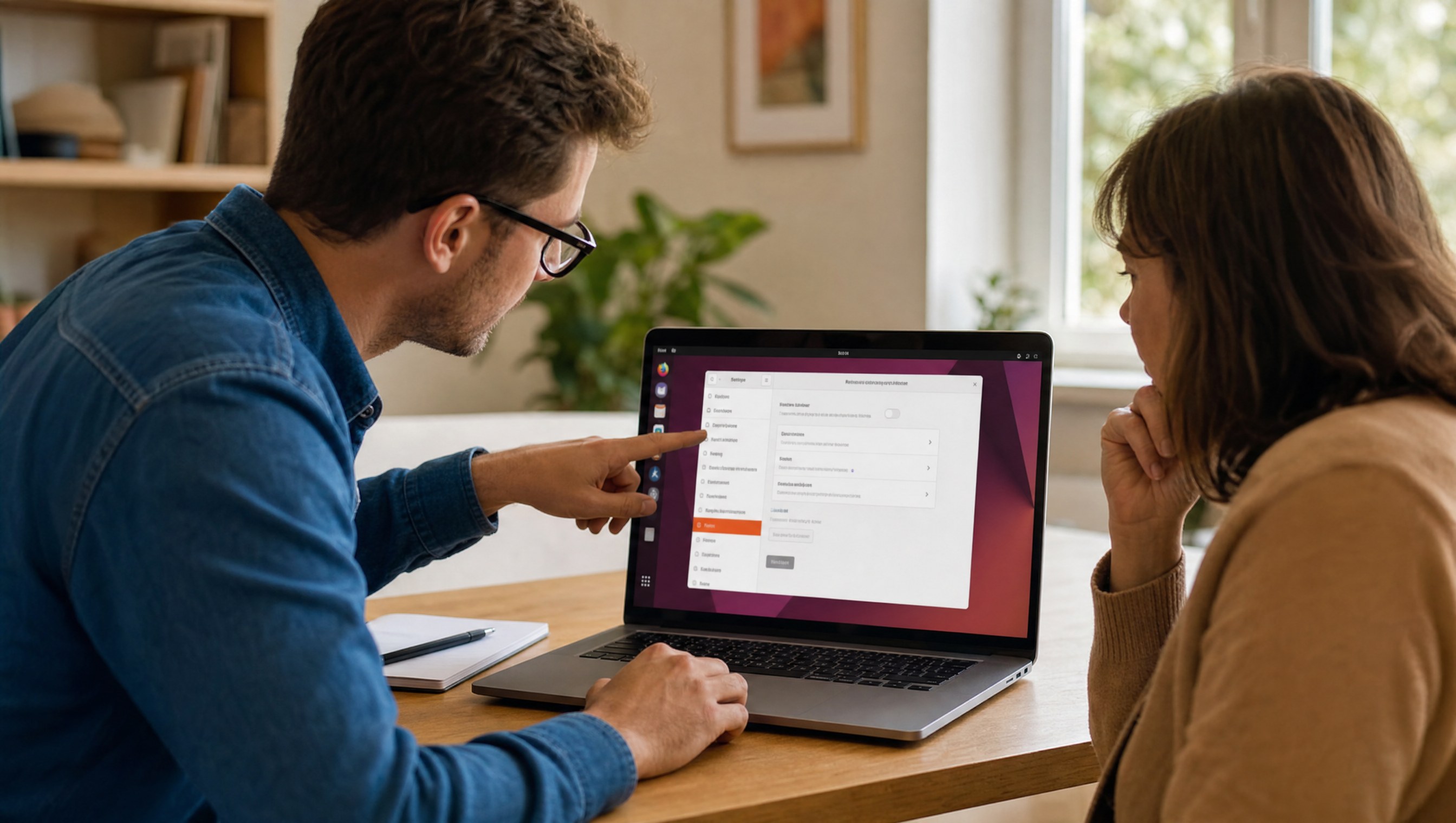
Installer AnyDesk sur Ubuntu est une solution pratique quand vous avez besoin d’un dépannage à distance rapide, sans déplacer votre ordinateur. Sur Linux, l’installation fonctionne bien, mais quelques détails peuvent bloquer la prise en main : session Wayland, permissions d’accès, mot de passe non configuré, service arrêté ou écran noir côté technicien. Ce guide explique comment installer AnyDesk proprement sur Ubuntu, autoriser une session seulement quand c’est nécessaire et vérifier les points de sécurité avant de laisser quelqu’un intervenir.
Pour installer AnyDesk sur Ubuntu, téléchargez le paquet officiel .deb, installez-le avec apt, ouvrez l’application, communiquez votre identifiant au technicien puis acceptez explicitement la demande de connexion. Si l’écran reste noir ou si la souris ne répond pas, vérifiez la session Xorg/Wayland, les permissions d’accès et le service AnyDesk.

Installer AnyDesk sur Ubuntu : la méthode fiable
AnyDesk n’est pas toujours présent dans les dépôts Ubuntu standards. La méthode la plus propre consiste donc à utiliser le paquet fourni par l’éditeur, puis à laisser apt résoudre les dépendances. Évitez les archives récupérées sur des sites tiers : pour un outil de prise en main à distance, la source du téléchargement est un point de sécurité important.
Vérifier votre version d’Ubuntu
Avant de commencer, notez votre version d’Ubuntu. Cela aide à comprendre certains comportements, notamment avec Wayland sur les versions récentes.
lsb_release -a
Vous pouvez aussi vérifier si votre système est en 64 bits :
uname -m
Sur un PC récent, le résultat attendu est généralement x86_64. Si vous utilisez une machine très ancienne ou atypique, vérifiez la compatibilité avant d’installer.
Télécharger le paquet officiel
Depuis le navigateur, allez sur le site officiel d’AnyDesk et récupérez le paquet Debian/Ubuntu. Si vous préférez le terminal, placez-vous dans le dossier Téléchargements :
cd ~/Téléchargements
Puis installez le fichier .deb téléchargé, en adaptant le nom exact du fichier :
sudo apt install ./anydesk_*.deb
Cette commande est préférable à dpkg -i seul, car apt sait installer les dépendances manquantes dans la même opération.
Lancer AnyDesk
Après installation, ouvrez AnyDesk depuis le menu des applications ou lancez :
anydesk
L’application affiche normalement un identifiant numérique. C’est cet identifiant que vous pouvez transmettre au technicien pour une assistance ponctuelle.
Ne donnez jamais cet identifiant à une personne inconnue qui vous appelle spontanément. Une vraie intervention doit être demandée par vous, avec un interlocuteur identifié.
Autoriser une session AnyDesk sans prendre de risque
AnyDesk peut fonctionner de deux façons : avec validation manuelle à chaque demande, ou avec accès non surveillé par mot de passe. Pour un dépannage ponctuel chez un particulier ou une TPE, la validation manuelle est souvent le meilleur choix.
Connexion avec acceptation manuelle
- Ouvrez AnyDesk sur Ubuntu.
- Communiquez votre identifiant au technicien.
- Attendez la demande de connexion.
- Vérifiez le nom affiché dans la fenêtre de demande.
- Autorisez uniquement les permissions nécessaires : écran, clavier, souris, éventuellement presse-papiers.
- Restez devant l’écran pendant l’intervention.
- Fermez la session dès que le dépannage est terminé.
Cette méthode limite le risque : personne ne peut se connecter sans votre validation active.
Accès non surveillé : uniquement si nécessaire
L’accès non surveillé permet de se connecter même si personne n’est devant l’ordinateur. C’est utile pour un poste de bureau en TPE, mais moins recommandé pour un ordinateur personnel.
Si vous devez l’activer :
- choisissez un mot de passe long et unique ;
- désactivez l’accès dès que l’intervention récurrente n’est plus nécessaire ;
- ne réutilisez pas votre mot de passe Ubuntu ;
- notez qui a accès à la machine ;
- vérifiez régulièrement la liste des autorisations.
Dans AnyDesk, cherchez les paramètres de sécurité puis la section liée à l’accès sans surveillance. Le libellé peut varier selon la version.
Diagnostic : pourquoi AnyDesk ne fonctionne pas sur Ubuntu ?
Quand AnyDesk ne fonctionne pas après installation, le problème vient rarement d’un seul endroit. Il faut regarder la session graphique, le service, le réseau et les permissions.
| Symptôme | Cause probable | Solution |
|---|---|---|
| AnyDesk s’ouvre mais personne ne peut se connecter | Service arrêté ou réseau bloqué | Redémarrer le service, tester Internet |
| Écran noir côté technicien | Session Wayland ou verrouillage écran | Tester Xorg, déverrouiller la session |
| Clavier/souris inactifs | Permission de contrôle refusée | Autoriser clavier et souris dans la demande |
| Identifiant absent | Service AnyDesk non lancé | Vérifier anydesk.service |
| Installation impossible | Dépendances manquantes ou paquet corrompu | Réinstaller avec apt depuis le .deb officiel |
Vérifier le service AnyDesk
AnyDesk utilise un service système. S’il ne tourne pas, l’application peut mal afficher l’identifiant ou refuser les connexions.
systemctl status anydesk
Si le service est arrêté, essayez :
sudo systemctl restart anydesk
Puis relancez l’application :
anydesk
Si le service échoue, affichez les derniers logs :
journalctl -u anydesk -n 80 --no-pager
Ces messages peuvent indiquer une dépendance absente, un problème de paquet ou un conflit avec la session graphique.
Corriger l’écran noir avec AnyDesk sur Ubuntu
L’écran noir est l’un des problèmes les plus fréquents avec les outils de bureau à distance sous Linux. Sur Ubuntu récent, il est souvent lié à Wayland, le serveur d’affichage utilisé par défaut dans certaines sessions.
Tester une session Xorg
Déconnectez-vous de votre session Ubuntu. Sur l’écran de connexion, sélectionnez votre utilisateur, puis cherchez l’icône de roue dentée ou d’options. Choisissez une session de type Ubuntu on Xorg si elle est disponible, connectez-vous, puis relancez AnyDesk.
Vous pouvez vérifier le type de session avec :
echo $XDG_SESSION_TYPE
Si la commande répond wayland, certains contrôles à distance peuvent être limités. Si elle répond x11, la compatibilité avec les outils de prise en main est généralement meilleure.
Déverrouiller la session locale
Certaines configurations empêchent l’affichage distant quand la session est verrouillée. Avant l’intervention :
- branchez le PC sur secteur ;
- désactivez temporairement la mise en veille ;
- gardez la session ouverte ;
- évitez de fermer le capot du portable ;
- confirmez que l’écran local affiche bien le bureau.
Dans les paramètres Ubuntu, vérifiez Énergie et Confidentialité pour éviter qu’une mise en veille interrompe la prise en main.
Problèmes réseau et pare-feu
AnyDesk a besoin d’un accès Internet fonctionnel. Sur un réseau domestique classique, il n’y a généralement rien à ouvrir dans la box. En revanche, un pare-feu local, un VPN ou un réseau d’entreprise peut bloquer la connexion.
Tester la connexion Internet
Commencez simple :
ping -c 4 anydesk.com
Si le ping ne répond pas, cela ne prouve pas toujours que le service est inaccessible, mais c’est un premier indice. Testez aussi l’accès web dans le navigateur.
Vérifier le pare-feu Ubuntu
Si ufw est actif, regardez son état :
sudo ufw status verbose
Dans la plupart des cas, AnyDesk établit une connexion sortante et n’a pas besoin d’une règle entrante spécifique. Si vous êtes sur un réseau filtré, testez temporairement depuis une connexion différente, par exemple un partage 4G, pour isoler le problème.
Sécuriser AnyDesk après le dépannage
Un outil de prise en main à distance doit être traité comme une clé d’accès à votre ordinateur. Une fois l’intervention terminée, prenez deux minutes pour vérifier la configuration.
- Fermez la session AnyDesk active.
- Désactivez l’accès non surveillé si vous l’aviez activé provisoirement.
- Changez le mot de passe d’accès si vous l’avez communiqué.
- Vérifiez qu’aucune autorisation permanente inutile n’a été laissée.
- Désinstallez AnyDesk si vous n’en avez plus besoin.
Pour désinstaller AnyDesk :
sudo apt remove anydesk
Et pour supprimer les paquets devenus inutiles :
sudo apt autoremove
Si vous gardez AnyDesk pour de futures interventions, laissez-le installé mais évitez l’accès sans surveillance permanent, sauf besoin clair.
Checklist avant de demander un dépannage à distance
- Ubuntu démarre normalement et la session est ouverte.
- AnyDesk affiche bien un identifiant.
- Le PC est branché sur secteur.
- La mise en veille est temporairement désactivée.
- Vous savez qui va se connecter.
- Vous acceptez manuellement la demande de session.
- Les documents sensibles inutiles sont fermés.
- L’accès non surveillé est désactivé après intervention.
Cette checklist évite beaucoup de pertes de temps pendant l’intervention.
Erreurs courantes à éviter
La première erreur consiste à installer AnyDesk depuis une source non officielle. Même si le fichier semble fonctionner, vous prenez un risque inutile avec un outil qui permet le contrôle du poste.
La deuxième erreur est de confondre identifiant et mot de passe. L’identifiant permet de demander une session ; le mot de passe d’accès non surveillé, lui, permet potentiellement de se connecter sans validation locale. Il doit donc rester privé.
La troisième erreur est de laisser la session Wayland active alors que l’intervenant voit un écran noir. Dans ce cas, tester Xorg est souvent plus rapide que de modifier dix réglages au hasard.
Enfin, évitez de quitter l’ordinateur pendant une assistance. Même avec un technicien de confiance, vous devez pouvoir valider les actions importantes : suppression de fichiers, installation de logiciels, redémarrage, accès à des données personnelles.
Quand faire intervenir un technicien ?
Installer AnyDesk sur Ubuntu est simple quand tout va bien. Mais si le but est de réparer un problème plus profond — PC lent, mise à jour cassée, pilote graphique, compte utilisateur bloqué, Wi-Fi instable — l’outil n’est qu’un moyen d’accès. Il ne remplace pas le diagnostic.
Un technicien peut vous aider à distance si :
- Ubuntu démarre encore ;
- Internet fonctionne ;
- vous pouvez ouvrir une session ;
- le problème ne nécessite pas de manipulation matérielle.
En revanche, une intervention sur place est préférable si le PC ne démarre plus, si le disque fait un bruit anormal, si le Wi-Fi est totalement absent ou si vous suspectez une panne matérielle.
FAQ
AnyDesk est-il gratuit sur Ubuntu ?
AnyDesk peut être utilisé gratuitement dans certains usages personnels, mais les conditions dépendent de la licence de l’éditeur et de l’usage réel. Pour un usage professionnel ou régulier, vérifiez les conditions officielles avant de l’utiliser en entreprise.
Pourquoi AnyDesk affiche-t-il un écran noir sur Ubuntu ?
La cause la plus fréquente est la session Wayland ou une session locale verrouillée. Essayez de vous reconnecter avec Ubuntu on Xorg, gardez la session ouverte et relancez AnyDesk avant de refaire le test.
Faut-il ouvrir des ports dans la box Internet ?
Dans la plupart des cas, non. AnyDesk utilise des connexions sortantes, ce qui fonctionne sur une connexion domestique classique. Si vous êtes derrière un pare-feu d’entreprise ou un VPN restrictif, un blocage réseau reste possible.
Puis-je laisser AnyDesk installé après l’intervention ?
Oui, mais désactivez l’accès non surveillé si vous n’en avez pas besoin. Garder l’application installée n’est pas le principal risque ; le risque vient surtout des autorisations permanentes et des mots de passe faibles.
AnyDesk fonctionne-t-il mieux que TeamViewer sur Ubuntu ?
Les deux peuvent fonctionner. Le meilleur choix dépend de votre version d’Ubuntu, de la session graphique, des habitudes du technicien et de la politique de licence. Si un outil affiche un écran noir, tester l’autre peut aider, mais il faut d’abord vérifier Wayland/Xorg.
Que faire si AnyDesk ne s’installe pas ?
Vérifiez que vous avez téléchargé le bon paquet .deb, puis installez-le avec sudo apt install ./nom-du-paquet.deb. Si l’erreur persiste, copiez le message exact : il indiquera souvent une dépendance, une architecture incompatible ou un paquet corrompu.
Conclusion
AnyDesk sur Ubuntu est très utile pour une assistance à distance, à condition de l’installer depuis la source officielle, de comprendre les permissions et de désactiver les accès permanents inutiles. Si la prise en main bloque, commencez par vérifier le service, la session Wayland/Xorg, l’état réseau et la mise en veille avant de réinstaller au hasard.
Besoin d’aide ? Si malgré ces étapes votre problème persiste, contactez-moi pour un premier échange de qualification et, si nécessaire, un diagnostic à distance ou à domicile (Montpellier / Île-de-France).


