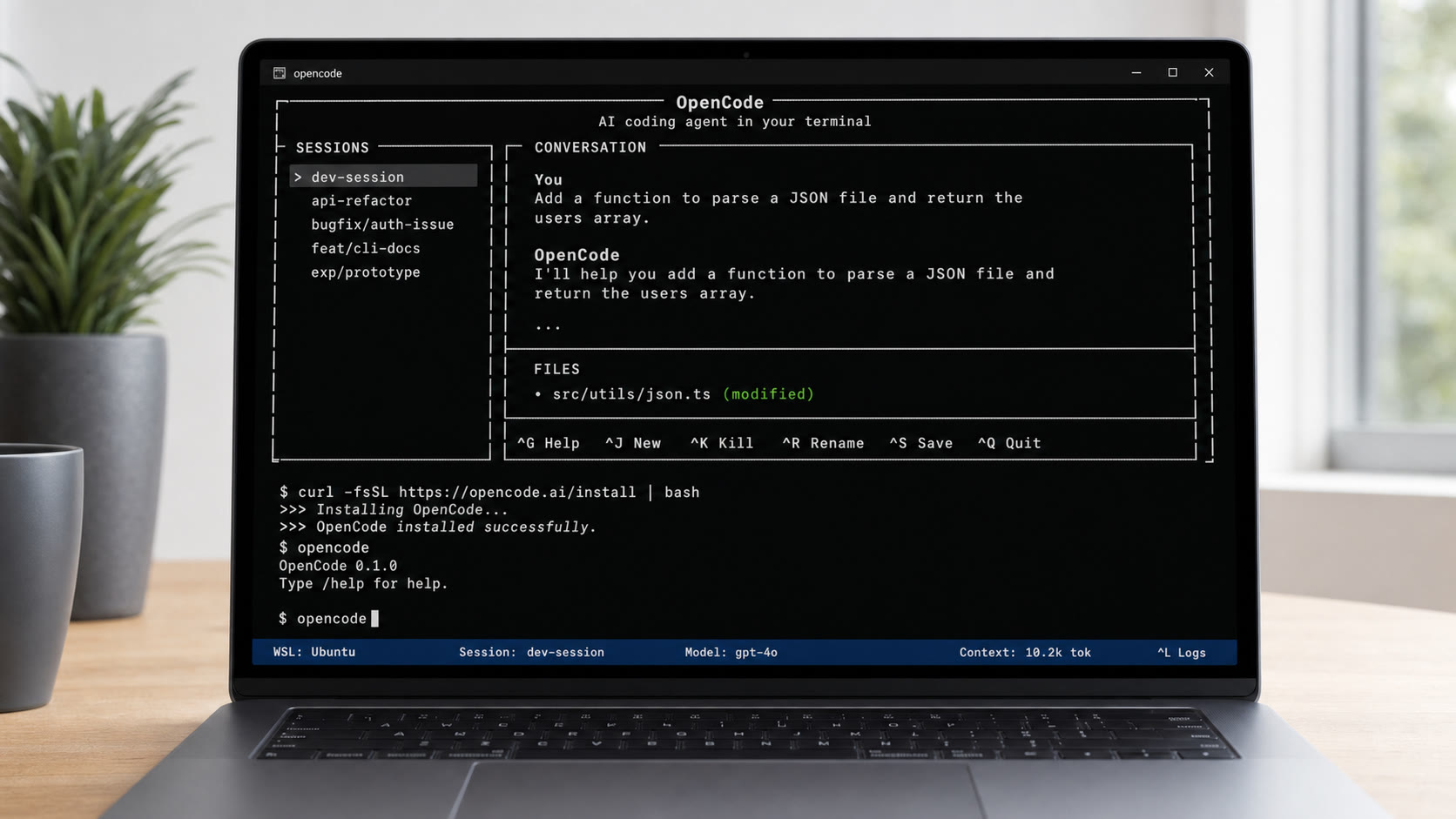
Installer OpenCode sur Windows est simple si vous suivez une seule méthode : WSL. WSL ajoute un petit environnement Linux à Windows. Vous continuez à utiliser votre PC normalement, mais vous ouvrez Ubuntu dans Windows Terminal pour lancer OpenCode. C’est la méthode recommandée par OpenCode et celle qui évite le plus d’erreurs pour un débutant.
OpenCode est un assistant de code dans le terminal. Il peut lire votre projet, expliquer un fichier et proposer des changements. Ce tutoriel ne demande pas de connaître Linux : copiez les commandes une par une, exactement comme elles sont écrites. Ne les lancez pas toutes d’un coup.

Réponse rapide : installer OpenCode sur Windows avec WSL
- Ouvrez PowerShell en administrateur et tapez
wsl --install. - Redémarrez uniquement si Windows le demande.
- Ouvrez l’application Ubuntu depuis le menu Démarrer et créez votre identifiant Linux.
- Dans la fenêtre Ubuntu, installez OpenCode avec la commande indiquée plus bas.
- Vérifiez avec
opencode --version. - Ouvrez votre dossier de projet, puis tapez
opencode.
Pourquoi ce tuto utilise WSL
Il existe des installations directes avec Scoop, Chocolatey ou npm. Elles sont utiles à des personnes déjà à l’aise avec PowerShell et Node.js, mais elles ajoutent des questions inutiles à un premier essai : droits administrateur, version de Node.js, emplacement de l’installation et variable PATH.
WSL évite cette confusion. La documentation OpenCode le recommande pour Windows, car les outils de développement y sont plus compatibles. Suivez donc seulement la méthode WSL ci-dessous. Vous pourrez explorer les autres méthodes plus tard si vous en avez une raison précise.
Ne copiez pas la commande Linux
curl -fsSL https://opencode.ai/install | bashdans PowerShell. Elle doit être exécutée dans un terminal WSL, car elle utilisebash.
Méthode recommandée : installer OpenCode dans WSL
Étape 1 : installer WSL sur Windows 10 ou Windows 11
Ouvrez le menu Démarrer, recherchez PowerShell, faites un clic droit puis choisissez Exécuter en tant qu’administrateur. Lancez ensuite :
wsl --install
Windows installe les composants nécessaires et Ubuntu. Redémarrez si Windows le demande. Ensuite, ouvrez Ubuntu depuis le menu Démarrer. La première ouverture peut prendre une minute. Choisissez un nom d’utilisateur simple, puis un mot de passe Linux. Quand vous tapez ce mot de passe, aucun caractère ne s’affiche : c’est normal.
Si Ubuntu est déjà installé, vérifiez simplement que WSL est bien présent :
wsl --status
wsl -l -v
Si vous voyez VERSION 2, passez à l’étape suivante. Si vous voyez une erreur ou VERSION 1, suivez le lien Microsoft indiqué dans les sources à la fin de l’article.
Étape 2 : préparer Ubuntu
Dans la fenêtre Ubuntu, copiez cette seule commande, puis appuyez sur Entrée :
sudo apt update && sudo apt upgrade -y
Ubuntu peut vous demander votre mot de passe. Attendez la fin du texte et le retour de la ligne de commande avant de continuer.
Étape 3 : installer OpenCode
Toujours dans Ubuntu, copiez cette commande officielle :
curl -fsSL https://opencode.ai/install | bash
Quand elle est terminée, fermez Ubuntu, ouvrez à nouveau Ubuntu depuis le menu Démarrer, puis vérifiez l’installation :
opencode --version
Si un numéro de version s’affiche, OpenCode est installé. Si la réponse est command not found, fermez Ubuntu, rouvrez-la une fois puis retapez exactement la même vérification. Ne réinstallez pas Windows et ne modifiez pas le PATH à ce stade.
Étape 4 : lancer OpenCode pour la première fois
Pour découvrir l’outil sans toucher à vos fichiers, créez un dossier de test :
mkdir -p ~/code
cd ~/code
opencode
OpenCode se lance dans la fenêtre. Au premier démarrage, tapez /connect, puis suivez les choix affichés pour relier votre fournisseur de modèles. Ne copiez pas de clé API dans un fichier de votre projet ni dans un dépôt Git. Utilisez l’écran de connexion proposé par OpenCode.
Ouvrir un projet Windows depuis WSL
WSL voit les disques Windows sous /mnt. Par exemple, si votre dossier s’appelle mon-projet dans Documents, son chemin devient :
cd /mnt/c/Users/Alice/Documents/mon-projet
opencode
Remplacez Alice par votre nom de dossier Windows. Vous pouvez ensuite taper opencode. Pour un premier essai, ne déplacez pas vos fichiers et ne faites pas de clonage Git : cette méthode est suffisante.
Avec Visual Studio Code, l’extension WSL peut ouvrir ce même projet depuis Windows. C’est facultatif : OpenCode fonctionne aussi sans VS Code.
Et si vous ne voulez vraiment pas utiliser WSL ?
OpenCode propose aussi Scoop, Chocolatey et npm pour une installation native. Ne mélangez pas ces méthodes avec ce tutoriel : elles s’adressent surtout aux personnes déjà habituées à PowerShell ou Node.js. Si vous débutez, restez sur WSL. C’est plus simple à dépanner et évite de modifier la variable PATH de Windows.
OpenCode ne fonctionne pas sous Windows : diagnostic rapide
Voici les vérifications à faire dans l’ordre, sans modifier de réglage Windows au hasard.
| Symptôme | Cause probable | Action recommandée |
|---|---|---|
opencode n’est pas reconnu | Ubuntu vient d’être installée ou le terminal n’a pas été rouvert | Fermer Ubuntu, l’ouvrir à nouveau, puis refaire opencode --version |
| La commande marche dans WSL mais pas dans PowerShell | C’est normal : OpenCode a été installé dans Ubuntu | Utiliser l’application Ubuntu, pas PowerShell, pour lancer OpenCode |
Erreur liée à bash ou /bin/sh dans PowerShell | Commande Linux lancée dans le mauvais terminal | Ouvrir Ubuntu et lancer la commande dans cette fenêtre |
| OpenCode démarre mais ne répond pas | Fournisseur de modèle non connecté ou réseau bloqué | Lancer /connect, vérifier la connexion et la clé API |
Vérifier qu’OpenCode est bien installé dans Ubuntu
command -v opencode
which opencode
Si command -v opencode renvoie un chemin, OpenCode est bien présent. Si rien ne s’affiche, lancez à nouveau la commande d’installation dans Ubuntu, attendez qu’elle se termine, fermez Ubuntu et recommencez cette vérification.
Ne mélangez pas PowerShell, Git Bash et Ubuntu
Pour ce tutoriel, retenez une règle : toutes les commandes contenant bash, sudo, apt, cd /mnt ou opencode se lancent dans Ubuntu. PowerShell sert uniquement à la toute première commande wsl --install. Cette règle résout la plupart des confusions.
Si vous rencontrez aussi des soucis plus généraux avec Windows, consultez notre guide pour réparer Windows 11 avant de réinstaller des outils un par un.
Faut-il installer l’application Desktop ?
Non. Pour commencer, le terminal Ubuntu et la commande opencode suffisent. Une application Desktop existe, mais elle ajoute une étape de configuration. Gardez-la pour plus tard, quand l’installation de base fonctionne et que vous savez déjà lancer OpenCode dans un dossier de projet.
Bonnes pratiques avant de laisser un agent modifier un projet
OpenCode est puissant parce qu’il peut lire beaucoup de fichiers et proposer des commandes. Cette puissance demande quelques habitudes simples :
- travaillez dans un dépôt Git propre, avec un commit ou une branche avant une modification importante ;
- lisez les commandes proposées, surtout celles qui installent, déplacent ou suppriment des fichiers ;
- ne transmettez pas de mots de passe, clés API, fichiers
.envou sauvegardes à un assistant de code ; - commencez par un petit changement facile à vérifier ;
- lancez les tests du projet après les modifications ;
- gardez une sauvegarde si vous travaillez sur un projet personnel important.
Un assistant peut accélérer la recherche d’erreurs ou la mise en place d’un projet, mais il ne remplace pas une sauvegarde ni la vérification humaine. Si votre ordinateur devient instable après plusieurs installations, notre guide pour nettoyer un PC Windows peut vous aider à repartir d’un environnement plus lisible.
Checklist avant de considérer l’installation terminée
- WSL 2 est installé.
-
opencode --versionaffiche une version dans Ubuntu. - Vous avez ouvert votre projet avec un chemin qui commence par
/mnt/c/. - OpenCode est connecté à un fournisseur de modèles via
/connect. - Vos clés API ne sont ni dans le dépôt Git ni dans une capture d’écran.
- Vous avez lancé OpenCode dans un dossier de projet, pas dans un dossier système.
- Vous avez vérifié les changements proposés avant de les appliquer.
FAQ : installer OpenCode sur Windows
Peut-on installer OpenCode directement sur Windows 11 ?
Oui, mais ce n’est pas la méthode retenue dans ce guide. Scoop, Chocolatey et npm ajoutent des réglages qui ne sont pas nécessaires pour débuter. WSL est la méthode recommandée par OpenCode sous Windows.
Pourquoi opencode n’est-il pas reconnu après l’installation ?
Fermez Ubuntu, ouvrez-la à nouveau, puis tapez opencode --version. Vérifiez surtout que vous êtes bien dans Ubuntu, pas dans PowerShell. Si le problème continue, lancez command -v opencode dans Ubuntu pour savoir si OpenCode est présent.
Faut-il installer Node.js pour utiliser OpenCode ?
Non. Avec la méthode WSL et l’installateur officiel utilisée ici, vous n’avez pas besoin d’installer Node.js vous-même.
WSL ralentit-il mon PC ?
WSL 2 utilise des ressources lorsque votre distribution est active, mais il est généralement léger pour un usage de terminal. Fermez les processus inutiles et évitez d’ouvrir des projets très volumineux depuis plusieurs outils à la fois.
Est-ce que je peux ouvrir des fichiers du disque C: dans WSL ?
Oui. Le disque C: est disponible sous /mnt/c/. Par exemple, le dossier Documents de votre compte Windows devient /mnt/c/Users/VOTRE-NOM/Documents/.
Comment mettre OpenCode à jour ?
Dans WSL, suivez la méthode de mise à jour indiquée dans la documentation officielle OpenCode, puis vérifiez avec opencode --version. Ne mélangez pas une mise à jour npm, Scoop ou Chocolatey avec cette installation WSL.
Dois-je donner mes clés API à OpenCode ?
OpenCode doit être relié à un fournisseur de modèles pour répondre. Utilisez la procédure /connect ou des variables d’environnement, jamais un fichier versionné. Si vous pensez avoir exposé une clé, révoquez-la et créez-en une nouvelle.
Sources officielles utiles
- Documentation OpenCode : installation et options Windows
- Documentation OpenCode : Windows avec WSL
- Microsoft : installer WSL
- OpenCode sur GitHub : versions et application Desktop
Besoin d’aide ? Si l’installation d’OpenCode, WSL ou un outil de développement bloque votre poste Windows, contactez-moi pour un diagnostic à distance ou à domicile (Montpellier / Île-de-France).