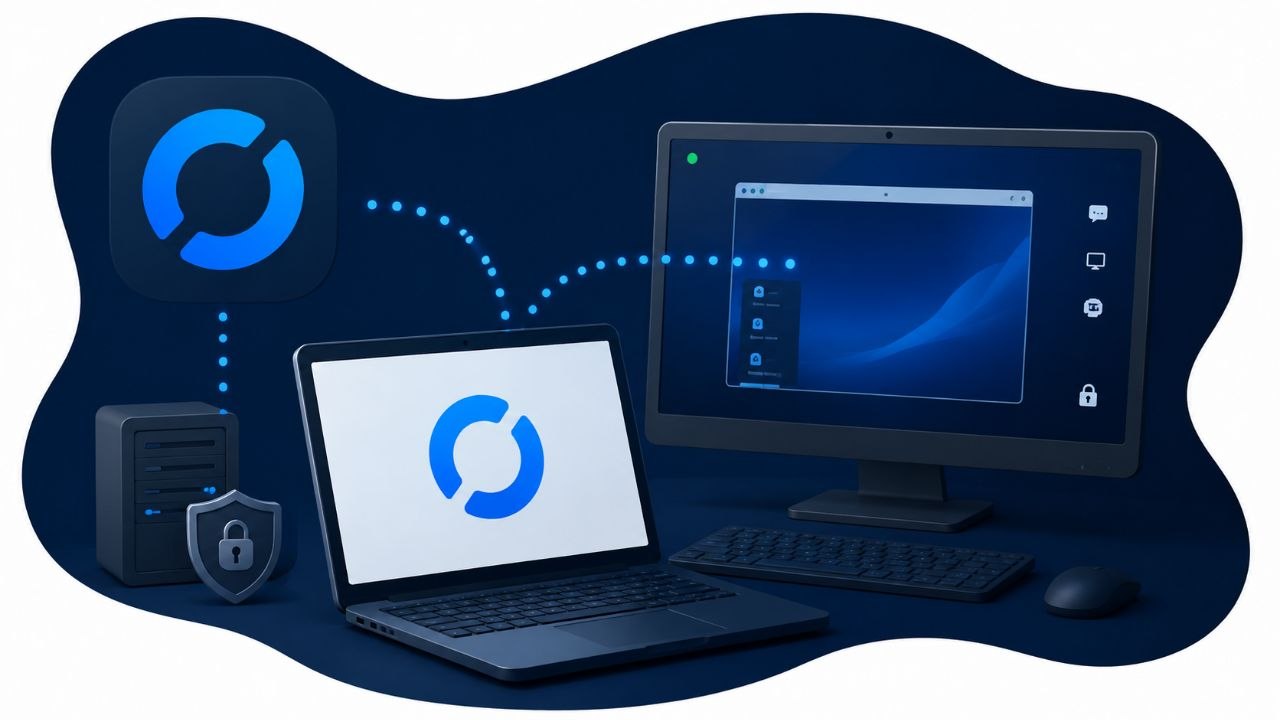
Pour un dépannage à distance, votre technicien Linux-Man a besoin de voir votre écran et d’agir sur votre ordinateur avec votre accord. L’outil que nous utilisons s’appelle RustDesk : c’est un logiciel libre, gratuit et sécurisé, qui vous permet de donner accès à votre PC en quelques secondes, et de couper cette connexion à tout moment.
Ce guide vous explique comment l’installer, trouver vos identifiants et les transmettre à votre technicien.
✅ Ce que vous devez savoir avant de commencer
- Votre accord est indispensable. Votre technicien ne peut se connecter que si vous lui communiquez votre ID et votre mot de passe de session. Sans ces informations, il ne peut rien faire.
- Vous restez maître de la connexion. Vous voyez tout ce qui se passe à l’écran en temps réel et vous pouvez interrompre la session à tout moment en fermant RustDesk.
- RustDesk est gratuit et open source. Il ne s’installe pas en service permanent : une fois la session terminée, le mot de passe change automatiquement.
💻 Installation sur Windows
Étape 1 — Télécharger RustDesk
Cliquez directement sur le lien ci-dessous pour télécharger le fichier d’installation :
👉 Télécharger RustDesk pour Windows (64 bits)
Si votre navigateur affiche un avertissement « fichier peu courant », cliquez sur Conserver ou Garder quand même. C’est un faux positif — le logiciel est parfaitement sûr.
Étape 2 — Lancer l’installation
Double-cliquez sur le fichier téléchargé. Windows peut afficher une fenêtre de sécurité :
« Voulez-vous autoriser cette application à apporter des modifications à votre appareil ? »
Cliquez sur Oui. L’installation dure moins d’une minute.
Étape 3 — Ouvrir RustDesk
RustDesk s’ouvre automatiquement après l’installation. Si ce n’est pas le cas, cherchez-le dans votre menu Démarrer.
Vous verrez une fenêtre avec deux informations encadrées :
- Votre ID : un numéro à 9 chiffres (exemple :
123 456 789) - Mot de passe temporaire : une suite de lettres et chiffres (exemple :
a3bX9z)
Ce sont ces deux informations à communiquer à votre technicien.
🐧 Installation sur Linux
Ubuntu / Debian / Linux Mint
Étape 1 — Télécharger le paquet .deb
Téléchargez le fichier depuis la page officielle : 👉 rustdesk-1.4.6-x86_64.deb
Étape 2 — Installer le paquet
Double-cliquez sur le fichier téléchargé pour l’ouvrir avec le gestionnaire de logiciels, puis cliquez sur Installer.
Ou en terminal :
sudo dpkg -i rustdesk-1.4.6-x86_64.deb
Étape 3 — Lancer RustDesk
Cherchez RustDesk dans vos applications ou lancez-le depuis le terminal :
rustdesk
Fedora / Red Hat / CentOS
Étape 1 — Télécharger le paquet .rpm
Étape 2 — Installer
sudo rpm -i rustdesk-1.4.6-0.x86_64.rpm
Autre distribution — AppImage (universel)
L’AppImage fonctionne sur toutes les distributions Linux sans installation.
Étape 1 — Télécharger l’AppImage
👉 rustdesk-1.4.6-x86_64.AppImage
Étape 2 — Le rendre exécutable et le lancer
chmod +x rustdesk-1.4.6-x86_64.AppImage
./rustdesk-1.4.6-x86_64.AppImage
Toutes les versions Linux sont disponibles sur la page des releases GitHub.
🍎 Installation sur Mac
Le processus est identique :
- Téléchargez le fichier correspondant à votre Mac :
- 👉 Mac Intel (x86_64) — iMac ou MacBook avant 2020
- 👉 Mac Apple Silicon (M1/M2/M3) — MacBook/iMac depuis fin 2020
- Ouvrez le fichier
.dmget faites glisser RustDesk dans votre dossier Applications - Lancez RustDesk depuis le Launchpad ou le dossier Applications
- Autorisez les permissions demandées par macOS (accessibilité, capture d’écran) — elles sont nécessaires pour que la prise en main fonctionne
Sur Mac, si RustDesk est bloqué au premier lancement par Gatekeeper, allez dans Réglages système > Confidentialité et sécurité, puis cliquez sur Ouvrir quand même.
🔑 Les informations à communiquer à votre technicien
Une fois RustDesk ouvert, transmettez ces deux éléments à votre technicien Linux-Man :
| Information | Où la trouver | Exemple |
|---|---|---|
| Votre ID | En haut à gauche de la fenêtre RustDesk | 123 456 789 |
| Mot de passe temporaire | Juste en dessous de l’ID | a3bX9z |
Vous pouvez nous les transmettre par téléphone, SMS, email ou via le formulaire de contact. Le mot de passe change à chaque nouvelle ouverture de RustDesk — si vous fermez et rouvrez le logiciel, communiquez le nouveau mot de passe.
🔄 Ce qui se passe pendant la session
Une fois que votre technicien se connecte avec votre ID et votre mot de passe :
- Une fenêtre de confirmation apparaît sur votre écran. Cliquez sur Accepter pour autoriser la connexion.
- Le technicien voit votre écran et peut utiliser votre souris et votre clavier.
- Vous voyez tout ce qu’il fait en temps réel — aucune action n’est cachée.
- Vous pouvez parler avec le technicien pendant la session (par téléphone ou via le chat intégré à RustDesk).
La session ne démarre jamais sans votre validation. Si une fenêtre de connexion apparaît sans que vous soyez en train d’appeler un technicien, n’acceptez pas et contactez-nous immédiatement.
🛑 Comment fermer la session
Pour interrompre la connexion à tout moment :
Option 1 — Fermer RustDesk Cliquez sur la croix de la fenêtre RustDesk. La session s’interrompt immédiatement.
Option 2 — Via la barre des tâches (Windows) Faites un clic droit sur l’icône RustDesk dans la barre des tâches (en bas à droite de votre écran), puis sélectionnez Quitter.
Option 3 — Via le gestionnaire des tâches Si RustDesk ne répond plus :
- appuyez sur
Ctrl + Shift + Échap - trouvez RustDesk dans la liste
- cliquez sur Fin de tâche
🔐 Vos données sont-elles en sécurité ?
Oui. Voici pourquoi :
- Le mot de passe est temporaire. Il change à chaque démarrage de RustDesk. Une fois la session terminée, l’ancien mot de passe ne fonctionne plus.
- La connexion est chiffrée. RustDesk utilise un chiffrement de bout en bout (protocole Noise).
- Vous restez visible. Tout ce que le technicien fait est visible sur votre écran. Il n’y a pas d’accès « invisible ».
- Vous pouvez couper à tout moment. Aucune action ne maintient la connexion ouverte contre votre volonté.
RustDesk est un logiciel open source dont le code est vérifiable publiquement. Il est utilisé par des milliers de techniciens et d’entreprises en Europe.
❓ Questions fréquentes
RustDesk reste-t-il installé après le dépannage ?
Oui, mais il n’est actif que quand vous l’ouvrez. Il ne tourne pas en arrière-plan en permanence. Si vous souhaitez le désinstaller après la session, vous pouvez le faire comme n’importe quel autre logiciel via Paramètres > Applications.
Puis-je réutiliser RustDesk pour une prochaine intervention ?
Oui. Mais pensez à communiquer le nouveau mot de passe à chaque nouvelle session, car il change automatiquement.
Mon antivirus bloque RustDesk — que faire ?
Certains antivirus signalent les outils de prise en main à distance par excès de prudence. RustDesk est reconnu comme sûr. Vous pouvez ajouter une exception dans votre antivirus pour le dossier d’installation, ou nous contacter si vous avez un doute.
Je n’arrive pas à installer RustDesk — que faire ?
Appelez-nous directement. Dans certains cas, nous pouvons vous guider par téléphone ou trouver une alternative adaptée à votre configuration.
📞 Prêt à démarrer votre session de dépannage ?
Une fois RustDesk installé et vos identifiants en main, contactez-nous :
Nous nous connectons dès que vous êtes prêt, et nous vous guidons à chaque étape si besoin.