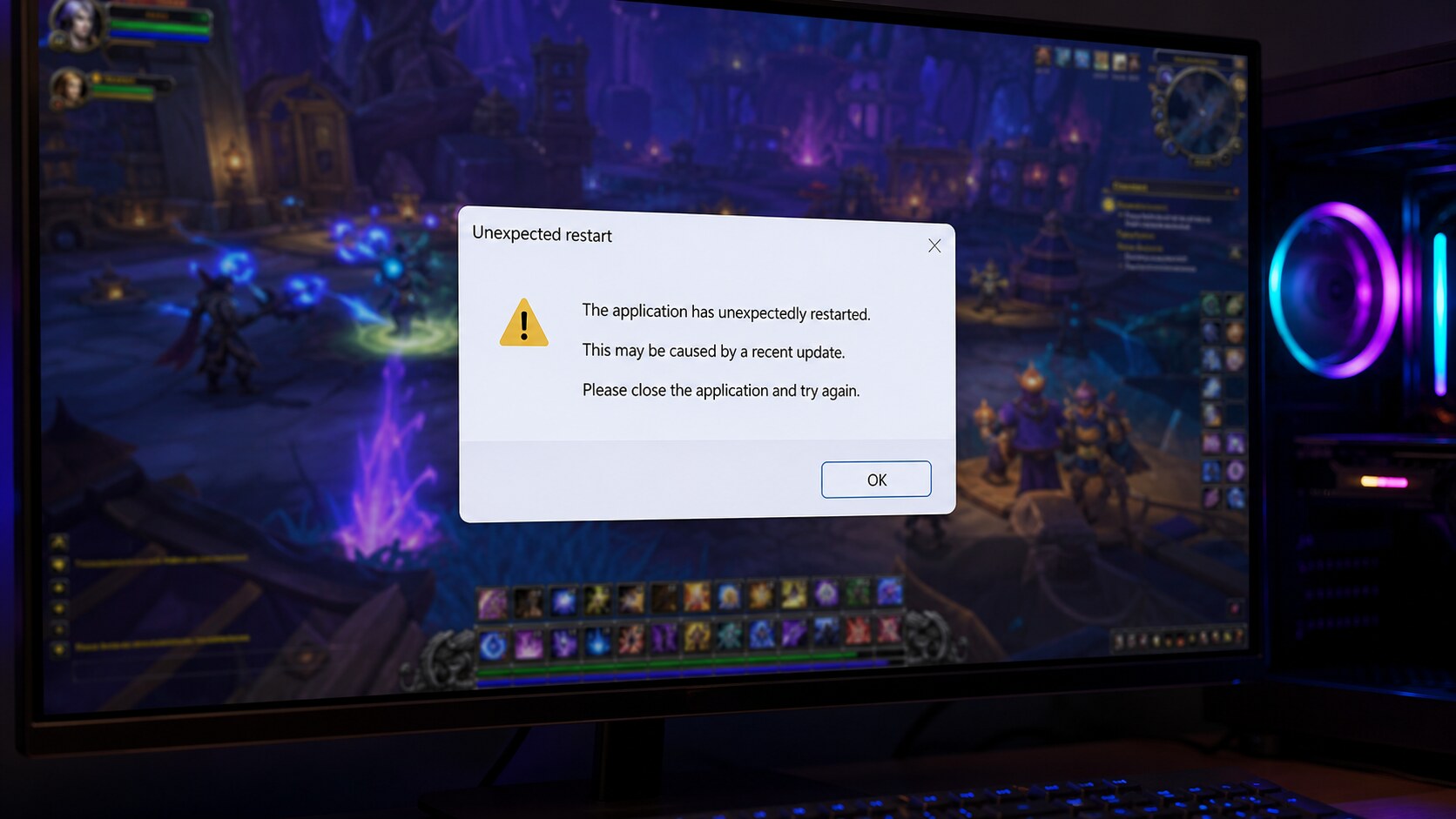
Après l’installation de KB5121003, certains joueurs constatent que leurs jeux Windows 11 ferment brutalement, affichent une erreur d’accès mémoire ou redémarrent le PC. Le jeu n’est pas forcément en cause : la mise à jour peut révéler une incompatibilité avec un pilote bas niveau, notamment un ancien composant de logiciel RGB. Ce guide explique comment isoler la cause sans réinstaller Windows à l’aveugle.
Réponse rapide : que faire si les jeux plantent après KB5121003 ?
- Redémarrez Windows puis testez un seul jeu, sans logiciel RGB ou d’overclocking lancé.
- Recherchez dans les applications installées les utilitaires de LED, ventilation ou monitoring.
- Mettez à jour ou désinstallez temporairement ces utilitaires et leurs pilotes.
- Vérifiez les erreurs au moment du plantage avec le Moniteur de fiabilité.
- Réparez les fichiers système et mettez à jour le pilote graphique.
- Si le problème a commencé exactement après KB5121003, désinstallez-la provisoirement seulement après avoir créé un point de restauration.

Pourquoi KB5121003 peut faire planter des jeux Windows 11
Une mise à jour cumulative ne modifie pas uniquement l’apparence de Windows. Elle peut renforcer les contrôles de compatibilité, modifier des composants du noyau ou mettre à jour des protections. Un logiciel parfaitement toléré la veille peut alors se comporter différemment.
Le cas des logiciels RGB est particulier. Certaines applications qui pilotent les LED, ventilateurs, sondes ou profils de jeu installent un service et un pilote qui communiquent directement avec le matériel. Des composants anciens, parfois appelés inpoutx64, sont fréquemment associés à cette catégorie. S’ils sont incompatibles, le jeu peut se fermer avec EXCEPTION_ACCESS_VIOLATION, se figer, ou provoquer un redémarrage.
Cela ne signifie pas que tout éclairage RGB est dangereux, ni que KB5121003 doit être retirée systématiquement. L’objectif est d’identifier la combinaison fautive avec le minimum de changements.
Identifier le symptôme et préserver les indices
Avant de modifier quoi que ce soit, notez le nom du jeu, l’heure du plantage et le message affiché. Vérifiez aussi si le souci survient avec plusieurs jeux : un unique titre qui plante peut être un problème de fichiers ou d’anti-triche ; plusieurs jeux qui ferment après une mise à jour orientent davantage vers Windows, un pilote ou un logiciel résident.
Consultez le Moniteur de fiabilité
Tapez fiabilité dans le menu Démarrer, puis ouvrez Afficher l’historique de fiabilité. Cliquez sur une croix rouge à l’heure du crash. Relevez :
- le nom de l’application défaillante ;
- le module en cause ;
- le code d’exception ;
- l’heure exacte ;
- les mises à jour et installations visibles ce même jour.
Le module n’indique pas toujours la cause finale, mais il évite de confondre un plantage graphique, un pilote RGB ou une corruption de fichiers. Gardez une capture d’écran si vous demandez de l’aide.
Distinguez plantage, écran noir et redémarrage
| Symptôme | Cause souvent envisagée | Premier contrôle |
|---|---|---|
| Le jeu se ferme sur le Bureau | logiciel tiers, fichiers du jeu, runtime | Moniteur de fiabilité |
| Écran noir puis retour au Bureau | pilote graphique ou overlay | pilote GPU, Steam/Discord/overlay |
| PC redémarre sans message | alimentation, pilote noyau, surchauffe | Observateur d’événements, températures |
EXCEPTION_ACCESS_VIOLATION | conflit mémoire ou logiciel injecté | logiciels RGB, overlays, antivirus |
Ne modifiez pas le registre parce qu’un forum le propose. Commencez par supprimer ou mettre à jour le logiciel qui installe le pilote concerné : c’est plus sûr et réversible.
Étape 1 : démarrer avec le minimum de logiciels en arrière-plan
Fermez les lanceurs non indispensables, puis désactivez temporairement les overlays : Discord, Xbox Game Bar, logiciel de capture, compteur de FPS et utilitaire de carte graphique. Dans le Gestionnaire des tâches, onglet Applications de démarrage, désactivez provisoirement les programmes de LED, de ventilation, d’overclocking ou de monitoring. Redémarrez ensuite le PC.
Testez le même jeu pendant quelques minutes. Si le problème disparaît, réactivez un élément à la fois pour trouver le responsable. Cette méthode est plus fiable que de désinstaller tout votre environnement d’un coup.
Étape 2 : contrôler les utilitaires RGB et leurs pilotes
Ouvrez Paramètres > Applications > Applications installées. Cherchez les logiciels liés à l’éclairage, la carte mère, le boîtier, la mémoire, les ventilateurs ou les profils de jeu. Vérifiez leur version sur le site du fabricant de votre matériel, puis privilégiez une mise à jour récente compatible avec votre version de Windows 11.
Si aucune mise à jour n’existe, désinstallez temporairement l’utilitaire concerné, redémarrez et refaites un test. Il est parfois nécessaire d’utiliser l’outil de désinstallation officiel du fabricant pour retirer correctement le service et le pilote. Évitez les « nettoyeurs de pilotes » téléchargés sur des sites inconnus.
Vous pouvez lister les pilotes installés depuis un terminal administrateur :
pnputil /enum-drivers | Select-String -Pattern "RGB|LED|inpout|monitor"
Cette commande ne supprime rien. Elle sert à repérer des noms utiles pour votre diagnostic. Si vous voyez un composant qui vous semble lié au problème, notez son fournisseur avant toute suppression.
Étape 3 : vérifier Windows et le pilote graphique
Une fois les logiciels tiers écartés, réparez les fichiers système. Ouvrez Terminal (administrateur) et exécutez, dans cet ordre :
DISM /Online /Cleanup-Image /RestoreHealth
sfc /scannow
Laissez chaque commande se terminer, puis redémarrez. Mettez ensuite à jour le pilote NVIDIA, AMD ou Intel depuis le site officiel correspondant à votre matériel. Une mise à jour via Windows Update peut suffire, mais le pilote constructeur est souvent plus récent pour le jeu.
Si un pilote graphique très récent a déclenché les plantages, testez plutôt une version stable antérieure proposée par le constructeur. Créez un point de restauration avant ce changement : recherchez Créer un point de restauration, sélectionnez le disque système puis cliquez sur Créer.
Étape 4 : confirmer le lien avec KB5121003
Dans Paramètres > Windows Update > Historique des mises à jour, vérifiez la date de KB5121003. Si le premier plantage correspond précisément à cette installation et que les étapes précédentes n’ont rien changé, vous pouvez la désinstaller provisoirement : Historique des mises à jour > Désinstaller des mises à jour.
Redémarrez et testez. Si les jeux redeviennent stables, ne laissez pas Windows non mis à jour indéfiniment : surveillez l’état officiel de la version de Windows concernée et réinstallez les correctifs lorsqu’un correctif de compatibilité est disponible. La page Windows release health de Microsoft permet de suivre les problèmes connus.
Cette étape est un test de diagnostic, pas une solution permanente. Si le retrait de la mise à jour ne change rien, réinstallez-la dès que possible et poursuivez l’investigation côté pilote ou matériel.
Étape 5 : vérifier le jeu et les composants associés
Vérifiez les fichiers du jeu depuis son lanceur. Dans Steam, ouvrez les propriétés du jeu puis les fichiers installés et choisissez la vérification d’intégrité. Pour les autres plateformes, recherchez l’option Réparer ou Vérifier.
Installez aussi les mises à jour du jeu et de son lanceur. Les titres qui reposent sur DirectX, Visual C++ ou un anti-triche peuvent nécessiter une réparation de ces dépendances. Téléchargez-les uniquement depuis Microsoft ou l’éditeur du jeu.
Si un seul jeu est concerné, réinitialisez d’abord ses réglages graphiques et désactivez les mods. Si tous les jeux échouent, revenez plutôt aux services, pilotes et événements Windows.
Prévenir le retour du problème
- Conservez un seul logiciel de gestion RGB quand c’est possible.
- Mettez à jour le BIOS et les pilotes de carte mère uniquement depuis le fabricant.
- Créez un point de restauration avant une grosse mise à jour de pilotes.
- Ne cumulez pas plusieurs outils d’overclocking, de monitoring et d’overlay.
- Testez les mises à jour Windows après avoir fermé les outils de tuning.
- Gardez une sauvegarde de vos sauvegardes de jeux et documents importants.
Checklist avant de contacter un technicien
- Le problème touche plusieurs jeux, ou un seul jeu identifié.
- J’ai noté le code d’erreur et l’heure dans le Moniteur de fiabilité.
- J’ai testé sans overlay, logiciel RGB ni outil d’overclocking.
- J’ai mis à jour ou désinstallé temporairement l’utilitaire RGB suspect.
- J’ai exécuté
DISMpuissfc /scannow. - J’ai vérifié les fichiers du jeu et le pilote graphique.
- J’ai créé un point de restauration avant tout retour arrière.
Erreurs courantes à éviter
La première erreur consiste à désinstaller KB5121003 immédiatement. Vous perdez alors un indice important et pouvez réintroduire une faille corrigée. Testez d’abord les logiciels qui se chargent avec Windows.
La seconde est de supprimer un fichier .sys à la main. Un pilote installé par une application doit être retiré avec l’application ou la procédure du fabricant ; effacer le fichier peut laisser un service cassé.
Enfin, ne mettez pas à jour tous les pilotes simultanément. Changez un élément, testez, puis conservez une trace : c’est la façon la plus rapide de savoir ce qui a résolu le problème.
FAQ
KB5121003 fait-elle forcément planter les jeux ?
Non. Elle peut coïncider avec le plantage ou révéler un conflit déjà présent. Un test sans logiciel RGB, overlay et pilote obsolète est nécessaire avant de conclure.
Qu’est-ce que inpoutx64 ?
C’est un nom souvent associé à un ancien composant permettant à certains logiciels de dialoguer avec du matériel. Sa présence n’est pas une preuve à elle seule, mais une version ancienne peut mériter une mise à jour ou une désinstallation via le logiciel qui l’a installée.
Puis-je désinstaller la mise à jour Windows ?
Oui, temporairement et avec un point de restauration, si le diagnostic montre un lien direct. Réinstallez les mises à jour dès qu’un correctif ou un pilote compatible est disponible.
Pourquoi mon PC redémarre au lieu de fermer seulement le jeu ?
Un redémarrage peut signaler un pilote noyau, une surchauffe ou un problème d’alimentation. Vérifiez l’Observateur d’événements et évitez de poursuivre un stress test si le PC s’éteint de manière répétée.
Faut-il réinstaller Windows 11 ?
Non, pas en première intention. La réinstallation est une dernière étape après les contrôles de pilotes, logiciels de démarrage, fichiers système et matériel.
Besoin d’aide ? Si malgré ces étapes vos jeux Windows 11 continuent de planter, contactez-moi pour un premier échange de qualification et, si nécessaire, un diagnostic à distance ou à domicile (Montpellier / Île-de-France).