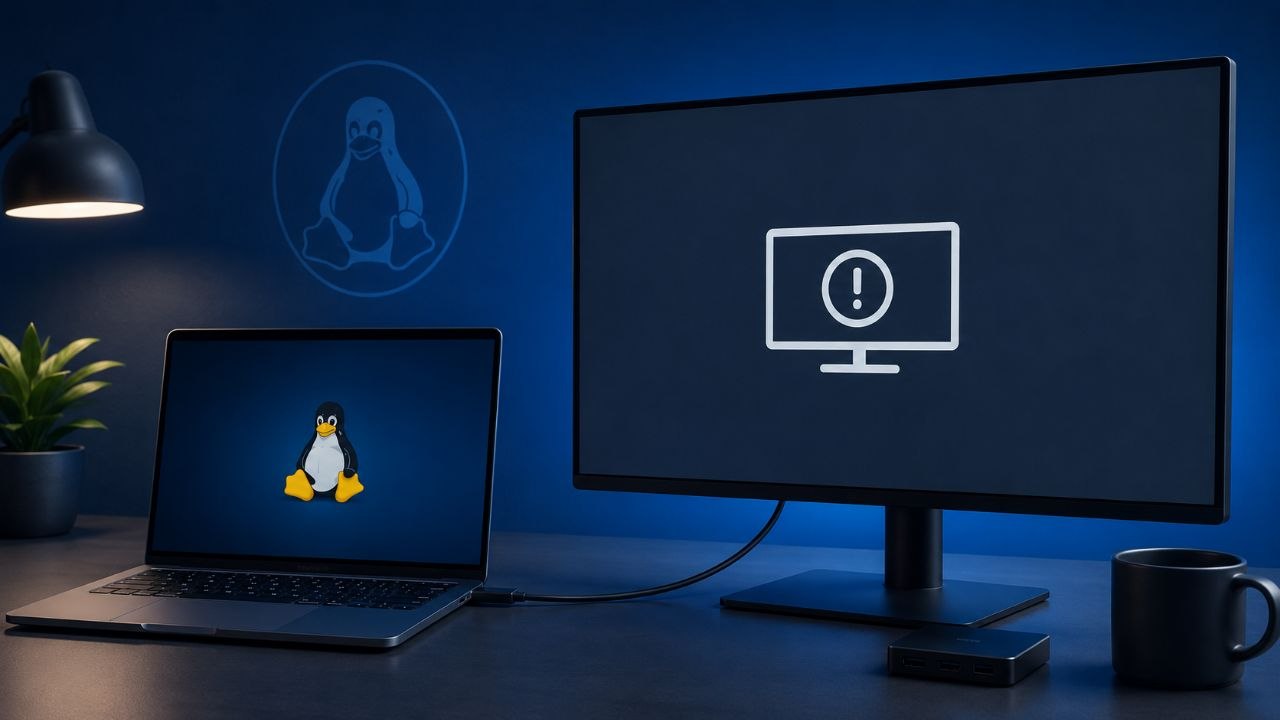

Un écran externe non détecté sous Ubuntu ou Linux Mint peut venir d’un simple câble HDMI, d’un mauvais mode d’affichage, d’une session Wayland capricieuse, d’un pilote NVIDIA incomplet ou d’un réglage de résolution que le moniteur refuse. Le piège, c’est que le symptôme se ressemble toujours : l’écran reste noir, la TV affiche « aucun signal », ou le second moniteur n’apparaît pas dans les paramètres.
Ce guide vous aide à diagnostiquer le problème sans partir dans tous les sens. L’objectif est de vérifier d’abord les causes simples, puis de passer aux réglages Linux utiles : paramètres d’affichage, xrandr, Wayland/X11, pilotes graphiques, USB-C/DisplayPort et cas particuliers des TV HDMI. Les étapes sont pensées pour Ubuntu, Linux Mint et la plupart des distributions grand public dérivées.
Réponse rapide : que faire si l’écran externe n’est pas détecté ?
Pour corriger un écran externe non détecté sous Linux, testez d’abord le câble et l’entrée HDMI, ouvrez les paramètres d’affichage, essayez une session X11 au lieu de Wayland, vérifiez la carte graphique avec lspci, mettez à jour les pilotes NVIDIA si besoin, puis contrôlez la détection avec xrandr.
Pourquoi un écran externe peut ne pas être détecté sous Linux
Un second écran paraît simple : on branche le câble, l’image arrive. En pratique, plusieurs couches doivent fonctionner ensemble :
- le câble et le port physique ;
- l’entrée sélectionnée sur le moniteur ou la TV ;
- la carte graphique active ;
- le pilote Linux chargé au démarrage ;
- le serveur d’affichage, Wayland ou X11 ;
- la résolution, la fréquence et le scaling ;
- la gestion hybride Intel/AMD/NVIDIA sur les PC portables.
Sur un ordinateur portable récent, le port HDMI ou USB-C peut être relié à la puce NVIDIA, alors que l’écran interne utilise la puce Intel ou AMD. Si le pilote NVIDIA est absent, mal chargé, ou incompatible avec la session graphique, le moniteur externe peut rester invisible. Sur d’autres machines, le système voit bien l’écran, mais propose une résolution ou une fréquence que la TV n’accepte pas.
Les retours d’utilisateurs montrent souvent les mêmes scénarios : écran détecté sous Windows mais pas sous Ubuntu, écran qui fonctionne en X11 mais pas sous Wayland, HDMI 4K qui donne un écran noir avec NVIDIA, ou second moniteur qui disparaît après une mise à jour du noyau ou du pilote graphique. Le bon réflexe est donc de séparer le diagnostic matériel du diagnostic logiciel.
Diagnostic : identifier le type de panne
Avant de modifier des pilotes, classez votre problème dans l’un de ces cas.
| Symptôme | Cause probable | Première vérification |
|---|---|---|
| La TV affiche « aucun signal » | Mauvaise source, câble, adaptateur ou port | Tester une autre entrée HDMI |
| L’écran apparaît dans les réglages mais reste noir | Résolution/fréquence incompatible | Baisser à 1920x1080 60 Hz |
| L’écran n’apparaît pas du tout | Pilote ou port non géré | Tester xrandr et lspci |
| Fonctionne sous X11 mais pas Wayland | Limitation Wayland/pilote | Ouvrir une session Xorg |
| Fonctionne après redémarrage seulement | Détection à chaud instable | Brancher avant démarrage |
| Écran externe NVIDIA absent | Pilote propriétaire manquant | Vérifier ubuntu-drivers |
Commencez par ouvrir les Paramètres puis Écrans. Sur Linux Mint, allez dans Préférences puis Affichage. Si le moniteur est présent mais désactivé, activez-le et choisissez une résolution standard.
Ensuite, lancez ces commandes pour voir ce que le système détecte :
xrandr --query
lspci | grep -Ei 'vga|3d|display'
journalctl -b | grep -Ei 'drm|hdmi|nvidia|display' | tail -80
Avec xrandr, cherchez des sorties comme HDMI-1, DP-1, USB-C-1, eDP-1 ou DisplayPort-0. Si la sortie existe mais indique disconnected, le système ne reçoit pas de signal EDID du moniteur. Cela pointe souvent vers le câble, l’adaptateur, le dock USB-C, l’entrée de la TV ou le pilote graphique.
Vérifications matérielles à faire avant les pilotes
Ne sautez pas cette partie. Beaucoup de pannes ressemblent à un bug Linux alors qu’elles viennent d’un adaptateur ou d’un mode TV.
- Éteignez l’écran externe et l’ordinateur.
- Débranchez le câble HDMI, USB-C ou DisplayPort des deux côtés.
- Rebranchez fermement le câble.
- Sélectionnez manuellement la bonne source sur l’écran : HDMI 1, HDMI 2, USB-C ou DisplayPort.
- Redémarrez l’ordinateur avec l’écran déjà branché.
- Testez un autre câble si possible.
- Évitez les hubs et adaptateurs au premier test.
Pour une TV, désactivez temporairement les modes avancés comme HDMI UHD Color, VRR, 120 Hz, mode jeu ou amélioration HDMI si l’image reste noire. Une TV 4K peut refuser un signal 4K à fréquence élevée alors qu’elle accepte immédiatement du 1080p à 60 Hz.
Si vous utilisez un adaptateur USB-C vers HDMI, vérifiez qu’il prend bien en charge le DisplayPort Alt Mode. Tous les ports USB-C ne sortent pas de signal vidéo. Un port USB-C uniquement data/recharge ne pourra jamais afficher un second écran, même avec un bon pilote.
Corriger depuis les paramètres d’affichage
Si l’écran est visible dans l’interface graphique, commencez par les réglages les plus sûrs :
- choisissez Dupliquer pour tester simplement l’image ;
- passez en 1920x1080 ;
- mettez la fréquence à 60 Hz ;
- désactivez temporairement le scaling fractionnaire ;
- évitez les rotations et dispositions complexes ;
- appliquez, puis débranchez/rebranchez l’écran.
Le scaling fractionnaire est pratique sur un écran 4K, mais il peut créer des comportements étranges selon la distribution, la carte graphique et Wayland. Pour diagnostiquer, revenez à un scaling simple : 100 % ou 200 %. Une fois l’affichage stable, vous pourrez affiner.
Sur Linux Mint Cinnamon, vérifiez aussi que l’écran externe n’est pas placé très loin dans la disposition virtuelle. Il arrive qu’un écran soit détecté, mais positionné à gauche, à droite ou au-dessus de l’écran principal, donnant l’impression qu’il ne fonctionne pas.
Tester X11 si Wayland pose problème
Ubuntu utilise souvent Wayland par défaut. Wayland fonctionne très bien dans beaucoup de cas, mais certaines configurations hybrides, certains docks USB-C et certaines cartes NVIDIA restent plus prévisibles sous X11.
Pour tester :
- Déconnectez-vous de votre session.
- Sur l’écran de connexion, cliquez sur l’icône d’engrenage.
- Choisissez Ubuntu on Xorg ou une session équivalente.
- Connectez-vous.
- Rebranchez l’écran externe et ouvrez les paramètres d’affichage.
Vous pouvez vérifier la session active avec :
echo $XDG_SESSION_TYPE
Si la commande renvoie x11 et que l’écran externe fonctionne, vous avez probablement un conflit Wayland/pilote. Vous pouvez rester en X11 si la stabilité est prioritaire, surtout sur un poste de travail utilisé pour le télétravail ou une présentation.
Pour désactiver Wayland de manière plus durable sur Ubuntu avec GDM, ouvrez le fichier suivant avec prudence :
sudo nano /etc/gdm3/custom.conf
Puis vérifiez cette ligne :
WaylandEnable=false
Redémarrez ensuite le gestionnaire de connexion ou l’ordinateur. Ne faites cette modification que si le test X11 a réellement résolu le problème.
Vérifier et installer le bon pilote NVIDIA
Sur les PC portables hybrides, le port HDMI est souvent câblé sur la puce NVIDIA. Dans ce cas, le pilote libre ou un pilote propriétaire cassé peut empêcher la sortie externe de fonctionner correctement.
Identifiez d’abord la carte :
lspci | grep -Ei 'nvidia|vga|3d|display'
Puis demandez à Ubuntu les pilotes recommandés :
ubuntu-drivers devices
Si un pilote propriétaire est recommandé, installez-le via Pilotes additionnels dans l’interface graphique, ou avec :
sudo ubuntu-drivers autoinstall
Redémarrez ensuite :
sudo reboot
Après redémarrage, contrôlez l’état NVIDIA :
nvidia-smi
Si nvidia-smi affiche une erreur, le pilote n’est pas correctement chargé. Dans ce cas, évitez d’empiler les commandes trouvées au hasard. Il vaut mieux vérifier la version du noyau, Secure Boot, le paquet DKMS et les logs.
dkms status
mokutil --sb-state
Secure Boot peut bloquer le chargement d’un module NVIDIA non signé. Si le pilote semble installé mais inutilisable, c’est une piste fréquente.
Utiliser xrandr pour forcer un affichage simple
Si vous êtes en session X11, xrandr permet de tester rapidement une sortie. Listez les sorties :
xrandr --query
Exemple : si HDMI-1 est connecté, vous pouvez forcer un mode simple :
xrandr --output HDMI-1 --mode 1920x1080 --rate 60 --right-of eDP-1
Si vous voulez seulement dupliquer l’écran interne :
xrandr --output HDMI-1 --mode 1920x1080 --same-as eDP-1
Adaptez HDMI-1 et eDP-1 aux noms affichés chez vous. Si le mode 1920x1080 n’existe pas, ne forcez pas une résolution exotique immédiatement. Il faut d’abord comprendre pourquoi l’écran ne fournit pas correctement ses modes.
Pour ajouter un mode manuellement, on peut utiliser cvt, mais c’est une solution de contournement. Elle est utile pour un vieux moniteur ou un EDID mal lu, pas pour masquer un problème de câble ou de pilote.
cvt 1920 1080 60
xrandr --newmode "1920x1080_60.00" 173.00 1920 2048 2248 2576 1080 1083 1088 1120 -hsync +vsync
xrandr --addmode HDMI-1 "1920x1080_60.00"
xrandr --output HDMI-1 --mode "1920x1080_60.00"
Copiez les valeurs exactes produites par cvt sur votre machine au lieu de reprendre aveuglément l’exemple.
Cas particulier : TV HDMI détectée mais écran noir
Les TV sont plus sensibles que les moniteurs informatiques. Elles peuvent annoncer plusieurs modes, mais n’en accepter correctement que certains selon le port HDMI, le câble et les options activées.
Essayez dans cet ordre :
- Passer en 1920x1080 60 Hz.
- Désactiver HDR, VRR et 120 Hz côté TV.
- Tester un autre port HDMI.
- Utiliser un câble HDMI court et certifié.
- Démarrer le PC avec la TV déjà allumée.
- Tester X11 si vous êtes sous Wayland.
- Mettre à jour le pilote graphique.
Si la TV fonctionne en 1080p mais pas en 4K, le problème n’est pas forcément Linux. Le couple câble/port/TV peut ne pas tenir le débit demandé. Gardez le 1080p pour récupérer une image stable, puis augmentez progressivement.
Cas particulier : dock USB-C ou écran DisplayPort
Les stations d’accueil ajoutent une couche de complexité. Certaines utilisent DisplayPort Alt Mode, d’autres DisplayLink. DisplayLink nécessite souvent un pilote spécifique, différent du pilote graphique classique.
Vérifiez les périphériques USB :
lsusb
Et les messages du noyau après branchement :
sudo dmesg -w
Branchez le dock pendant que dmesg tourne et observez les lignes ajoutées. Si vous voyez DisplayLink, cherchez le pilote adapté à votre distribution. Si rien ne se passe, le port USB-C, le câble ou le dock peut être en cause.
Pour un usage professionnel, évitez les docks très bas de gamme. Un dock instable provoque des symptômes difficiles à diagnostiquer : écran qui clignote, résolution limitée, disparition après veille, ou écran noir après verrouillage.
Prévention : éviter que le problème revienne
Une fois l’écran externe reconnu, prenez quelques précautions :
- gardez une résolution standard avant de tester le 4K ou le 120 Hz ;
- notez si la session stable est Wayland ou X11 ;
- évitez de changer pilote NVIDIA, noyau et dock le même jour ;
- conservez un câble HDMI fiable dédié au poste ;
- redémarrez après une mise à jour majeure du pilote graphique ;
- ne supprimez pas les anciens noyaux tant que l’affichage n’est pas validé ;
- sauvegardez vos réglages importants avant de modifier GDM ou les pilotes.
Si l’ordinateur sert à une présentation, une formation ou du télétravail, testez l’écran externe avant le moment critique. Les problèmes HDMI se résolvent mieux au calme qu’à cinq minutes d’un rendez-vous.
Checklist récapitulative
- L’écran ou la TV est allumé et sur la bonne source.
- Le câble fonctionne avec un autre appareil.
- L’écran est testé sans hub ni adaptateur intermédiaire.
- Les paramètres d’affichage Linux ont été vérifiés.
- La résolution est temporairement réglée en 1920x1080 60 Hz.
- La commande
xrandr --querya été lancée. - La session X11 a été testée si Wayland échoue.
- La carte graphique a été identifiée avec
lspci. - Les pilotes NVIDIA ont été vérifiés si la machine en possède une.
- Le cas USB-C, dock ou DisplayLink a été isolé.
Erreurs courantes à éviter
La première erreur est d’installer plusieurs pilotes au hasard. Sur Linux, mélanger des dépôts, des paquets NVIDIA et des scripts téléchargés peut aggraver la panne. Utilisez d’abord les outils de votre distribution.
La deuxième erreur est de conclure trop vite que Linux ne gère pas l’écran. Si l’écran apparaît en 1080p mais pas en 4K, vous avez déjà une piste : fréquence, câble, port HDMI ou mode TV.
La troisième erreur est d’oublier Wayland. Un simple test en session X11 peut économiser une heure de recherche, surtout avec NVIDIA ou un PC portable hybride.
La quatrième erreur est de négliger les adaptateurs USB-C. Un adaptateur qui marche sur un Mac ou un PC Windows ne garantit pas toujours un comportement parfait sous Linux, notamment s’il repose sur DisplayLink.
Enfin, ne modifiez pas custom.conf, les pilotes graphiques et les options du noyau en même temps. Changez un élément, testez, puis notez le résultat.
FAQ
Pourquoi mon écran externe fonctionne sous Windows mais pas sous Ubuntu ?
Windows utilise souvent un pilote constructeur déjà optimisé pour la machine. Sous Ubuntu, le port HDMI peut dépendre d’un pilote NVIDIA ou d’une gestion hybride différente. Testez X11, vérifiez ubuntu-drivers devices, puis installez le pilote recommandé si nécessaire.
Wayland peut-il empêcher un écran HDMI de fonctionner ?
Oui, selon la carte graphique, le pilote et la station d’accueil. Wayland n’est pas toujours la cause, mais un test en session X11 est rapide et très utile. Si l’écran fonctionne en X11, gardez cette session ou mettez à jour la pile graphique avant de retester Wayland.
Que faire si xrandr n’affiche pas HDMI-1 ?
Le nom peut être différent : DP-1, HDMI-A-1, DisplayPort-0 ou autre. Si aucune sortie externe n’apparaît, vérifiez le câble, l’adaptateur, le dock, puis le pilote graphique. Sur Wayland, xrandr est aussi moins représentatif qu’en X11.
Ma TV HDMI est détectée mais reste noire, pourquoi ?
La TV peut refuser la résolution, la fréquence ou le mode couleur demandé. Essayez 1920x1080 à 60 Hz, changez de port HDMI, désactivez HDR/VRR/120 Hz et utilisez un câble plus court. Une fois l’image stable, remontez les réglages progressivement.
Faut-il installer le dernier pilote NVIDIA manuellement ?
Pas en premier réflexe. Sur Ubuntu et Linux Mint, commencez par Pilotes additionnels ou ubuntu-drivers autoinstall. Les installations manuelles peuvent casser DKMS, Secure Boot ou les mises à jour futures.
Un dock USB-C peut-il être responsable ?
Oui. Certains docks utilisent DisplayLink, d’autres DisplayPort Alt Mode, et tous ne se valent pas. Testez l’écran en direct si possible. Si le problème disparaît sans le dock, concentrez le diagnostic sur le dock, son câble et son pilote.
Conclusion
Un écran externe non détecté sous Ubuntu ou Linux Mint se résout souvent en avançant méthodiquement : câble et entrée, réglages d’affichage, résolution simple, test X11, pilote NVIDIA, puis cas USB-C ou TV HDMI. Cette progression évite les modifications risquées et permet de savoir si la panne vient du matériel, du pilote ou de la session graphique.
Besoin d’aide ? Si malgré ces étapes votre problème persiste, contactez-moi pour un premier échange de qualification et, si nécessaire, un diagnostic à distance ou à domicile (Montpellier / Île-de-France).