Un micro casque Linux qui ne fonctionne pas est souvent plus déroutant qu’une panne totale de son. Le casque peut diffuser l’audio correctement, mais le micro reste muet dans Firefox, Discord, Zoom, OBS ou l’enregistreur vocal. Sur un PC portable équipé d’une puce Realtek ALC, le problème vient fréquemment d’un mauvais périphérique d’entrée, d’un profil audio mal choisi, d’une prise jack combinée mal détectée ou d’un routage PipeWire/PulseAudio incohérent.
La bonne nouvelle : dans la majorité des cas, il n’est pas nécessaire de réinstaller Linux. Il faut avancer dans le bon ordre, vérifier si le micro est vu par le système, sélectionner la bonne source, tester ALSA, puis seulement envisager hdajackretask ou un adaptateur USB.
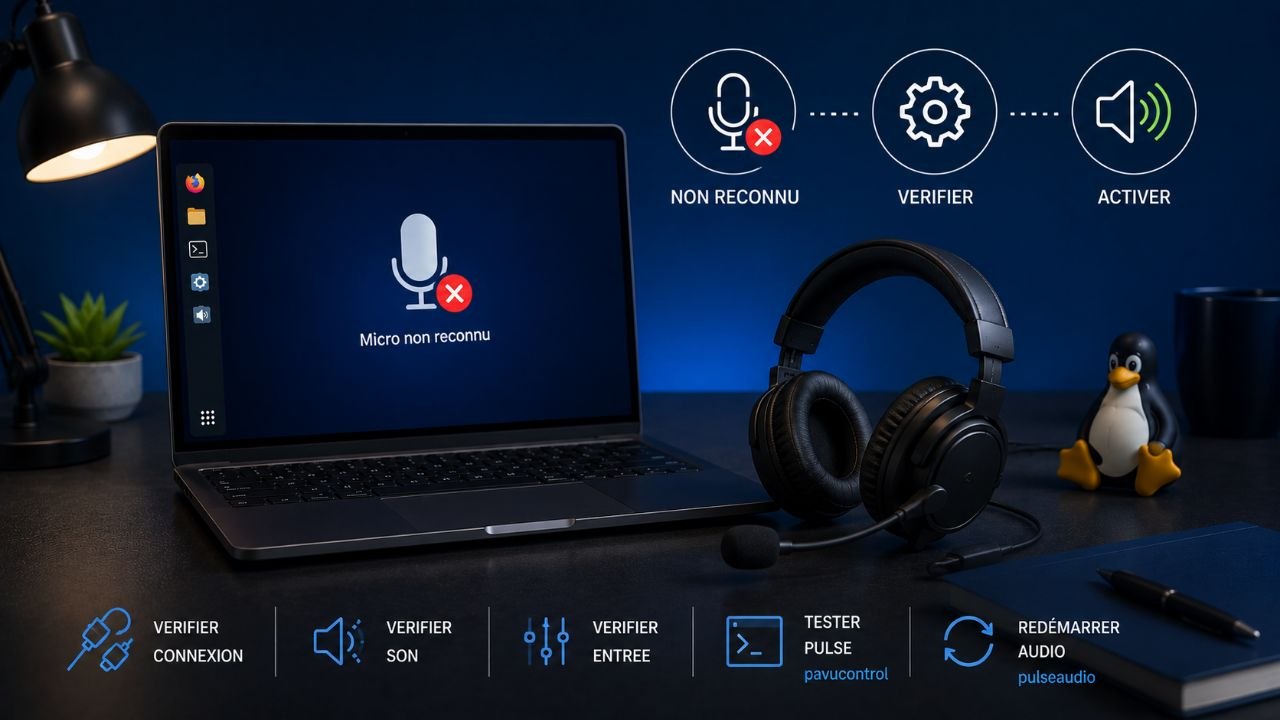
Pour réparer un micro casque sous Linux, commencez par tester le micro dans les paramètres son, installez pavucontrol, choisissez la bonne source d’entrée, vérifiez le volume et le mode muet, redémarrez PipeWire ou PulseAudio, puis contrôlez la détection jack avec ALSA. Si la prise combinée Realtek est mal mappée, utilisez hdajackretask avec prudence.
Pourquoi un micro casque Linux ne fonctionne pas alors que le son marche
Un casque avec micro peut utiliser plusieurs chemins audio différents. Le son sortant passe par la sortie casque, tandis que le micro utilise une entrée séparée. Quand la prise jack 3,5 mm est une prise combinée, le PC doit reconnaître à la fois les écouteurs et le micro sur le même connecteur. C’est là que les problèmes commencent.
Les causes les plus fréquentes sont :
- le mauvais périphérique d’entrée est sélectionné ;
- le micro est coupé dans les réglages système ;
- l’application utilise une ancienne source audio ;
- PipeWire ou PulseAudio garde un mauvais routage ;
- la prise jack CTIA/OMTP n’est pas compatible ;
- la puce Realtek ALC expose plusieurs entrées similaires ;
- le noyau Linux détecte mal la prise combinée ;
- le niveau du micro est trop bas ou saturé ;
- le navigateur bloque l’autorisation microphone.
Sur Ubuntu, Linux Mint, Debian, Fedora ou Pop!_OS, l’interface graphique masque souvent ces détails. Elle affiche simplement « microphone interne », « headset microphone », « analog input » ou parfois rien du tout. Pour dépanner correctement, il faut donc croiser les tests graphiques avec quelques commandes simples.
Diagnostic rapide : identifier si Linux voit le micro casque
Avant de modifier des fichiers système, vérifiez si Linux détecte au moins une entrée audio utilisable.
Tester depuis les paramètres son
Ouvrez Paramètres puis Son. Branchez le micro casque, parlez normalement et regardez si la jauge d’entrée bouge. Si plusieurs sources sont proposées, testez-les une par une :
- Microphone interne ;
- Headset Microphone ;
- Analog Input ;
- Microphone ;
- Built-in Audio Analog Stereo.
Si la jauge bouge avec une source, le matériel fonctionne probablement. Le problème est alors un mauvais choix de source dans l’application. Si aucune jauge ne bouge, continuez le diagnostic.
Lister les périphériques d’entrée
Dans un terminal, utilisez PipeWire/PulseAudio :
pactl list short sources
Vous devriez voir une ou plusieurs lignes contenant input, alsa_input ou analog-stereo. Exemple typique :
alsa_input.pci-0000_00_1f.3.analog-stereo
Si aucune entrée physique n’apparaît, listez les cartes ALSA :
arecord -l
Une sortie vide ou limitée à un périphérique HDMI indique que la carte son interne n’expose pas correctement le micro. À l’inverse, si ALSA voit une carte mais que l’interface graphique ne propose rien, le souci est plutôt côté PipeWire/PulseAudio.
Faire un enregistrement local
Testez le micro sans navigateur ni application tierce :
arecord -f cd -d 5 test-micro.wav
aplay test-micro.wav
Parlez pendant cinq secondes. Si le fichier est silencieux, le problème est bien au niveau système ou matériel. Si l’enregistrement fonctionne, l’application finale doit être réglée.
Causes possibles selon le symptôme
| Symptôme | Cause probable | Solution prioritaire |
|---|---|---|
| Le casque diffuse le son mais le micro est muet | Source d’entrée incorrecte | Choisir la bonne entrée dans pavucontrol |
| Le micro apparaît puis disparaît | détection jack instable | Rebrancher, tester adaptateur USB, vérifier Realtek |
| Le micro interne fonctionne mais pas le casque | prise combo mal détectée | Tester CTIA/OMTP ou hdajackretask |
| Discord ou Zoom ne capte rien | application sur ancien périphérique | Sélectionner la source dans l’application |
| Le micro sature ou grésille | gain trop élevé | Baisser l’entrée à 60-80 % |
| Aucun périphérique d’entrée | pilote/kernel/ALSA | vérifier arecord -l, redémarrer audio |
Cette lecture par symptôme évite de perdre du temps. Un micro absent dans toutes les commandes n’a pas la même cause qu’un micro visible mais mal sélectionné dans une seule application.
Régler la source avec pavucontrol
pavucontrol reste l’outil le plus pratique pour réparer un micro casque Linux ne fonctionne pas, même sur les distributions récentes qui utilisent PipeWire. Il permet de voir les périphériques, les profils et les applications en direct.
Installez-le :
sudo apt update
sudo apt install pavucontrol
Sur Fedora :
sudo dnf install pavucontrol
Lancez-le :
pavucontrol
Allez dans l’onglet Périphériques d’entrée. Branchez le casque, parlez et testez chaque source. Vérifiez aussi :
- l’icône muet ne doit pas être activée ;
- le niveau d’entrée ne doit pas être à 0 % ;
- le port doit correspondre à Headset Microphone ou Microphone ;
- le profil dans Configuration doit inclure une entrée analogique.
Ensuite, ouvrez l’application concernée, par exemple Firefox, Discord ou Teams, puis retournez dans l’onglet Enregistrement. Quand l’application essaie d’utiliser le micro, pavucontrol affiche son flux. Vous pouvez alors lui attribuer la bonne source.
Note importante : si l’application était déjà ouverte avant de brancher le casque, fermez-la complètement puis relancez-la. Certaines applications gardent l’ancien périphérique jusqu’au redémarrage.
Redémarrer PipeWire ou PulseAudio proprement
Si les périphériques semblent incohérents, redémarrez la couche audio utilisateur. Sur Ubuntu récent, Fedora et de nombreuses distributions modernes, PipeWire est utilisé.
systemctl --user restart pipewire pipewire-pulse wireplumber
Si votre distribution utilise encore PulseAudio :
pulseaudio -k
pulseaudio --start
Vous pouvez vérifier les services actifs avec :
systemctl --user status pipewire pipewire-pulse wireplumber
Après le redémarrage, débranchez puis rebranchez le casque. Retournez dans Paramètres > Son et dans pavucontrol. Ce simple redémarrage règle souvent les cas où le micro est visible mais reste silencieux.
Vérifier ALSA et le mode muet matériel
ALSA est la couche audio de base du noyau Linux. Même si PipeWire ou PulseAudio sont bien configurés, un canal coupé dans ALSA peut empêcher le micro de fonctionner.
Ouvrez le mixeur ALSA :
alsamixer
Appuyez sur F6 pour choisir la bonne carte son, souvent une puce Intel ou Realtek. Appuyez ensuite sur F4 pour afficher les entrées capture. Vérifiez :
Capturedoit être activé ;Micne doit pas être en muet ;Internal MicetHeadset Micpeuvent être séparés ;- le niveau ne doit pas être trop bas ;
- un boost excessif peut créer du souffle.
Dans alsamixer, la touche M active ou désactive le muet. Les flèches règlent les volumes. Après modification, refaites un test :
arecord -f cd -d 5 test-micro.wav && aplay test-micro.wav
Si vous entendez votre voix, le système capte le micro. Il reste à choisir cette source dans les applications.
Cas Realtek ALC et prise jack 3,5 mm combinée
Beaucoup de PC portables utilisent une puce Realtek ALC, par exemple ALC236, ALC245, ALC256, ALC257, ALC269 ou ALC295. Ces puces fonctionnent généralement bien sous Linux, mais la prise casque-micro combinée peut être mal reconnue selon le modèle exact du portable.
Commencez par identifier la carte audio :
cat /proc/asound/cards
Puis cherchez le codec :
grep -R "Codec:" /proc/asound/card*/codec* 2>/dev/null
Si vous voyez une ligne Realtek, le problème peut venir du mappage des broches jack. Dans ce cas, hdajackretask peut aider, mais il faut l’utiliser avec prudence.
Installez les outils ALSA :
sudo apt install alsa-tools-gui
Lancez :
hdajackretask
Sélectionnez le codec Realtek, cochez Show unconnected pins, puis cherchez une broche liée au micro casque. Sur certains PC, il faut assigner une broche en Microphone ou Headset Mic. Testez d’abord avec Apply now. N’utilisez Install boot override que si le test fonctionne vraiment.
Attention : une mauvaise configuration
hdajackretaskpeut casser temporairement la sortie audio. Notez les réglages d’origine avant de modifier quoi que ce soit.
Vérifier la compatibilité CTIA, OMTP et les adaptateurs
Tous les casques jack 3,5 mm avec micro ne sont pas câblés de la même manière. Les standards les plus courants sont CTIA et OMTP. Les smartphones modernes utilisent majoritairement CTIA, mais certains anciens casques ou adaptateurs peuvent poser problème.
Signes typiques d’un problème de câblage :
- le casque diffuse le son ;
- le micro n’apparaît jamais ;
- le micro interne reste sélectionné ;
- le casque fonctionne sur téléphone mais pas sur PC ;
- bouger légèrement la prise déclenche des changements.
Solutions simples :
- Tester un autre casque avec micro.
- Tester le casque sur un autre ordinateur.
- Utiliser un adaptateur jack séparé casque + micro si le PC possède deux prises.
- Tester un petit adaptateur USB audio externe.
Un adaptateur USB audio coûte peu cher et contourne complètement les soucis Realtek/jack. Pour un usage professionnel, visioconférence ou télétravail, c’est souvent la solution la plus fiable.
Régler les applications : navigateur, visio, Discord, OBS
Quand le micro fonctionne dans arecord mais pas dans une application, le système n’est plus le suspect principal. Il faut régler l’application.
Firefox ou Chrome
Vérifiez les autorisations du site. Dans Firefox, cliquez sur le cadenas près de l’adresse puis contrôlez l’autorisation microphone. Dans Chrome ou Chromium, allez dans Paramètres > Confidentialité et sécurité > Paramètres des sites > Microphone.
Vous pouvez aussi tester le micro sur une page de test WebRTC, mais évitez de laisser plusieurs onglets de test ouverts en même temps.
Zoom, Teams et Google Meet
Dans les paramètres audio de l’application, choisissez explicitement la source d’entrée. Ne laissez pas toujours Default si plusieurs micros existent. Faites un test d’enregistrement intégré quand l’application le propose.
Discord
Dans Voice & Video, sélectionnez le micro casque, désactivez temporairement la détection automatique de sensibilité, puis parlez. Si la jauge ne bouge pas, retournez dans pavucontrol pendant que Discord tente d’enregistrer.
OBS
Dans OBS, ajoutez ou modifiez la source Audio Input Capture. Choisissez le périphérique précis au lieu du périphérique par défaut. Vérifiez aussi que le filtre noise gate ne coupe pas toute la voix.
Prévention : éviter que le problème revienne
Une fois le micro réparé, stabilisez la configuration :
- branchez le casque avant d’ouvrir les applications de visio ;
- évitez de changer de périphérique audio pendant une réunion ;
- gardez
pavucontrolinstallé ; - notez le nom exact de la source qui fonctionne ;
- mettez le système à jour régulièrement ;
- utilisez un adaptateur USB audio si la prise jack est instable ;
- évitez les boosts micro extrêmes ;
- testez le micro avant un appel important.
Sur un poste utilisé pour le travail, un casque USB est souvent plus prévisible qu’un casque jack combiné. Linux le voit comme une carte audio indépendante, ce qui limite les ambiguïtés Realtek.
Checklist récapitulative
- Le casque est bien branché avant l’ouverture de l’application.
- Le micro n’est pas coupé physiquement sur le câble.
- La bonne source est sélectionnée dans Paramètres > Son.
-
pavucontrolaffiche une jauge qui bouge. - L’onglet Enregistrement de
pavucontrolpointe vers le bon micro. -
arecord -lliste une carte audio d’entrée. -
alsamixerne montre pas le canal micro en muet. - PipeWire ou PulseAudio a été redémarré.
- L’application a été fermée puis relancée.
- Un autre casque ou un adaptateur USB a été testé si la prise jack reste muette.
Erreurs courantes à éviter
La première erreur consiste à réinstaller Linux trop vite. Un micro non reconnu vient souvent d’un réglage d’entrée, pas d’une installation cassée.
La deuxième erreur est de confondre sortie et entrée audio. Entendre le son dans le casque ne prouve pas que le micro du casque est reconnu.
La troisième erreur est de tester uniquement dans Discord, Zoom ou le navigateur. Commencez toujours par un test local avec arecord, car il élimine les autorisations Web et les réglages applicatifs.
La quatrième erreur est de monter le boost micro au maximum. Cela crée du souffle, de la saturation et parfois une impression de panne. Un niveau autour de 70 % est souvent plus propre.
La cinquième erreur est d’appliquer une configuration hdajackretask au démarrage sans avoir testé Apply now. Gardez cette option pour les cas où vous avez confirmé le bon mappage.
FAQ
Pourquoi mon casque fonctionne mais pas le micro sous Linux ?
Parce que la sortie casque et l’entrée micro sont deux chemins différents. Linux peut détecter la sortie audio sans reconnaître correctement l’entrée micro, surtout avec une prise jack combinée ou une puce Realtek.
Comment savoir si c’est un problème Linux ou un problème de casque ?
Testez le casque sur un autre appareil, puis testez un autre micro sur le PC Linux. Si le même casque échoue uniquement sur ce PC, le souci est probablement lié au routage audio, au jack ou à Realtek.
PipeWire remplace-t-il PulseAudio pour ce problème ?
PipeWire remplace souvent PulseAudio sur les distributions récentes, mais les outils comme pavucontrol restent utiles. Le problème peut venir de PipeWire, de WirePlumber, d’ALSA ou simplement d’une mauvaise source sélectionnée.
Faut-il utiliser hdajackretask systématiquement ?
Non. hdajackretask est à réserver aux cas où les réglages classiques échouent et où la prise jack Realtek semble mal mappée. Testez d’abord les paramètres son, pavucontrol, ALSA et un adaptateur USB.
Un adaptateur USB audio peut-il vraiment régler le problème ?
Oui. Un adaptateur USB audio expose une nouvelle carte son indépendante. Il contourne les soucis de prise jack combinée, de câblage CTIA/OMTP et de mappage Realtek. C’est souvent la solution la plus rapide pour la visio.
Pourquoi le micro marche dans arecord mais pas dans Firefox ?
Dans ce cas, Linux capte bien le micro. Le blocage vient probablement des permissions du navigateur, du mauvais périphérique sélectionné dans le site, ou d’un flux WebRTC resté attaché à une ancienne source.
Conclusion
Un micro casque non reconnu sous Linux se dépanne méthodiquement : vérifier la source d’entrée, tester avec pavucontrol, contrôler ALSA, redémarrer PipeWire ou PulseAudio, puis examiner la prise jack Realtek si nécessaire. Dans beaucoup de cas, quelques réglages suffisent. Si la prise combinée reste instable, un adaptateur USB audio est une solution simple et fiable.
Besoin d’aide ? Si malgré ces étapes votre problème persiste, contactez-moi pour un premier échange de qualification et, si nécessaire, un diagnostic à distance ou à domicile (Montpellier / Île-de-France).