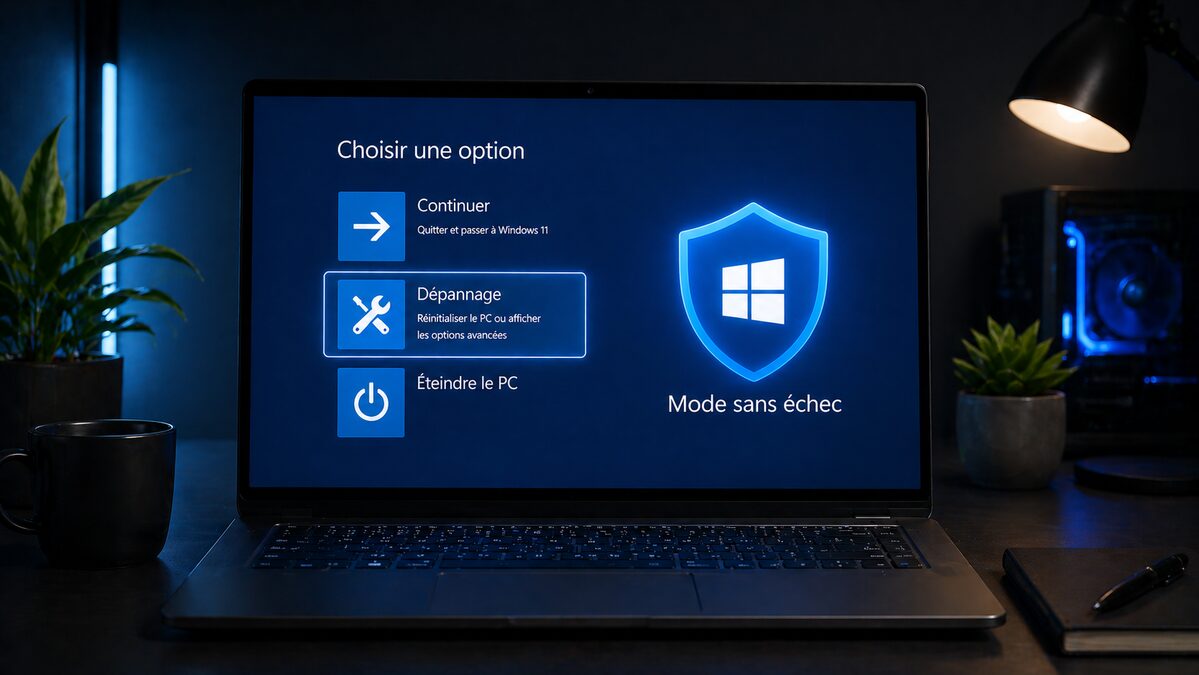
Votre Windows plante au démarrage, un pilote provoque un écran bleu, ou vous suspectez un virus qui résiste à l’antivirus ? Démarrer en mode sans échec est la première étape du diagnostic — Windows charge alors uniquement les pilotes essentiels, sans logiciels tiers ni pilotes problématiques. Voici comment y accéder sur Windows 10 et 11, même si votre PC ne démarre plus normalement.
À quoi sert le mode sans échec et quand l’utiliser ?
Le mode sans échec (Safe Mode) démarre Windows avec un jeu minimal de pilotes et de services : pas de pilote graphique avancé, pas de logiciels au démarrage, pas de connexion réseau (sauf si vous choisissez la variante réseau). C’est un environnement de diagnostic stable.
Situations où le mode sans échec s’impose :
- Écran bleu (BSOD) au démarrage — isoler le pilote défaillant
- Virus ou malware tenace — désactiver le processus malveillant avant de le supprimer
- Pilote graphique corrompu — désinstaller le pilote problématique (pilotes Nvidia : mise à jour et dépannage)
- Windows qui plante ou se fige dès le bureau chargé
- Désinstallation d’un logiciel impossible en mode normal
- PC qui ne démarre plus après une mise à jour Windows
Si votre PC affiche un écran noir après le démarrage, consultez aussi notre guide écran noir Windows : solutions.
Démarrer en mode sans échec Windows 10 et 11 : les 4 méthodes
Méthode 1 — Via les Paramètres Windows (la plus simple)
Utilisez cette méthode si Windows démarre normalement et que vous voulez planifier un redémarrage en mode sans échec.
Windows 10 :
- Ouvrez Paramètres (Win + I) → Mise à jour et sécurité → Récupération
- Sous “Démarrage avancé”, cliquez sur Redémarrer maintenant
- À l’écran bleu : Dépannage → Options avancées → Paramètres de démarrage → Redémarrer
- Appuyez sur F4 (mode sans échec standard), F5 (avec réseau), ou F6 (avec invite de commandes)
Windows 11 :
- Ouvrez Paramètres (Win + I) → Système → Récupération
- En face de “Démarrage avancé”, cliquez sur Redémarrer maintenant
- Même navigation : Dépannage → Options avancées → Paramètres de démarrage → Redémarrer
- Appuyez sur F4, F5 ou F6
Méthode 2 — Via msconfig (redémarrage planifié)
msconfig permet de forcer Windows à démarrer en mode sans échec au prochain redémarrage.
- Appuyez sur
Win + R, tapezmsconfiget appuyez sur Entrée - Cliquez sur l’onglet Démarrage
- Cochez Démarrage sécurisé
- Choisissez le type : Minimal (standard), Réseau (avec Wi-Fi/Ethernet), Invite de commandes
- Cliquez sur OK → Redémarrer
Important : n’oubliez pas de décocher “Démarrage sécurisé” dans msconfig après votre diagnostic, sinon Windows redémarre en mode sans échec indéfiniment.
Méthode 3 — Via l’écran de récupération automatique (Windows ne démarre plus)
Si Windows ne démarre pas du tout, forcez l’affichage de l’écran de récupération.
- Appuyez sur le bouton d’alimentation pendant le chargement de Windows (logo tournant) pour éteindre le PC brutalement
- Répétez l’opération 3 fois de suite
- Windows affiche automatiquement l’écran “Réparation automatique” ou “Options de récupération”
- Cliquez sur Options avancées → Dépannage → Options avancées → Paramètres de démarrage → Redémarrer
- Appuyez sur F4, F5 ou F6
Méthode 4 — Via la touche F8 (Windows 10 uniquement, désactivée par défaut)
Sous Windows 10, le menu F8 est désactivé par défaut (boot trop rapide sur SSD). Vous pouvez le réactiver via l’invite de commandes (en administrateur) :
bcdedit /set {default} bootmenupolicy legacy
Après cette commande, appuyez sur F8 au démarrage pour accéder au menu de récupération classique.
Pour désactiver à nouveau :
bcdedit /set {default} bootmenupolicy standard
Cette méthode fonctionne uniquement sur disque dur classique (HDD). Sur SSD, le démarrage est trop rapide pour détecter la touche F8.
Que faire une fois en mode sans échec ?
Le mode sans échec vous donne accès à un Windows minimal. Voici les actions de diagnostic les plus courantes :
Supprimer un virus ou malware : Lancez votre antivirus (ou Windows Defender) — les processus malveillants ne sont pas actifs, le scan est plus efficace. Consultez notre guide virus sur ordinateur : que faire.
Désinstaller un pilote problématique :
Clic droit sur Démarrer → Gestionnaire de périphériques → trouvez le pilote défaillant (marqué d’un !) → clic droit → Désinstaller.
Supprimer un logiciel qui bloque le démarrage normal : Paramètres → Applications → désinstallez le logiciel récemment installé avant l’apparition du problème.
Vérifier les fichiers système : Ouvrez l’invite de commandes en administrateur et lancez :
sfc /scannow
Cette commande répare les fichiers système corrompus de Windows.
Accéder aux fichiers sur un PC qui ne démarre plus : Si le PC ne démarre que en mode sans échec, vous pouvez copier vos données importantes avant une réinitialisation complète.
Comment quitter le mode sans échec ?
Redémarrage normal : cliquez sur Démarrer → redémarrer. Windows revient en mode normal si msconfig n’a pas été modifié.
Si Windows est bloqué en mode sans échec : Win + R → msconfig → onglet Démarrage → décochez “Démarrage sécurisé” → OK → Redémarrer.
Tableau de diagnostic — Quel mode choisir ?
| Situation | Mode recommandé | Touche |
|---|---|---|
| Écran bleu BSOD, PC démarre encore | Mode sans échec standard | F4 |
| Besoin de télécharger un pilote | Mode sans échec avec réseau | F5 |
| Suppression virus avancée | Mode sans échec avec réseau | F5 |
| Diagnostic via ligne de commande | Mode sans échec invite commandes | F6 |
| Windows ne démarre plus du tout | Méthode 3 (3 arrêts forcés) | — |
| PC portable récent sous Win 11 | Via Paramètres → Récupération | — |
| Pilote corrompu après mise à jour | Mode sans échec standard | F4 |
| Logiciel bloquant le démarrage | Mode sans échec standard | F4 |
FAQ — Mode sans échec Windows
Comment démarrer en mode sans échec si Windows ne démarre plus ?
Forcez 3 arrêts brutaux pendant le démarrage (maintenez le bouton d’alimentation appuyé ~5 secondes pendant que Windows charge). Au 3e redémarrage, Windows affiche automatiquement l’écran de récupération. Choisissez Dépannage → Options avancées → Paramètres de démarrage → Redémarrer, puis F4.
Quelle est la touche pour le mode sans échec Windows 11 ?
Il n’existe plus de touche unique (F8) au démarrage sous Windows 11. Utilisez Paramètres → Système → Récupération → Démarrage avancé, ou forcez 3 arrêts consécutifs pour déclencher l’écran de récupération automatique.
Mode sans échec avec ou sans réseau, quelle différence ?
Le mode standard (F4) ne charge aucun pilote réseau : Wi-Fi et Ethernet sont inactifs. Le mode avec réseau (F5) active les pilotes réseau, utile pour télécharger un pilote de remplacement ou utiliser un antivirus en ligne. Pour une simple désinstallation, le mode standard suffit.
Comment sortir du mode sans échec ?
Un redémarrage normal suffit dans la plupart des cas. Si Windows redémarre en boucle en mode sans échec, ouvrez msconfig (Win + R) → onglet Démarrage → décochez Démarrage sécurisé → OK → redémarrez.
Le mode sans échec peut-il endommager le PC ?
Non. Le mode sans échec charge uniquement les composants essentiels de Windows sans rien modifier sur le disque. C’est un environnement de lecture et de diagnostic sûr, sans risque pour vos fichiers ou votre système.
Mode sans échec sur PC portable : quelle touche ?
Sur les PC portables récents sous Windows 10/11, la touche F8 est désactivée (démarrage SSD trop rapide). Passez par Paramètres → Récupération, par msconfig, ou déclenchez l’écran de récupération automatique avec 3 arrêts forcés.
En résumé
Démarrer en mode sans échec sur Windows 10 ou 11 se fait via 4 méthodes selon votre situation : les Paramètres Windows (PC qui démarre normalement), msconfig (redémarrage planifié), l’écran de récupération automatique (PC bloqué), ou la réactivation de F8 (Windows 10 sur HDD). Une fois en mode sans échec, supprimez les virus, désinstallez les pilotes corrompus ou réparez les fichiers système. Si le problème persiste en mode sans échec, l’origine est matérielle et une intervention professionnelle est recommandée.
PC qui ne démarre toujours pas ? Contactez-nous pour un diagnostic à distance ou une intervention à domicile (Montpellier / Île-de-France).