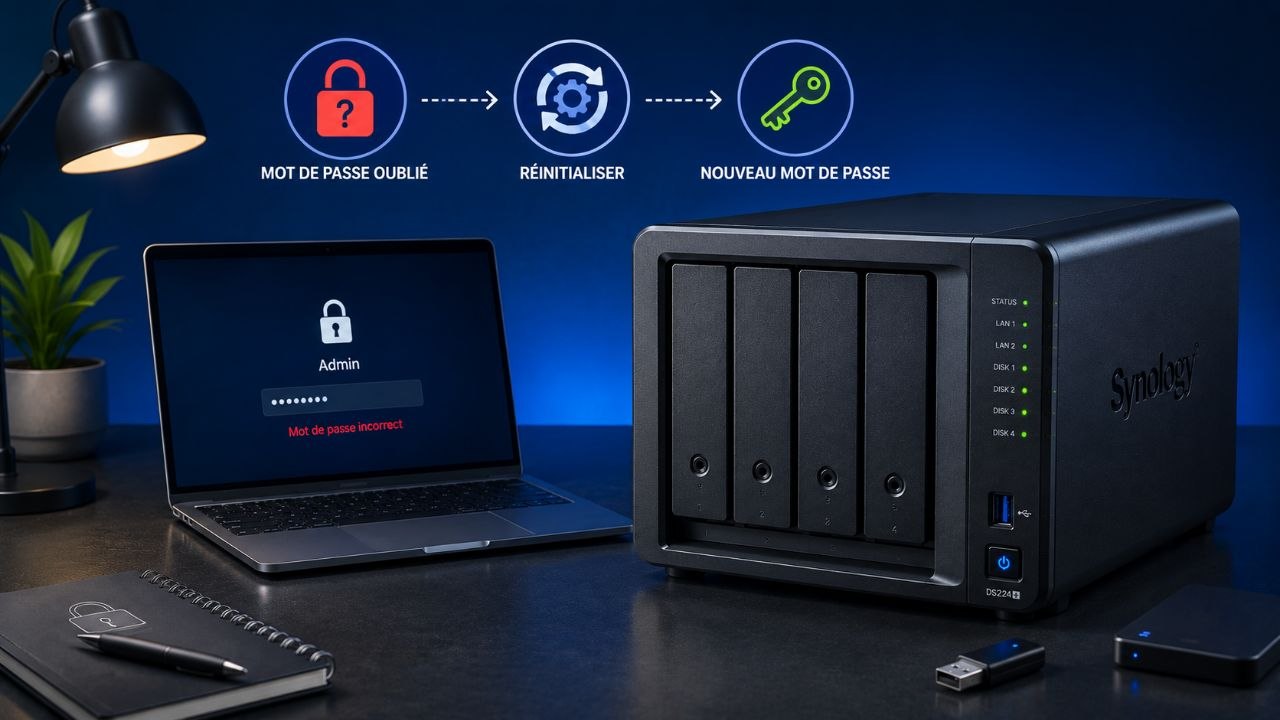
Un mot de passe admin routeur oublié ou un accès NAS bloqué peut vite devenir stressant : plus moyen de changer le Wi-Fi, d’ouvrir une redirection de port, de vérifier une sauvegarde ou d’ajouter un utilisateur. Le réflexe courant consiste à appuyer longtemps sur le bouton Reset. C’est parfois nécessaire, mais c’est aussi le geste qui efface le plus de réglages utiles si l’on ne prépare rien avant.
L’objectif est donc simple : identifier ce qui est récupérable, sauvegarder ce qui peut l’être, choisir le bon type de réinitialisation, puis remettre le routeur ou le NAS en service proprement. Ce guide vise les particuliers, indépendants et petites structures qui veulent éviter une coupure inutile ou une perte de configuration.
Réponse rapide : que faire avant un reset ?
Avant de réinitialiser un routeur ou un NAS, essayez l’accès depuis un appareil déjà autorisé, cherchez une sauvegarde de configuration, notez le nom du réseau Wi-Fi, l’adresse IP, les partages, les utilisateurs et les règles importantes. Si aucun accès admin n’est possible, faites un reset usine, puis restaurez uniquement les réglages nécessaires.
Pourquoi l’accès admin se bloque
Le mot de passe d’administration n’est pas toujours le mot de passe Wi-Fi. Sur beaucoup de box, routeurs et NAS, il existe au moins trois identifiants différents :
- le mot de passe du réseau Wi-Fi ;
- le mot de passe de l’interface d’administration ;
- les comptes utilisateurs du NAS ou des dossiers partagés.
La confusion vient souvent d’un changement ancien, d’une installation faite par un proche, d’un déménagement, d’un remplacement de box ou d’une mise à jour qui désactive un compte par défaut. Sur un NAS, le blocage peut aussi venir d’une protection contre les tentatives répétées : l’adresse IP du PC est bannie temporairement, même si le mot de passe est correct.
Il faut aussi distinguer redémarrer, réinitialiser le mot de passe et reset usine. Un redémarrage ne change pas la configuration. Une réinitialisation de mot de passe peut conserver les données. Un reset usine remet l’appareil dans l’état de départ et supprime souvent le Wi-Fi personnalisé, les redirections de ports, les comptes, les partages ou les paramètres réseau.
Diagnostic : identifier l’appareil et le type de blocage
Commencez par noter précisément le modèle. L’étiquette sous l’appareil indique souvent la marque, le modèle, l’adresse d’administration et parfois les identifiants d’origine. Prenez aussi une photo de l’arrière : ports utilisés, câble WAN, câble LAN, disque USB, onduleur, branchement fibre ou modem.
Ensuite, vérifiez l’adresse IP de la passerelle depuis un ordinateur connecté au réseau.
Sur Windows :
ipconfig
Cherchez la ligne Passerelle par défaut. Elle ressemble souvent à 192.168.1.1, 192.168.0.1 ou 192.168.1.254.
Sur Linux ou macOS :
ip route | grep default
Ouvrez ensuite cette adresse dans le navigateur, par exemple http://192.168.1.1. Si l’interface répond, le réseau fonctionne : le problème est bien l’authentification. Si elle ne répond pas, il faut d’abord vérifier le câble, le Wi-Fi, l’adresse IP ou le fait que vous soyez connecté au bon réseau.
Pour un NAS, identifiez son adresse avec la liste DHCP de la box, l’application du constructeur ou un scan local simple :
arp -a
Ne lancez pas de reset tant que vous ne savez pas si vous bloquez sur le routeur, la box opérateur, le répéteur Wi-Fi ou le NAS. Ce sont parfois quatre appareils différents.
Causes possibles
| Symptôme | Cause probable | Action prioritaire |
|---|---|---|
| Le Wi-Fi fonctionne mais l’admin refuse le mot de passe | Mot de passe admin différent du Wi-Fi | Tester anciens mots de passe et gestionnaire de mots de passe |
| L’interface admin ne s’ouvre pas | Mauvaise passerelle ou mauvais réseau | Vérifier ipconfig ou ip route |
| Le NAS refuse un compte correct | IP temporairement bloquée | Essayer depuis un autre appareil ou attendre |
| Le routeur revient à une page de première configuration | Reset déjà effectué | Reconfigurer depuis zéro |
| Les partages NAS sont visibles mais l’admin est bloqué | Compte utilisateur OK, compte admin perdu | Chercher procédure constructeur de reset admin |
Les causes les plus fréquentes sont simples : mot de passe changé puis oublié, autocollant d’origine non mis à jour, compte admin désactivé, clavier en AZERTY/QWERTY au moment de la saisie, ou navigateur qui remplit un ancien mot de passe.
Mot de passe admin routeur oublié : méthode propre
1. Tester les accès sans aggraver la situation
Essayez d’abord depuis un ordinateur déjà utilisé pour administrer l’appareil. Le navigateur ou le gestionnaire de mots de passe peut contenir l’ancien identifiant. Vérifiez Chrome, Edge, Firefox, Bitwarden, 1Password, KeePass ou le trousseau Apple.
Testez aussi les variantes réalistes : adresse e-mail, admin, prénom, ancien mot de passe Wi-Fi, mot de passe de la box opérateur, ou mot de passe inscrit dans un document d’installation. Limitez les essais : certains NAS bloquent l’IP après trop d’échecs.
2. Sauvegarder ce qui est visible
Même sans accès admin, vous pouvez souvent récupérer des informations utiles :
- nom du réseau Wi-Fi actuel ;
- type de connexion Internet ;
- adresses IP fixes des imprimantes, NAS ou caméras ;
- câbles branchés sur chaque port ;
- nom des dossiers partagés ;
- utilisateurs qui accèdent au NAS ;
- applications qui dépendent du routeur ou du NAS.
Prenez des captures et des photos. Pour une TPE, notez aussi les postes qui utilisent un lecteur réseau, un logiciel métier, une imprimante réseau ou une sauvegarde automatique.
3. Chercher une sauvegarde de configuration
Certains routeurs permettent d’exporter un fichier de configuration. Si quelqu’un l’a fait lors de l’installation, le fichier peut se trouver dans Téléchargements, dans un dossier informatique ou dans une sauvegarde. Les noms ressemblent à config.bin, backup.cfg, router.conf ou au nom de la marque.
Attention : restaurer une très vieille configuration peut réintroduire un ancien mot de passe, une sécurité Wi-Fi faible ou une règle de port inutile. Après restauration, vérifiez chaque réglage.
4. Choisir entre reset mot de passe et reset usine
Sur certains NAS, un appui court sur Reset réinitialise seulement le réseau et le mot de passe administrateur, sans effacer les données. Un appui long peut réinstaller le système ou effacer plus de paramètres. La différence est essentielle.
Pour un routeur, le bouton reset usine efface généralement :
- nom et mot de passe Wi-Fi personnalisés ;
- adresse IP locale modifiée ;
- redirections de ports ;
- DNS personnalisés ;
- réservations DHCP ;
- règles de contrôle parental ;
- accès VPN ;
- comptes administrateurs.
Lisez la documentation du modèle avant d’appuyer. Si l’appareil gère le stockage de fichiers, la sauvegarde ou une activité professionnelle, ne devinez pas.
5. Faire le reset dans de bonnes conditions
Préparez une fenêtre de coupure. Branchez un ordinateur en Ethernet si possible. Gardez à portée : identifiants opérateur si nécessaires, mot de passe Wi-Fi souhaité, liste des appareils importants, et accès à une connexion mobile pour consulter la documentation si Internet tombe.
Procédure typique pour un routeur :
- laisser l’appareil allumé ;
- maintenir Reset 10 à 15 secondes ;
- attendre le redémarrage complet ;
- se connecter au Wi-Fi par défaut ou en Ethernet ;
- ouvrir l’adresse d’administration ;
- créer un nouveau mot de passe admin fort ;
- reconfigurer le Wi-Fi et les réglages essentiels.
Ne coupez pas l’alimentation pendant le redémarrage. Sur certains modèles, le premier démarrage après reset prend plusieurs minutes.
Cas particulier : NAS Synology, QNAP ou équivalent
Un NAS contient souvent des données importantes : documents, photos, sauvegardes, archives comptables. Le reset ne doit jamais être traité comme un simple routeur Wi-Fi.
Avant toute action, vérifiez si les dossiers partagés restent accessibles depuis un ordinateur. Si oui, copiez les fichiers critiques ailleurs avant de modifier l’administration. Une sauvegarde sur disque externe ou cloud est préférable, même temporaire.
Sur beaucoup de NAS, il existe une procédure de reset limité qui remet l’adresse réseau et le mot de passe admin sans supprimer les volumes de données. Mais la procédure exacte dépend du constructeur et du nombre de bips. Consultez la notice officielle du modèle.
Après récupération de l’accès :
- créez un compte administrateur nominatif ;
- désactivez ou sécurisez le compte
adminpar défaut ; - activez la double authentification si disponible ;
- vérifiez l’état SMART des disques ;
- contrôlez que les sauvegardes fonctionnent ;
- mettez à jour le système du NAS.
Reconfigurer sans perdre l’essentiel
Après reset, ne cherchez pas à tout remettre d’un coup. Commencez par les éléments qui rétablissent le service : Internet, Wi-Fi, accès NAS, imprimante, sauvegarde.
Pour le Wi-Fi, vous pouvez reprendre le même nom de réseau et le même mot de passe qu’avant. Les appareils se reconnecteront plus facilement. Profitez-en toutefois pour utiliser WPA2 ou WPA3, éviter WEP, et choisir un mot de passe long.
Pour les IP fixes, préférez les réservations DHCP dans le routeur plutôt que des adresses configurées manuellement sur chaque appareil. C’est plus propre et plus facile à maintenir.
Pour les redirections de ports, remettez uniquement celles qui sont nécessaires. Une vieille règle vers un NAS, une caméra ou un bureau distant peut créer un risque inutile.
Prévention : éviter le prochain blocage
La meilleure prévention tient en quelques habitudes :
- stocker le mot de passe admin dans un gestionnaire de mots de passe ;
- exporter la configuration après chaque changement important ;
- documenter l’adresse IP du routeur et du NAS ;
- noter les réservations DHCP et redirections de ports ;
- créer un compte admin secondaire de secours ;
- garder une sauvegarde indépendante des données du NAS ;
- mettre une étiquette discrète avec le nom de l’appareil, pas le mot de passe complet.
Pour une petite structure, un document d’exploitation très simple suffit : modèle, adresse IP, rôle, date du dernier changement, emplacement de la sauvegarde de configuration et personne responsable.
Checklist récapitulative
- Identifier le bon appareil : box, routeur, répéteur ou NAS.
- Vérifier l’adresse de passerelle avec
ipconfigouip route. - Tester un navigateur ou gestionnaire de mots de passe déjà utilisé.
- Noter Wi-Fi, câbles, IP fixes, partages et règles importantes.
- Chercher une sauvegarde de configuration.
- Lire la procédure reset du modèle exact.
- Prévoir une fenêtre de coupure.
- Recréer un mot de passe admin fort après reset.
- Restaurer seulement les réglages nécessaires.
- Documenter la nouvelle configuration.
Erreurs courantes à éviter
La première erreur est de confondre le mot de passe Wi-Fi et le mot de passe admin. Le Wi-Fi permet de se connecter au réseau ; l’admin permet de modifier l’appareil.
La deuxième est de maintenir le bouton reset trop longtemps sur un NAS sans connaître la procédure. Selon le modèle, cela peut avoir des effets très différents.
La troisième est de restaurer une configuration ancienne sans contrôle. Vous pouvez récupérer Internet, mais aussi remettre un vieux mot de passe, un DNS douteux ou une redirection de port oubliée.
La quatrième est de changer le nom Wi-Fi sans prévenir les appareils dépendants : imprimante, caméra, télétravail, sauvegarde, domotique. Un reset réseau peut casser beaucoup de petits usages invisibles.
Enfin, évitez de laisser l’identifiant admin avec un mot de passe simple. Après récupération, le but n’est pas seulement de rentrer dans l’interface, mais de repartir sur une configuration saine.
FAQ
Est-ce qu’un reset routeur supprime Internet ?
Il peut supprimer la configuration qui permet au routeur de se connecter à Internet, surtout si ce n’est pas une box opérateur préconfigurée. Sur une box récente, Internet revient souvent automatiquement. Sur un routeur personnel derrière un modem, il peut falloir reconfigurer WAN, PPPoE, VLAN ou DNS.
Puis-je récupérer le mot de passe admin sans reset ?
Parfois oui, si le navigateur l’a enregistré, si un autre administrateur le connaît, ou si une sauvegarde de configuration existe. En revanche, la plupart des routeurs ne permettent pas d’afficher le mot de passe admin en clair pour des raisons de sécurité.
Le reset d’un NAS efface-t-il mes fichiers ?
Pas forcément. Beaucoup de NAS proposent un reset limité qui conserve les volumes de données. Mais un mauvais mode de réinitialisation ou une réinstallation peut supprimer plus que prévu. Vérifiez la documentation du modèle et sauvegardez les fichiers critiques avant toute manipulation.
Faut-il reprendre le même nom Wi-Fi après reset ?
C’est souvent pratique, car les téléphones, PC et imprimantes se reconnectent automatiquement si le mot de passe reste identique. Mais si l’ancien mot de passe était faible ou partagé trop largement, mieux vaut repartir avec un nouveau mot de passe et reconnecter les appareils proprement.
Pourquoi mon NAS me bloque alors que le mot de passe est bon ?
Après plusieurs tentatives échouées, certains NAS bloquent l’adresse IP du poste. Essayez depuis un autre ordinateur ou attendez la fin du blocage. Vérifiez aussi la disposition clavier, les majuscules, et un éventuel ancien mot de passe rempli automatiquement par le navigateur.
Quand faire appel à un technicien ?
Faites-vous aider si le NAS contient des données importantes, si le routeur gère une activité professionnelle, si vous avez des redirections de ports ou VPN, ou si vous n’êtes pas sûr du type de reset. Une intervention courte peut éviter une coupure longue ou une perte de configuration.
Conclusion
Un mot de passe admin oublié n’impose pas toujours une remise à zéro brutale. Le bon réflexe consiste à diagnostiquer, sauvegarder les informations visibles, comprendre la procédure du modèle, puis réinitialiser uniquement ce qui est nécessaire. Pour un routeur domestique, l’opération reste souvent simple. Pour un NAS ou une petite structure, la prudence est indispensable.
Besoin d’aide ? Si malgré ces étapes votre accès routeur ou NAS reste bloqué, contactez-moi pour un premier échange de qualification et, si nécessaire, un diagnostic à distance ou à domicile (Montpellier / Île-de-France).