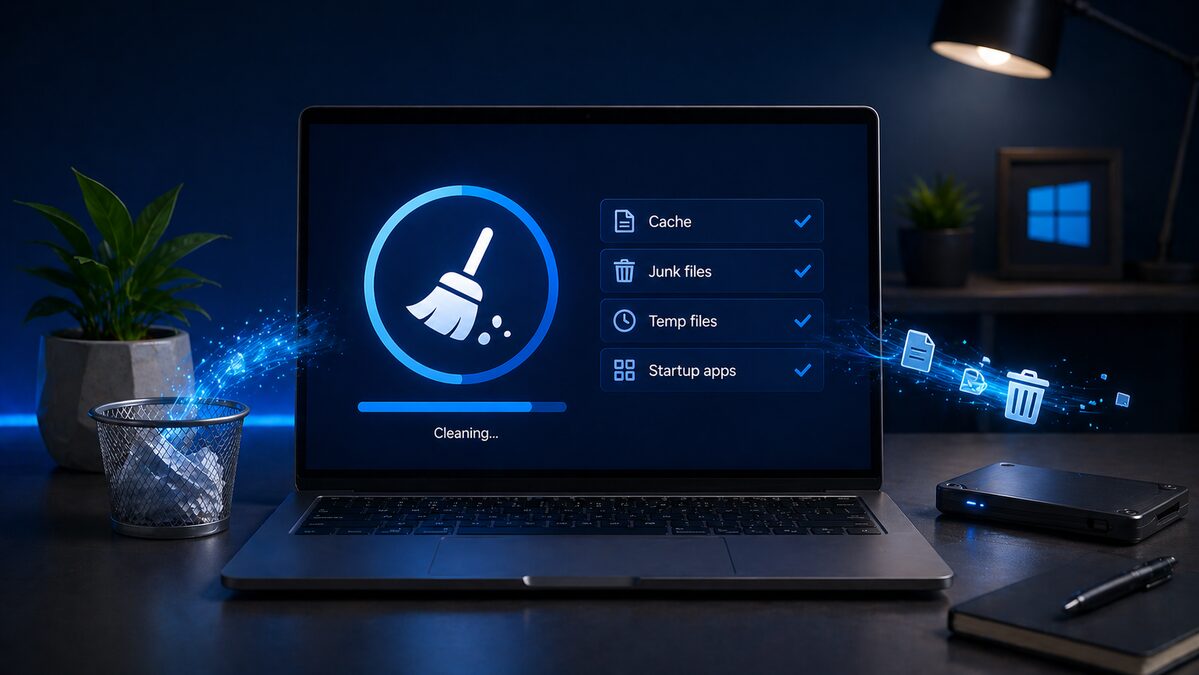
Votre PC est de plus en plus lent, les ventilateurs s’emballent, ou le disque dur est saturé ? Nettoyer son PC Windows régulièrement permet de retrouver des performances proches du neuf sans dépenser un euro. Ce guide couvre les deux dimensions du nettoyage : logiciel (fichiers inutiles, démarrage, registre) et physique (poussière, ventilateurs).
Ce que vous allez résoudre
- Suppression des fichiers temporaires qui encombrent le disque (Windows Temp, navigateurs, mises à jour)
- Désactivation des programmes au démarrage pour un boot 2 à 3 fois plus rapide
- Libération d’espace disque en ciblant les plus gros fichiers inutiles
- Nettoyage physique des ventilateurs pour éliminer la surchauffe
- Désinstallation des bloatwares préinstallés par le constructeur
- Vérification de la santé du disque dur et de la mémoire RAM
Pourquoi nettoyer son PC régulièrement ?
Windows accumule des résidus avec le temps : logs de mise à jour, fichiers temporaires des navigateurs, entrées orphelines dans le démarrage, caches applicatifs. Un PC neuf peut voir ses performances baisser de 30 à 50 % en deux ans sans entretien.
La poussière joue un rôle tout aussi important. Un processeur qui atteint 90°C à cause de ventilateurs encrassés va ralentir automatiquement pour se protéger — c’est le thermal throttling. Le résultat : un PC lent même en navigation web.
Si votre PC est lent mais relativement récent (moins de 3 ans), lisez aussi comment accélérer Windows 10 et 11 pour des optimisations supplémentaires.
Nettoyer son PC : nettoyage logiciel étape par étape
1. Nettoyage des fichiers temporaires avec Windows (sans logiciel)
Windows intègre un outil de nettoyage efficace, accessible en quelques clics.
Via le Nettoyage de disque :
- Appuyez sur
Win + Set tapez Nettoyage de disque - Sélectionnez le lecteur
C:et cliquez sur OK - Cochez : Fichiers temporaires, Fichiers Internet temporaires, Corbeille, Fichiers de rapport d’erreurs
- Cliquez sur Nettoyer les fichiers système pour accéder aux options avancées (mises à jour Windows précédentes → souvent plusieurs Go)
- Cliquez sur OK puis Supprimer les fichiers
Via l’outil Stockage (Windows 10/11) :
- Ouvrez Paramètres (Win + I) → Système → Stockage
- Cliquez sur Fichiers temporaires
- Cochez les éléments à supprimer → Supprimer les fichiers
2. Désactiver les programmes au démarrage
Un PC qui met 2 minutes à démarrer souffre souvent d’un démarrage surchargé.
- Appuyez sur
Ctrl + Maj + Échappour ouvrir le Gestionnaire des tâches - Cliquez sur l’onglet Démarrage
- Triez par Impact du démarrage (colonne)
- Désactivez les entrées à impact Élevé dont vous n’avez pas besoin immédiatement : Spotify, Discord, Teams, OneDrive (si non utilisé), applications constructeur inutiles
Règle simple : si vous ne l’utilisez pas dans les 10 premières minutes après le démarrage, désactivez-le.
3. Supprimer les fichiers temporaires manuellement
Certains dossiers temporaires ne sont pas touchés par le Nettoyage de disque.
- Dossier Temp Windows :
Win + R→ tapez%temp%→ supprimez tout (ignorez les fichiers “en cours d’utilisation”) - Dossier Prefetch :
Win + R→ tapezprefetch→ supprimez tout - Cache navigateur : dans Chrome/Edge → Paramètres → Confidentialité → Effacer les données de navigation → Images et fichiers en cache
4. Nettoyer avec BleachBit — l’alternative open-source à CCleaner
BleachBit (bleachbit.org) est l’alternative la plus recommandée à CCleaner. C’est un logiciel libre (open source, licence GPL), gratuit sans version premium ni upsell.
Pourquoi BleachBit plutôt que CCleaner :
| Critère | BleachBit | CCleaner |
|---|---|---|
| Open source / auditable | ✅ Oui (GPL) | ❌ Non (propriétaire) |
| Bundled adware à l’installation | ✅ Aucun | ⚠️ Historiquement oui (Avast toolbar) |
| Version payante imposée | ✅ 100% gratuit | ⚠️ Freemium avec upsell agressif |
| Disponible sur Linux | ✅ Oui | ❌ Non |
| Nettoyage par application | ✅ Très granulaire | ✅ Oui |
Utilisation :
- Téléchargez BleachBit sur bleachbit.org (version Windows Installer)
- Lancez l’analyse → cochez les éléments à nettoyer (navigateurs, fichiers temporaires, journaux)
- Cliquez sur Nettoyer
- Évitez l’option “Wipe Free Space” au quotidien (lente et inutile pour un nettoyage standard)
Ne nettoyez pas le registre avec BleachBit ou tout autre outil — le gain est marginal et le risque d’instabilité réel.
5. Désinstaller les bloatwares constructeur
Les PC vendus avec Windows préinstallé embarquent souvent des dizaines de logiciels inutiles (applications partenaires, antivirus d’essai, stores tiers).
- Ouvrez Paramètres → Applications
- Triez par taille pour identifier les plus encombrants
- Désinstallez les applications que vous n’utilisez jamais (McAfee d’essai, Wild Tangent, applications opérateur télécom…)
Nettoyer son PC physiquement : poussière et ventilateurs
Le nettoyage physique est souvent négligé alors qu’il impacte directement les performances et la durée de vie.
Matériel nécessaire
- Bombe d’air comprimé (disponible en bureautique, ~8€)
- Chiffon microfibre légèrement humide
- Petite brosse douce
Procédure pour un PC tour
- Éteignez et débranchez complètement le PC
- Ouvrez le panneau latéral du boîtier
- Utilisez la bombe d’air comprimé à 20 cm pour souffler la poussière des ventilateurs (CPU, GPU, alimentation)
- Nettoyez les grilles d’aération en façade et en bas du boîtier
- Tenez les ventilateurs avec un doigt pour éviter qu’ils tournent pendant le soufflage (risque de court-circuit)
- Essuyez les surfaces avec le chiffon microfibre
Procédure pour un PC portable
- Éteignez et débranchez
- Soufflez à travers les grilles d’aération (généralement en dessous ou sur le côté)
- Si le PC chauffe fortement, ouvrir le capot arrière et nettoyer directement le ventilateur
- Changez la pâte thermique si le PC a plus de 4 ans (prestation technicien recommandée pour cette opération)
Si votre PC portable chauffe systématiquement après 30 minutes d’utilisation, consultez notre guide sur l’ordinateur qui chauffe et s’éteint tout seul.
Tableau de diagnostic — Quel type de nettoyage s’impose ?
| Symptôme | Cause probable | Action |
|---|---|---|
| PC lent dès le démarrage | Trop de programmes au démarrage | Désactiver dans Gestionnaire des tâches |
| PC lent après 20-30 min | Surchauffe (thermal throttling) | Nettoyage physique ventilateurs |
| Disque plein à 90%+ | Fichiers temporaires accumulés | Nettoyage de disque + Temp |
| Ventilateurs très bruyants | Poussière ou roulement usé | Nettoyage physique |
| PC lent après une mise à jour | Anciens fichiers Windows Update | Nettoyage de disque → Fichiers système |
| Applications lentes à ouvrir | Disque dur HDD vieillissant | Diagnostic SMART du disque |
| Écran se fige parfois | RAM insuffisante ou défaillante | Vérifier avec mdsched.exe |
FAQ — Nettoyer son PC Windows
À quelle fréquence faut-il nettoyer son PC ?
Un nettoyage logiciel tous les 3 à 6 mois suffit pour la plupart des usages. Le nettoyage physique (poussière) s’impose tous les 12 à 18 mois, ou plus souvent si l’environnement est poussiéreux ou si vous avez des animaux à poils.
Quelle est la meilleure alternative open source à CCleaner ?
BleachBit (bleachbit.org) est la référence open source. Il est 100% gratuit sans version premium, sans adware à l’installation, et son code est public (licence GPL) — ce qui le rend auditable et fiable. CCleaner a eu plusieurs incidents (installation d’Avast toolbar à l’insu de l’utilisateur, violation de données en 2017). BleachBit fait la même chose, en mieux, sans compromis sur la vie privée. Dans les deux cas, évitez le nettoyage du registre — le risque d’instabilité est réel pour un gain quasi nul.
Le nettoyage du PC supprime-t-il des fichiers importants ?
Non, si vous utilisez les outils intégrés à Windows ou CCleaner en configuration par défaut. Ces outils ciblent uniquement les fichiers temporaires, caches et logs. Vos documents, photos et logiciels ne sont pas touchés.
Peut-on nettoyer son PC sans logiciel tiers ?
Oui. Le Nettoyage de disque, l’outil Stockage et le Gestionnaire des tâches de Windows couvrent 80 % des besoins. CCleaner apporte un gain marginal et reste optionnel.
La surchauffe est-elle liée à un PC sale ?
Oui, dans la majorité des cas. La poussière sur les ventilateurs et radiateurs bloque la circulation d’air, ce qui fait monter la température du processeur. Windows déclenche alors le thermal throttling — le CPU réduit sa fréquence pour se protéger, ce qui ralentit le PC même pour des tâches simples.
Quand faut-il appeler un technicien ?
Si le PC n’a jamais été nettoyé depuis 3+ ans, si la surchauffe persiste après un nettoyage superficiel, si vous n’êtes pas à l’aise pour ouvrir le boîtier, ou si la pâte thermique doit être changée (opération délicate sur PC portable).
En résumé
Un nettoyage PC régulier en deux volets — logiciel (fichiers temporaires, démarrage, applications inutiles) et physique (poussière, ventilateurs) — suffit à maintenir un PC performant pendant des années. Windows 10 et 11 intègrent tous les outils nécessaires ; les logiciels tiers comme CCleaner sont un complément optionnel. Si malgré le nettoyage votre PC reste lent, le problème peut venir du disque dur ou d’une infection par virus.
Besoin d’un nettoyage complet professionnel ? Consultez la page ordinateur lent : dépannage et remise en état ou contactez-nous pour une intervention à domicile (Montpellier / Île-de-France) ou à distance : nettoyage logiciel, changement de pâte thermique, diagnostic matériel complet.