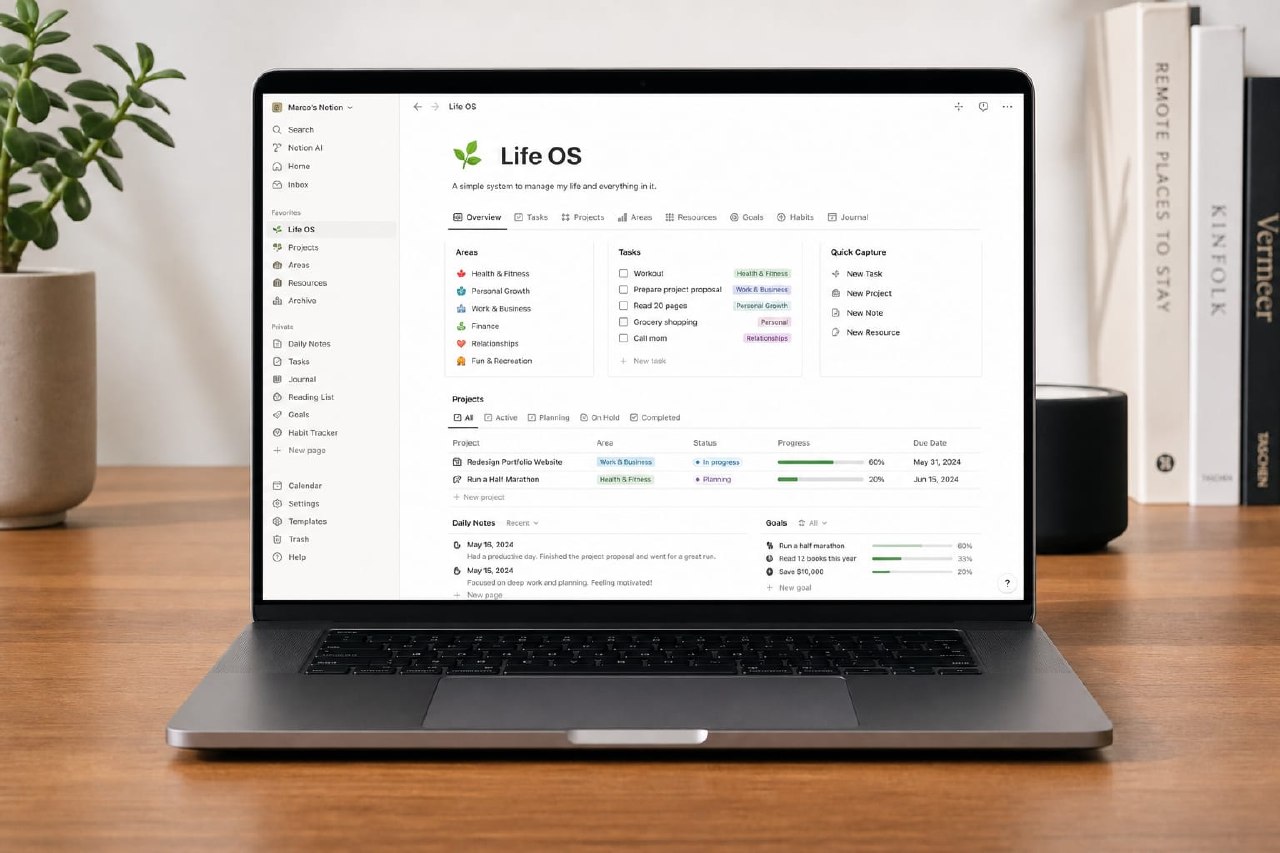
Utiliser Notion sur Linux paraît simple au départ : on ouvre le site dans Firefox ou Chrome, on se connecte, et tout fonctionne. En pratique, beaucoup d’utilisateurs Ubuntu, Debian ou Linux Mint cherchent vite une solution plus confortable : icône dans le dock, notifications fiables, raccourcis, ouverture dans une fenêtre séparée, fichiers qui se téléchargent au bon endroit, ou comportement stable après une mise à jour du navigateur. Le point important : Notion ne propose pas d’application Linux officielle. Il faut donc choisir entre le navigateur, une PWA, un wrapper non officiel ou une alternative, selon votre besoin réel et votre tolérance au risque.
Pour utiliser Notion sur Linux de façon fiable, privilégiez d’abord la version web ou une PWA Chrome/Chromium. Évitez les paquets non officiels si vous stockez des données sensibles. Vérifiez ensuite les notifications, l’accélération graphique, les téléchargements et la connexion. Si Notion reste instable, testez un profil navigateur propre avant de changer d’application.

Notion sur Linux : quelle méthode choisir ?
Il existe quatre approches réalistes pour accéder à Notion depuis un poste Linux. Elles ne répondent pas toutes au même besoin.
| Méthode | Pour qui ? | Avantages | Limites |
|---|---|---|---|
| Navigateur web | Usage simple et sûr | Officiel, à jour, peu de maintenance | Moins intégré au bureau |
| PWA Chrome/Chromium | Usage quotidien | Icône dédiée, fenêtre séparée, notifications | Dépend du navigateur |
| Wrapper non officiel | Besoin d’une pseudo-application | Apparence proche d’une app desktop | Sécurité et maintenance variables |
| Alternative ou export | Besoin hors ligne fort | Meilleur contrôle local | Migration parfois longue |
Dans la majorité des cas, je recommande Notion en PWA : c’est le meilleur compromis entre confort, stabilité et sécurité. Vous profitez d’une fenêtre séparée sans confier vos identifiants à un paquet maintenu par un tiers inconnu.
Pourquoi Notion n’a pas d’application Linux officielle
Notion fournit des applications pour Windows, macOS, iOS et Android, mais pas de client Linux officiel. Sur Linux, l’usage repose donc sur l’application web. Ce n’est pas forcément un problème : Notion est déjà très dépendant du cloud, et son interface web est la version la plus directement maintenue.
Les difficultés viennent plutôt de l’intégration avec le bureau Linux :
- les notifications peuvent être bloquées par le navigateur ou l’environnement GNOME/KDE ;
- l’icône Notion n’apparaît pas toujours proprement dans le dock ;
- certains wrappers Electron vieillissent vite ;
- les liens
notion://ne sont pas toujours gérés ; - le mode hors ligne reste limité, même avec une application desktop ;
- Wayland, les portails Flatpak et les permissions peuvent changer le comportement des téléchargements.
C’est pour cela qu’il vaut mieux diagnostiquer votre besoin avant d’installer le premier paquet trouvé sur GitHub.
Installer Notion Linux en PWA avec Chrome ou Chromium
La PWA est souvent la solution la plus propre. Elle crée une fenêtre dédiée, une icône dans le lanceur d’applications et une expérience proche d’une application desktop.
Avec Google Chrome
- Ouvrez
https://www.notion.so/dans Chrome. - Connectez-vous à votre compte.
- Cliquez sur le menu ⋮ en haut à droite.
- Allez dans Enregistrer et partager puis Installer la page en tant qu’application.
- Nommez l’application
Notion. - Épinglez l’icône dans le dock si nécessaire.
Vous pouvez aussi vérifier que Chrome a bien créé le raccourci dans votre dossier utilisateur :
ls ~/.local/share/applications | grep -i notion
Si rien n’apparaît, redémarrez la session ou ouvrez le menu d’applications et recherchez Notion.
Avec Chromium
Sur Ubuntu, Chromium peut être installé en Snap selon la version du système. Cela fonctionne, mais les permissions peuvent être plus strictes pour les téléchargements ou l’accès à certains dossiers.
sudo snap install chromium
Ensuite, ouvrez Notion dans Chromium et utilisez le même menu d’installation PWA. Si vous préférez éviter Snap, vous pouvez utiliser Google Chrome en paquet .deb, ou un navigateur compatible Chromium installé via le dépôt de votre distribution.
Avec Firefox
Firefox ne propose pas, nativement, la même installation PWA que Chrome. Vous pouvez tout à fait utiliser Notion dans Firefox, mais l’intégration bureau sera plus simple : onglet épinglé, raccourci marque-page, éventuellement profil dédié. Pour un usage intensif, Chrome ou Chromium restent plus pratiques pour Notion.
Créer un raccourci Notion propre dans le menu Linux
Si la PWA ne crée pas correctement son entrée, vous pouvez ajouter un lanceur .desktop. C’est utile sur certains environnements légers ou après une migration de profil.
Créez le fichier suivant :
nano ~/.local/share/applications/notion-web.desktop
Collez ce contenu en adaptant le chemin de Chrome si nécessaire :
[Desktop Entry]
Name=Notion
Comment=Ouvrir Notion sur Linux
Exec=google-chrome --app=https://www.notion.so/
Terminal=false
Type=Application
Icon=web-browser
Categories=Office;Network;
StartupWMClass=notion.so
Puis rendez le lanceur visible :
chmod +x ~/.local/share/applications/notion-web.desktop
update-desktop-database ~/.local/share/applications 2>/dev/null || true
Déconnectez-vous puis reconnectez-vous si le menu ne se met pas à jour immédiatement.
Diagnostiquer les problèmes fréquents avec Notion sur Ubuntu
Avant de changer de méthode, vérifiez d’abord les causes les plus courantes. Beaucoup de problèmes Notion Linux viennent du navigateur, du profil utilisateur ou des permissions.
| Symptôme | Cause probable | Correctif rapide |
|---|---|---|
| Notion reste sur un écran blanc | cache ou extension navigateur | tester un profil propre |
| Notifications absentes | permission bloquée | autoriser Notion et le navigateur |
| Connexion en boucle | cookies tiers ou bloqueur strict | désactiver temporairement les protections |
| Téléchargements introuvables | sandbox Snap/Flatpak | vérifier le dossier autorisé |
| App lente | accélération graphique ou onglets lourds | tester sans extensions |
Tester Notion dans un profil navigateur propre
Ce test permet de savoir si le problème vient de Notion ou de votre profil habituel.
google-chrome --user-data-dir=/tmp/notion-test-profile https://www.notion.so/
Si Notion fonctionne dans ce profil temporaire, le souci vient probablement d’une extension, d’un cache corrompu ou d’un réglage de confidentialité trop strict.
Vider le cache sans tout casser
Dans Chrome ou Chromium :
- ouvrez Paramètres ;
- allez dans Confidentialité et sécurité ;
- choisissez Supprimer les données de navigation ;
- supprimez le cache ;
- évitez de supprimer tous les mots de passe si vous n’êtes pas sûr de votre sauvegarde.
Vous pouvez aussi supprimer uniquement les données du site Notion depuis les paramètres du site.
Réparer les notifications Notion sur Linux
Les notifications dépendent de trois niveaux : Notion, le navigateur et le bureau Linux. Il faut que les trois soient autorisés.
Vérifier l’autorisation côté navigateur
Dans Chrome ou Chromium :
- ouvrez Notion ;
- cliquez sur l’icône à gauche de l’adresse ;
- ouvrez Paramètres du site ;
- mettez Notifications sur Autoriser ;
- rechargez Notion.
Vérifier les notifications GNOME
Sur Ubuntu GNOME :
- ouvrez Paramètres ;
- allez dans Notifications ;
- vérifiez que Chrome, Chromium ou Notion n’est pas désactivé ;
- désactivez le mode Ne pas déranger si besoin.
Vous pouvez aussi contrôler le service utilisateur :
systemctl --user status xdg-desktop-portal
Si le service est en erreur, redémarrez la session. Sur des installations très personnalisées, les notifications peuvent dépendre de dunst, mako ou du centre de notifications de votre environnement.
Faut-il installer un wrapper Notion non officiel ?
On trouve des paquets AppImage, Snap, Flatpak ou Electron non officiels qui promettent une application Notion Linux. Ils peuvent être pratiques, mais il faut rester prudent.
Un wrapper non officiel charge souvent le site Notion dans une fenêtre Electron. Techniquement, ce n’est pas forcément mieux qu’une PWA. La vraie question est : qui maintient le paquet, à quelle fréquence, et que fait-il avec votre session ?
Avant d’installer un wrapper, vérifiez :
- la date de dernière mise à jour ;
- le nombre d’utilisateurs et d’issues ouvertes ;
- le code source disponible ;
- la méthode de distribution ;
- les permissions demandées ;
- la possibilité de désinstaller proprement.
Si vous utilisez Notion pour des informations personnelles, clients ou professionnelles, je déconseille de confier votre session à un paquet obscur. La PWA est plus raisonnable.
Gérer les fichiers, exports et téléchargements
Notion permet d’exporter des pages et de télécharger des pièces jointes. Sur Linux, les soucis apparaissent surtout avec les navigateurs installés en Snap ou Flatpak, car ils peuvent limiter l’accès à certains dossiers.
Vérifiez d’abord le dossier de téléchargement du navigateur. Dans Chrome : Paramètres → Téléchargements. Choisissez un chemin simple, par exemple ~/Téléchargements.
Pour vérifier rapidement le contenu du dossier :
ls -lh ~/Téléchargements | tail
Si vous utilisez une version Flatpak du navigateur, contrôlez les permissions avec Flatseal ou via la commande :
flatpak info --show-permissions com.google.Chrome 2>/dev/null || true
Adaptez l’identifiant de l’application selon votre navigateur. Si cette commande ne renvoie rien, votre navigateur n’est probablement pas installé en Flatpak.
Améliorer la stabilité et les performances
Notion peut devenir lent sur de gros espaces de travail, surtout avec beaucoup d’onglets ouverts. Sur Linux, commencez par isoler le problème.
Désactiver les extensions inutiles
Les bloqueurs, traducteurs automatiques, extensions de capture ou gestionnaires de scripts peuvent perturber Notion. Testez Notion avec toutes les extensions désactivées, puis réactivez-les une par une.
Vérifier l’accélération graphique
Dans Chrome, ouvrez :
chrome://settings/system
Activez ou désactivez Utiliser l’accélération graphique lorsqu’elle est disponible, puis relancez le navigateur. Sur certains pilotes graphiques, l’un des deux réglages sera nettement plus stable.
Surveiller la mémoire
Si Notion ralentit tout le poste, vérifiez la mémoire disponible :
free -h
Et les processus les plus gourmands :
ps aux --sort=-%mem | head -10
Si votre machine a 4 Go de RAM et beaucoup d’onglets, le problème n’est pas forcément Notion : le poste manque peut-être simplement de marge.
Prévenir les mauvaises surprises
Pour garder une installation Notion Linux propre :
- utilisez la version web ou PWA comme solution principale ;
- gardez votre navigateur à jour ;
- évitez les wrappers non maintenus ;
- sauvegardez régulièrement les contenus importants via l’export Notion ;
- ne stockez pas uniquement dans Notion des données critiques sans copie ;
- notez votre méthode de connexion, surtout si vous utilisez SSO ou un compte Google ;
- testez les notifications après chaque changement de navigateur.
Si vous dépendez de Notion pour votre activité, prévoyez aussi une procédure de secours : export PDF/Markdown des pages critiques, copie locale des documents importants et accès depuis un autre navigateur.
Checklist récapitulative
- J’ai testé Notion dans le navigateur officiel avant d’installer un paquet tiers.
- J’ai choisi la PWA si je veux une fenêtre dédiée.
- Les notifications sont autorisées dans Notion, le navigateur et Linux.
- Les téléchargements arrivent dans un dossier accessible.
- J’ai testé un profil navigateur propre en cas d’écran blanc.
- Je n’utilise pas de wrapper non maintenu avec des données sensibles.
- J’ai prévu un export ou une sauvegarde des pages importantes.
Erreurs courantes à éviter
La première erreur consiste à chercher absolument un fichier .deb Notion officiel. Il n’existe pas. Si un site vous promet une application officielle Linux, vérifiez la source avant d’installer quoi que ce soit.
La deuxième erreur est de multiplier les wrappers. Installer trois clients non officiels ne rendra pas Notion plus stable ; cela ajoute surtout des caches, des sessions et des permissions à dépanner.
La troisième erreur est de confondre application desktop et mode hors ligne. Même avec une fenêtre séparée, Notion reste un service cloud. Pour un vrai travail hors ligne, il faut exporter ou envisager un outil plus local.
La quatrième erreur est d’ignorer les extensions navigateur. Un bloqueur trop agressif peut casser la connexion, les aperçus, les fichiers ou certaines intégrations.
FAQ
Existe-t-il une application officielle Notion pour Linux ?
Non. À ce jour, Notion ne fournit pas de client Linux officiel comparable aux versions Windows ou macOS. La méthode la plus sûre reste la version web ou une PWA basée sur Chrome/Chromium.
Notion en PWA est-il moins sécurisé qu’une application ?
Non, pas forcément. Une PWA utilise votre navigateur, ses mises à jour et ses protections. C’est souvent plus rassurant qu’un wrapper non officiel dont la maintenance est incertaine.
Peut-on utiliser Notion hors ligne sur Linux ?
Très partiellement. Notion n’est pas conçu comme un outil local-first. Certaines données peuvent rester en cache, mais il ne faut pas compter dessus comme sur une vraie application hors ligne.
Pourquoi les notifications Notion ne marchent pas sur Ubuntu ?
Les notifications peuvent être bloquées dans le site Notion, dans Chrome/Chromium ou dans les paramètres GNOME. Vérifiez les trois niveaux, puis testez avec un profil navigateur propre.
Quel navigateur choisir pour Notion sur Linux ?
Pour l’intégration bureau, Chrome ou Chromium sont les plus pratiques grâce à la PWA. Firefox reste très bien pour un usage en onglet classique, mais il offre moins d’intégration applicative native.
Les wrappers Notion Linux sont-ils dangereux ?
Pas automatiquement, mais ils demandent de la prudence. Si le projet n’est plus maintenu, opaque ou distribué depuis une source douteuse, évitez-le, surtout avec des données sensibles.
Comment désinstaller un raccourci PWA Notion ?
Dans Chrome, ouvrez l’application Notion, cliquez sur le menu de la fenêtre puis choisissez la désinstallation. Vous pouvez aussi supprimer le fichier .desktop correspondant dans ~/.local/share/applications.
Conclusion
Pour utiliser Notion sur Linux sans perdre du temps à dépanner une pseudo-application, partez sur la solution la plus simple : version web ou PWA Chrome/Chromium. Vous aurez une intégration correcte, des mises à jour régulières et moins de risques qu’avec un paquet non officiel. Si le problème vient d’un écran blanc, de notifications absentes ou de téléchargements bloqués, diagnostiquez d’abord le navigateur et les permissions Linux avant de tout réinstaller.
Besoin d’aide ? Si malgré ces étapes votre problème persiste, contactez-moi pour un premier échange de qualification et, si nécessaire, un diagnostic à distance ou à domicile (Montpellier / Île-de-France).