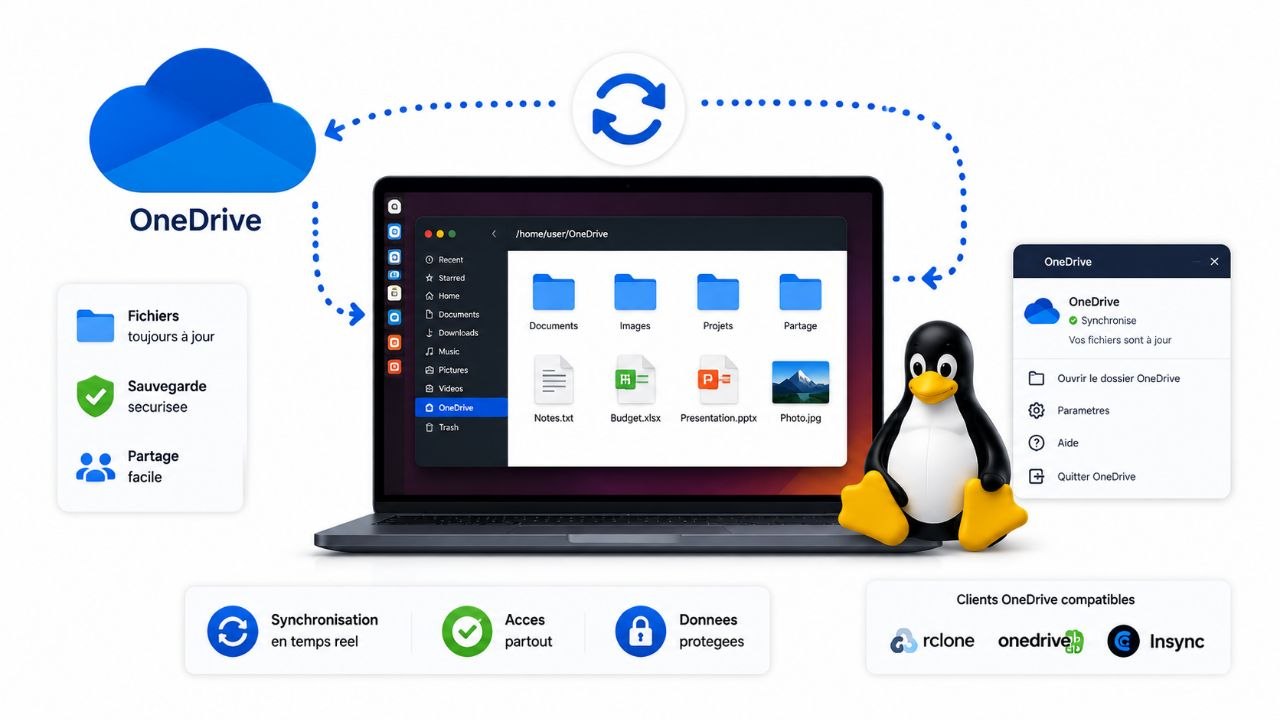
Utiliser OneDrive sur Linux est possible, mais il faut choisir la bonne méthode selon votre besoin : accès ponctuel, synchronisation automatique, dossiers hors ligne, usage professionnel ou simple récupération de fichiers. Le piège, c’est de croire qu’il existe un client Microsoft officiel identique à Windows. En pratique, on utilise soit le navigateur, soit l’intégration GNOME/KDE, soit un client tiers comme onedrive, rclone ou Insync. Bien configuré, c’est fiable. Mal configuré, cela peut créer des doublons, des fichiers non synchronisés ou des conflits difficiles à comprendre.
Pour synchroniser OneDrive sur Linux, commencez par vérifier si vous avez besoin d’un vrai dossier local. Pour un usage léger, le navigateur suffit. Pour une synchronisation automatique, privilégiez le client onedrive ou rclone, limitez les dossiers synchronisés, testez avec un dossier non critique, puis contrôlez régulièrement les conflits et les fichiers ignorés.

OneDrive Linux : quelle méthode choisir rapidement ?
| Besoin | Méthode conseillée | Niveau de risque |
|---|---|---|
| Consulter ou télécharger quelques fichiers | OneDrive dans le navigateur | Faible |
| Accéder aux fichiers depuis l’explorateur GNOME | Comptes en ligne GNOME | Faible à moyen |
| Synchroniser un dossier local automatiquement | Client onedrive | Moyen si mal configuré |
| Automatiser une copie/sauvegarde | rclone | Moyen, demande de la rigueur |
| Avoir une interface graphique avec support commercial | Insync | Faible, mais payant |
Si vos documents sont importants, évitez de commencer par synchroniser tout votre OneDrive d’un coup. Faites d’abord un essai sur un dossier de test avec quelques fichiers copiés, jamais avec l’unique exemplaire de vos documents.
Pourquoi OneDrive est moins simple sur Linux que sur Windows
Sous Windows, OneDrive est intégré au système : icône dans la barre des tâches, synchronisation à la demande, états visuels, récupération des erreurs et connexion Microsoft native. Sur Linux, Microsoft ne fournit pas de client desktop officiel équivalent. Les distributions doivent donc passer par des intégrations génériques ou des outils développés par la communauté.
Cela ne veut pas dire que OneDrive est inutilisable sur Linux. Cela veut dire que vous devez être plus attentif à trois points :
- la méthode de synchronisation : montage distant, copie ponctuelle ou vrai dossier local ;
- le périmètre synchronisé : tout le compte ou seulement certains dossiers ;
- la gestion des erreurs : conflits, caractères interdits, fichiers très volumineux, authentification expirée.
Pour un particulier ou une petite structure, le bon choix dépend souvent de la valeur des données. Un dossier de factures, de photos ou de documents clients ne se traite pas comme un dossier de téléchargement temporaire.
Diagnostic avant installation : vos fichiers doivent-ils vraiment être synchronisés ?
Avant d’installer quoi que ce soit, posez-vous ces questions :
- Avez-vous besoin d’ouvrir les fichiers hors connexion ?
- Modifiez-vous les mêmes fichiers depuis plusieurs appareils ?
- Votre compte OneDrive est-il personnel, Microsoft 365 famille, école ou entreprise ?
- Voulez-vous synchroniser tout OneDrive ou seulement
DocumentsetImages? - Avez-vous déjà une sauvegarde indépendante de OneDrive ?
Si vous répondez non à la première question, le navigateur est souvent suffisant. Si vous travaillez hors connexion, un client local devient utile. Si plusieurs personnes modifient les mêmes fichiers, il faut être encore plus prudent : certains outils Linux synchronisent très bien les fichiers, mais ne reproduisent pas toujours toute l’expérience collaborative Microsoft.
Vérifiez aussi l’espace disponible :
df -h
Puis repérez votre distribution et votre environnement de bureau :
cat /etc/os-release
echo "$XDG_CURRENT_DESKTOP"
Ces deux informations orientent le choix entre GNOME Online Accounts, un client en ligne de commande ou une solution graphique.
Solution 1 : utiliser OneDrive dans le navigateur
La méthode la plus sûre consiste à passer par https://onedrive.live.com/ ou le portail Microsoft 365. Elle ne synchronise pas automatiquement un dossier local, mais elle évite presque tous les risques de doublons ou de suppression accidentelle.
Cette solution convient si vous voulez :
- télécharger un document ponctuellement ;
- envoyer un fichier depuis Linux vers OneDrive ;
- consulter vos fichiers sans installer de client ;
- éviter toute modification automatique sur votre disque.
Elle a aussi des limites : pas de vraie synchronisation hors ligne, pas de dossier local toujours à jour, et une ergonomie moins fluide pour travailler sur beaucoup de fichiers. Pour beaucoup d’utilisateurs, c’est pourtant le meilleur compromis : simple, réversible, et sans bricolage.
Solution 2 : connecter OneDrive avec GNOME Online Accounts
Sur Ubuntu, Fedora ou Debian avec GNOME, les Comptes en ligne peuvent donner accès à Microsoft depuis l’explorateur de fichiers. Ce n’est pas toujours une synchronisation complète : selon les versions, cela ressemble davantage à un accès distant qu’à un dossier local disponible hors connexion.
Pour tester :
- Ouvrez Paramètres.
- Allez dans Comptes en ligne.
- Ajoutez un compte Microsoft.
- Autorisez l’accès aux fichiers si l’option est proposée.
- Ouvrez Fichiers et cherchez l’entrée Microsoft/OneDrive dans la barre latérale.
En ligne de commande, vous pouvez vérifier que les composants GNOME sont présents :
apt policy gnome-online-accounts gvfs-backends
Sur Fedora :
dnf info gnome-online-accounts gvfs
Cette méthode est pratique pour un accès quotidien léger. En revanche, si vous voulez une synchronisation automatique locale avec reprise après redémarrage, logs détaillés et dossiers à exclure, elle peut être insuffisante.
Solution 3 : installer le client onedrive sur Linux
Le client open source onedrive est l’une des options les plus utilisées pour synchroniser un compte OneDrive avec un dossier local. Il fonctionne en ligne de commande, peut tourner en service utilisateur et permet d’exclure certains dossiers.
Sur Ubuntu ou Debian, commencez par vérifier la version disponible :
apt policy onedrive
Installez le paquet si la version de votre distribution est assez récente :
sudo apt update
sudo apt install onedrive
Sur Fedora :
sudo dnf install onedrive
Lancez ensuite l’authentification :
onedrive
Le programme affiche une URL Microsoft. Ouvrez-la, connectez-vous, autorisez l’accès, puis copiez l’URL de redirection dans le terminal. Avant de lancer une synchronisation complète, faites un essai à blanc :
onedrive --display-config
onedrive --synchronize --dry-run
Le mode --dry-run est précieux : il montre ce qui serait téléchargé, envoyé, supprimé ou modifié sans toucher réellement aux fichiers.
Activer la synchronisation automatique
Une fois le test validé, vous pouvez activer le service utilisateur :
systemctl --user enable --now onedrive
systemctl --user status onedrive
Pour consulter les logs :
journalctl --user -u onedrive -n 80 --no-pager
Si la synchronisation ne démarre pas après redémarrage, vérifiez que la session utilisateur autorise les services persistants :
loginctl show-user "$USER" | grep Linger
Sur un poste familial ou de TPE, je recommande souvent de démarrer manuellement pendant quelques jours avant d’activer l’automatisation. Cela permet de repérer les conflits avant qu’ils ne s’accumulent.
Solution 4 : utiliser rclone pour une synchronisation contrôlée
rclone est très puissant pour copier, synchroniser ou monter des stockages cloud. Il prend en charge OneDrive, mais demande plus de discipline. Mal utilisé, rclone sync peut supprimer des fichiers sur la destination pour refléter exactement la source.
Installez-le :
sudo apt update
sudo apt install rclone
Configurez un remote OneDrive :
rclone config
Choisissez onedrive, suivez l’authentification, puis listez les dossiers :
rclone lsd onedrive:
Pour copier un dossier local vers OneDrive sans suppression côté cloud :
rclone copy ~/Documents onedrive:Documents-Linux --progress
Pour tester une synchronisation sans modification :
rclone sync ~/Documents onedrive:Documents-Linux --dry-run
Attention :
rclone syncrend la destination identique à la source. Si un fichier existe seulement sur OneDrive, il peut être supprimé côté destination. Pour un dépannage ou une première configuration, utilisez d’abordcopyou--dry-run.
rclone est excellent pour une sauvegarde planifiée, une migration ou une copie contrôlée. Pour un utilisateur non technique qui veut une icône et des notifications simples, il peut être trop austère.
Causes fréquentes de problèmes de synchronisation OneDrive sur Linux
| Symptôme | Cause probable | Vérification |
|---|---|---|
| Authentification qui revient sans cesse | Jeton expiré ou compte professionnel contraint | Relancer l’authentification, vérifier MFA |
| Fichiers ignorés | Noms incompatibles, fichiers temporaires, règles d’exclusion | Lire les logs du client |
| Doublons avec suffixe conflit | Modification simultanée sur deux appareils | Comparer dates et versions |
| Synchronisation bloquée | Quota plein, réseau instable, fichier trop gros | Vérifier espace local et quota OneDrive |
| Service inactif | Service utilisateur non lancé | systemctl --user status onedrive |
Les caractères spéciaux, les chemins très longs et les fichiers ouverts en permanence peuvent provoquer des comportements différents entre Windows et Linux. Évitez de synchroniser des dossiers d’applications, des machines virtuelles, des caches de navigateur ou des dépôts Git actifs avec OneDrive.
Dépanner OneDrive Linux étape par étape
Commencez par vérifier la connexion réseau :
ping -c 4 login.microsoftonline.com
Vérifiez l’espace disque :
df -h "$HOME"
Contrôlez les logs du client onedrive :
journalctl --user -u onedrive -n 120 --no-pager
Lancez une synchronisation manuelle en mode verbeux :
onedrive --synchronize --verbose
Si vous utilisez rclone, testez l’accès au remote :
rclone about onedrive:
rclone lsf onedrive: --max-depth 1
Si l’authentification est cassée, supprimez uniquement la configuration du client concerné après avoir sauvegardé vos paramètres. Ne supprimez pas votre dossier local à l’aveugle. En cas de doute, renommez-le d’abord :
mv ~/OneDrive ~/OneDrive-a-verifier
Puis relancez une configuration propre. Cette précaution évite de confondre un dossier local incomplet avec la source officielle.
Prévention : éviter les pertes et les conflits
La meilleure prévention consiste à ne pas traiter OneDrive comme une sauvegarde unique. OneDrive protège contre certains incidents, mais pas contre toutes les erreurs humaines, corruptions synchronisées ou suppressions propagées.
Bonnes pratiques :
- gardez une sauvegarde indépendante sur disque externe ou NAS ;
- synchronisez seulement les dossiers utiles ;
- évitez
Téléchargements, caches, machines virtuelles et gros dossiers temporaires ; - testez les suppressions avec
--dry-run; - surveillez les logs après chaque changement de configuration ;
- documentez la méthode choisie si le poste est utilisé en TPE.
Pour une stratégie plus large, vous pouvez aussi lire le guide sauvegarder ses données et, si un disque pose problème, récupérer des données sur disque dur en panne.
Checklist récapitulative
- J’ai identifié mon besoin : accès ponctuel, dossier local ou automatisation.
- J’ai vérifié l’espace disque disponible.
- J’ai une sauvegarde indépendante avant de synchroniser des données importantes.
- J’ai testé avec un dossier non critique.
- J’ai utilisé
--dry-runavant toute synchronisation massive. - J’ai exclu les dossiers temporaires ou risqués.
- J’ai contrôlé les logs après le premier lancement.
- Je sais où se trouve la corbeille OneDrive et comment restaurer une version.
Erreurs courantes à éviter
La première erreur est d’installer plusieurs outils en même temps : GNOME, onedrive, rclone et un client graphique sur le même dossier. Cela rend les conflits presque impossibles à diagnostiquer.
La deuxième erreur est de lancer une synchronisation complète sans sauvegarde. Si le client interprète mal une suppression locale, l’erreur peut être propagée au cloud.
La troisième erreur est de synchroniser des dossiers techniques : .cache, node_modules, machines virtuelles, profils de navigateur, bases de données locales ou dépôts Git actifs. Ces dossiers changent trop vite et génèrent beaucoup de fichiers temporaires.
Enfin, ne confondez pas montage distant et synchronisation. Un dossier visible dans l’explorateur peut dépendre de la connexion Internet et ne pas être disponible hors ligne.
FAQ
Existe-t-il un client OneDrive officiel pour Linux ?
Non, Microsoft ne fournit pas de client OneDrive desktop Linux équivalent à celui de Windows. On utilise généralement le navigateur, l’intégration du bureau ou des outils tiers comme onedrive, rclone ou Insync.
Quelle est la méthode la plus sûre pour un débutant ?
Le navigateur est le plus sûr pour consulter ou transférer quelques fichiers. Si vous avez besoin d’un dossier local, commencez avec un dossier de test et une sauvegarde avant d’activer la synchronisation automatique.
rclone sync est-il dangereux ?
Il n’est pas dangereux si vous le comprenez, mais il peut supprimer des fichiers sur la destination pour la rendre identique à la source. Utilisez toujours --dry-run avant une première synchronisation.
Peut-on synchroniser seulement certains dossiers OneDrive ?
Oui, selon l’outil utilisé. Le client onedrive permet de configurer des exclusions et des dossiers à synchroniser. rclone permet de copier ou synchroniser des chemins précis.
Pourquoi mes fichiers OneDrive apparaissent-ils en double ?
Les doublons viennent souvent de modifications simultanées sur plusieurs appareils, d’un client relancé avec une configuration différente ou d’un fichier renommé après conflit. Comparez les dates, gardez la version la plus récente, puis corrigez la configuration.
OneDrive remplace-t-il une sauvegarde ?
Non. OneDrive synchronise des fichiers, ce qui peut aussi synchroniser une suppression ou une erreur. Pour des données importantes, gardez une sauvegarde séparée sur un autre support.
Conclusion
OneDrive sur Linux peut fonctionner proprement si vous partez du bon besoin : accès web, intégration du bureau, synchronisation locale ou automatisation avec rclone. Le point important n’est pas seulement l’installation, mais la méthode : limiter le périmètre, tester avec --dry-run, surveiller les logs et conserver une sauvegarde indépendante. Si vos fichiers sont critiques ou si la synchronisation est déjà confuse, mieux vaut diagnostiquer avant de relancer un client au hasard.
Besoin d’aide ? Si malgré ces étapes votre problème persiste, contactez-moi pour un premier échange de qualification et, si nécessaire, un diagnostic à distance ou à domicile (Montpellier / Île-de-France).