OneDrive supprime mes photos est une recherche fréquente après une mauvaise surprise : le dossier Images semble vide, des fichiers apparaissent uniquement en ligne, ou Windows affiche des raccourcis au lieu des vraies photos. Dans la majorité des cas, OneDrive n’a pas « décidé » d’effacer vos souvenirs tout seul : il a synchronisé, déplacé ou libéré de l’espace selon un réglage Windows ou Microsoft 365. Le plus important est de ne pas paniquer et de ne pas multiplier les manipulations.
Avant de réinstaller Windows, de vider la corbeille ou de copier des fichiers dans tous les sens, il faut identifier où sont les photos : sur le PC, dans OneDrive en ligne, dans la corbeille OneDrive, dans la corbeille Windows, ou dans un ancien dossier local. Ce guide vous aide à récupérer proprement vos fichiers, stopper la synchronisation OneDrive sans perdre de données, puis remettre une organisation simple et fiable.
Pour récupérer des photos supprimées ou déplacées par OneDrive, vérifiez d’abord OneDrive en ligne, la corbeille OneDrive, la corbeille Windows et l’historique des versions. Ensuite, désactivez la sauvegarde automatique des dossiers Images, Bureau et Documents avant de déplacer les fichiers localement.
Pourquoi OneDrive peut donner l’impression de supprimer des photos
OneDrive est un outil de synchronisation, pas une simple clé USB virtuelle. Cela signifie qu’une action faite à un endroit peut se répercuter ailleurs. Si vous supprimez une photo dans le dossier synchronisé du PC, elle peut aussi disparaître de OneDrive en ligne. À l’inverse, si vous supprimez un fichier depuis le site OneDrive, Windows peut synchroniser cette suppression sur l’ordinateur.
Les situations les plus courantes sont les suivantes :
| Situation observée | Cause probable | Où chercher les fichiers |
|---|---|---|
| Le dossier Images est vide | Sauvegarde OneDrive activée puis modifiée | OneDrive en ligne, ancien dossier local |
| Les photos ont une icône nuage | Fichiers disponibles uniquement en ligne | Dossier OneDrive, option « Toujours conserver » |
| Des photos disparaissent après suppression sur téléphone | Synchronisation active entre appareils | Corbeille OneDrive |
Windows indique un chemin OneDrive\Images | Dossier Images redirigé vers OneDrive | Paramètres de sauvegarde OneDrive |
| Les fichiers reviennent après suppression | Synchronisation non terminée ou conflit | Activité OneDrive, fichiers en conflit |
Le piège vient souvent de la fonctionnalité Sauvegarder les dossiers importants du PC. Elle peut déplacer les dossiers Bureau, Documents et Images dans OneDrive pour les protéger. C’est pratique si tout est bien compris, mais perturbant si vous pensiez que vos photos restaient seulement sur le disque dur.
Diagnostic : savoir si vos photos sont supprimées, déplacées ou seulement en ligne
Avant toute récupération, prenez deux minutes pour vérifier l’état réel des fichiers. Une photo absente de l’Explorateur Windows n’est pas forcément perdue.
Vérifier le chemin du dossier Images
Ouvrez l’Explorateur de fichiers, faites un clic droit sur Images, puis choisissez Propriétés. Dans l’onglet Emplacement, regardez le chemin affiché.
Vous pouvez voir par exemple :
C:\Users\VotreNom\Pictures
ou :
C:\Users\VotreNom\OneDrive\Images
Si le chemin contient OneDrive, vos photos sont probablement gérées par la synchronisation Microsoft. Ce n’est pas forcément mauvais, mais cela change la méthode de récupération.
Lire les icônes OneDrive dans l’Explorateur
OneDrive utilise des icônes discrètes mais importantes :
- Nuage bleu : le fichier est seulement en ligne, il ne prend presque pas de place sur le PC.
- Coche verte dans un cercle : le fichier est disponible localement.
- Coche verte pleine : le fichier est toujours conservé sur cet appareil.
- Flèches circulaires : synchronisation en cours.
- Croix rouge : problème de synchronisation.
Si vos photos ont une icône nuage, elles ne sont pas supprimées. Elles sont simplement stockées en ligne et téléchargées à l’ouverture.
Consulter l’activité OneDrive
Cliquez sur l’icône OneDrive dans la zone de notification Windows, près de l’horloge. Si vous ne la voyez pas, cliquez sur la petite flèche pour afficher les icônes masquées. L’activité récente peut indiquer :
- des fichiers supprimés ;
- des fichiers déplacés ;
- une synchronisation bloquée ;
- un manque d’espace ;
- un conflit de fichiers.
Ce journal est utile pour comprendre si le problème vient d’une suppression récente, d’un changement de dossier ou d’une synchronisation incomplète.
Récupérer des photos supprimées ou déplacées par OneDrive
La règle d’or est simple : commencez par les emplacements de récupération les moins risqués. Ne lancez pas immédiatement un logiciel de récupération de données si OneDrive possède encore une copie en ligne.
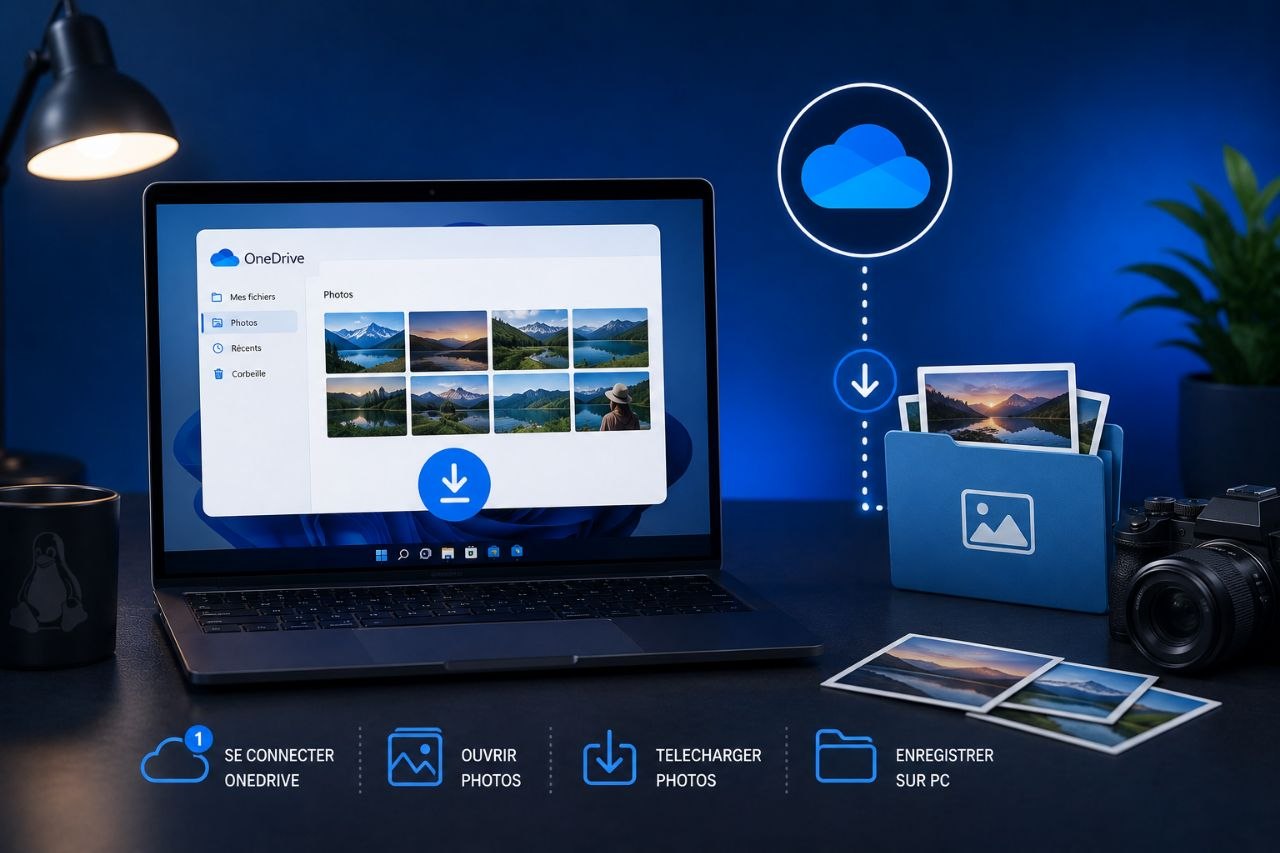
Exemple de logique de récupération : ouvrir les photos dans OneDrive, les télécharger, puis les enregistrer dans un dossier local avant toute désactivation de la synchronisation.
1. Vérifier OneDrive en ligne
Connectez-vous au site officiel OneDrive avec le même compte Microsoft que celui utilisé sur le PC :
https://onedrive.live.com/
Cherchez dans les dossiers suivants :
- Mes fichiers ;
- Images ;
- Photos ;
- Bureau ;
- Documents ;
- dossiers portant le nom de votre ancien PC ;
- dossiers créés automatiquement après un conflit.
Utilisez aussi la barre de recherche OneDrive avec une extension de fichier :
.jpg
.png
.heic
Si vous retrouvez les photos, téléchargez d’abord une copie vers un dossier local temporaire, par exemple C:\Sauvegarde-photos-OneDrive, avant de modifier les réglages.
2. Vérifier la corbeille OneDrive
Sur le site OneDrive, ouvrez Corbeille. Les fichiers supprimés y restent généralement pendant une durée limitée. Sélectionnez les photos ou dossiers, puis cliquez sur Restaurer.
Ne videz pas la corbeille OneDrive tant que vous n’avez pas vérifié que toutes les photos importantes sont récupérées.
Si vous utilisez un compte Microsoft personnel, la corbeille OneDrive est séparée de la corbeille Windows. Il faut donc vérifier les deux.
3. Vérifier la corbeille Windows
Sur le bureau Windows, ouvrez Corbeille. Triez par date de suppression ou recherchez des extensions comme .jpg, .png, .jpeg, .heic.
Si vous trouvez vos fichiers, restaurez-les ou copiez-les vers un dossier sûr. Pour les photos importantes, je préfère copier vers un nouveau dossier plutôt que restaurer aveuglément dans un chemin OneDrive encore instable.
4. Utiliser l’historique des versions OneDrive
OneDrive propose un historique des versions pour certains fichiers. C’est surtout utile pour les documents Office, mais cela peut aussi aider dans certains cas de conflit ou de remplacement.
Depuis OneDrive en ligne :
- Faites un clic droit sur le fichier.
- Choisissez Historique des versions si l’option existe.
- Téléchargez ou restaurez la version utile.
Pour un dossier entier de photos, l’historique des versions est moins pratique que la corbeille, mais il vaut la peine d’être vérifié si un fichier a été remplacé par erreur.
5. Chercher les anciens dossiers locaux
Quand OneDrive redirige un dossier, il peut rester des traces dans l’ancien emplacement Windows. Vérifiez notamment :
C:\Users\VotreNom\Pictures
C:\Users\VotreNom\OneDrive\Images
C:\Users\VotreNom\OneDrive\Pictures
C:\Users\VotreNom\Desktop
Vous pouvez aussi lancer une recherche Windows sur les fichiers image :
*.jpg OR *.jpeg OR *.png OR *.heic
Si la recherche Windows est lente ou incomplète, utilisez l’Explorateur depuis le dossier utilisateur C:\Users\VotreNom plutôt que depuis Ce PC.
Stopper la synchronisation OneDrive sans perdre les photos
Une fois les fichiers retrouvés ou sauvegardés, vous pouvez arrêter la synchronisation. Le point important est de distinguer désactiver la sauvegarde des dossiers et supprimer les fichiers.
Désactiver la sauvegarde automatique des dossiers
- Cliquez sur l’icône OneDrive près de l’horloge.
- Ouvrez Aide et paramètres.
- Cliquez sur Paramètres.
- Allez dans Synchronisation et sauvegarde.
- Ouvrez Gérer la sauvegarde.
- Désactivez la sauvegarde de Images, Bureau ou Documents selon votre besoin.
- Lisez attentivement le message de Microsoft avant de confirmer.
Après cette opération, vérifiez où Windows place les fichiers. Il peut créer un raccourci vers l’emplacement OneDrive ou vous demander de déplacer les fichiers manuellement.
Conserver une copie locale des photos
Avant de dissocier OneDrive, créez un dossier local clair :
C:\Photos-locales
Copiez-y vos photos importantes. Si les fichiers ont une icône nuage, forcez d’abord leur téléchargement :
- Sélectionnez les dossiers de photos.
- Clic droit.
- Choisissez Toujours conserver sur cet appareil.
- Attendez la fin de la synchronisation.
- Copiez ensuite vers
C:\Photos-locales.
Ne déplacez pas des milliers de photos pendant que OneDrive affiche encore des flèches de synchronisation. Attendez que l’activité soit terminée.
Dissocier le compte OneDrive si nécessaire
Si vous ne voulez plus utiliser OneDrive sur ce PC :
- Ouvrez les Paramètres OneDrive.
- Allez dans Compte.
- Cliquez sur Dissocier ce PC.
- Confirmez.
Dissocier le PC n’efface normalement pas les fichiers en ligne. En revanche, les fichiers uniquement en ligne ne seront plus accessibles localement si vous ne les avez pas téléchargés avant. C’est pour cela que la copie locale est indispensable.
Commandes utiles pour vérifier l’emplacement des dossiers Windows
Vous n’avez pas besoin de commandes pour tout faire, mais elles peuvent aider à confirmer les chemins.
Dans PowerShell, vous pouvez afficher les dossiers utilisateur connus :
[Environment]::GetFolderPath("MyPictures")
[Environment]::GetFolderPath("Desktop")
[Environment]::GetFolderPath("MyDocuments")
Pour rechercher rapidement des images dans votre profil utilisateur :
Get-ChildItem "$env:USERPROFILE" -Include *.jpg,*.jpeg,*.png,*.heic -Recurse -ErrorAction SilentlyContinue | Select-Object FullName, Length, LastWriteTime
Si la commande retourne beaucoup de résultats, exportez la liste dans un fichier texte :
Get-ChildItem "$env:USERPROFILE" -Include *.jpg,*.jpeg,*.png,*.heic -Recurse -ErrorAction SilentlyContinue | Select-Object FullName, Length, LastWriteTime | Out-File "$env:USERPROFILE\Desktop\liste-photos.txt"
Ces commandes ne modifient rien. Elles servent seulement à localiser les fichiers.
Erreurs courantes à éviter
La plupart des pertes définitives arrivent après la première panique, pas au moment du problème initial. Évitez ces erreurs :
- Vider la corbeille Windows ou OneDrive trop tôt : c’est parfois votre meilleure chance de récupération.
- Supprimer le dossier OneDrive complet sans vérifier les fichiers uniquement en ligne.
- Dissocier le compte avant téléchargement des photos avec icône nuage.
- Réinstaller Windows immédiatement sans sauvegarde du profil utilisateur.
- Installer plusieurs logiciels de récupération sur le même disque, ce qui peut écraser des données récupérables.
- Confondre déplacer et copier : pour sécuriser, copiez d’abord, supprimez ensuite seulement après vérification.
- Utiliser un autre compte Microsoft et croire que les fichiers ont disparu.
Si vous avez déjà vidé les corbeilles et que les photos n’existent plus en ligne, arrêtez d’écrire sur le disque concerné. Plus vous utilisez le PC, plus les chances de récupération locale diminuent.
Prévenir le problème à l’avenir
OneDrive peut être utile, mais il doit être configuré selon votre usage. Pour des photos personnelles importantes, je recommande une règle simple : au moins deux copies, dont une indépendante de la synchronisation.
Voici une organisation plus sûre :
- un dossier local principal, par exemple
C:\Photos; - une sauvegarde sur disque externe ;
- éventuellement une copie cloud, OneDrive ou autre ;
- une vérification régulière que les photos s’ouvrent vraiment ;
- une corbeille non vidée trop vite.
Si vous gardez OneDrive, activez l’option Toujours conserver sur cet appareil pour les dossiers critiques. Ainsi, les fichiers ne seront pas seulement des placeholders en ligne.
Pour les familles ou petites entreprises, il est aussi utile de définir une règle : une seule personne déplace ou supprime les dossiers partagés. Sinon, une suppression faite sur un appareil peut se propager partout.
Checklist récapitulative
- Vérifier le chemin du dossier Images.
- Ouvrir OneDrive en ligne avec le bon compte Microsoft.
- Chercher les photos dans Mes fichiers, Images, Photos, Bureau et Documents.
- Vérifier la corbeille OneDrive.
- Vérifier la corbeille Windows.
- Télécharger les fichiers avec icône nuage avant toute dissociation.
- Copier les photos retrouvées dans un dossier local sûr.
- Désactiver la sauvegarde automatique OneDrive seulement après récupération.
- Mettre en place une sauvegarde indépendante.
FAQ
OneDrive peut-il supprimer mes photos tout seul ?
Dans la majorité des cas, OneDrive synchronise une action : suppression sur le PC, suppression en ligne, changement de dossier ou libération d’espace. L’impression de suppression automatique vient souvent de la sauvegarde des dossiers Images, Bureau et Documents ou des fichiers disponibles uniquement en ligne.
Pourquoi mes photos OneDrive ont-elles une icône nuage ?
L’icône nuage signifie que les photos sont stockées en ligne et pas entièrement téléchargées sur le PC. Pour les garder localement, sélectionnez le dossier, faites un clic droit, puis choisissez Toujours conserver sur cet appareil.
Que faire si mes photos ne sont ni dans OneDrive ni dans la corbeille ?
Arrêtez d’utiliser le disque concerné autant que possible. Vérifiez les anciens dossiers locaux et les autres comptes Microsoft. Si les fichiers étaient réellement stockés localement puis supprimés, une récupération spécialisée peut être nécessaire, surtout sur disque dur. Sur SSD, les chances peuvent être plus faibles à cause du TRIM.
Puis-je désinstaller OneDrive sans perdre mes fichiers ?
Oui, mais seulement si vous avez téléchargé ou copié localement les fichiers importants avant. Les fichiers uniquement en ligne ne seront plus disponibles dans l’Explorateur après dissociation si vous n’avez pas une copie locale.
Comment arrêter OneDrive pour le dossier Images uniquement ?
Ouvrez les paramètres OneDrive, allez dans Synchronisation et sauvegarde, puis Gérer la sauvegarde. Désactivez Images. Ensuite, vérifiez où se trouvent les fichiers et copiez-les dans un dossier local si nécessaire.
OneDrive garde-t-il les photos supprimées longtemps ?
OneDrive conserve généralement les éléments supprimés dans sa corbeille pendant une durée limitée, variable selon le type de compte et les règles Microsoft. Il ne faut donc pas attendre. Vérifiez la corbeille OneDrive dès que vous constatez une disparition.
Les photos de mon téléphone peuvent-elles être concernées ?
Oui, si l’application OneDrive mobile sauvegarde automatiquement les photos. Une suppression ou une mauvaise organisation peut alors se répercuter dans votre espace OneDrive. Vérifiez l’application mobile, le compte utilisé et la corbeille en ligne.
Faut-il utiliser un logiciel de récupération de données ?
Seulement après avoir vérifié OneDrive en ligne, la corbeille OneDrive, la corbeille Windows et les anciens dossiers locaux. Si une récupération locale est nécessaire, évitez d’installer le logiciel sur le disque où se trouvaient les photos supprimées.
Conclusion
Quand OneDrive semble supprimer ou déplacer des photos, la bonne réaction est de ralentir : vérifier le compte Microsoft, consulter OneDrive en ligne, restaurer depuis les corbeilles, puis télécharger une copie locale avant de modifier la synchronisation. Dans beaucoup de cas, les fichiers ne sont pas perdus : ils sont déplacés, seulement en ligne, ou récupérables depuis la corbeille OneDrive.
Besoin d’aide ? Si malgré ces étapes votre problème persiste, contactez-moi pour un premier échange de qualification et, si nécessaire, un diagnostic à distance ou à domicile (Montpellier / Île-de-France).