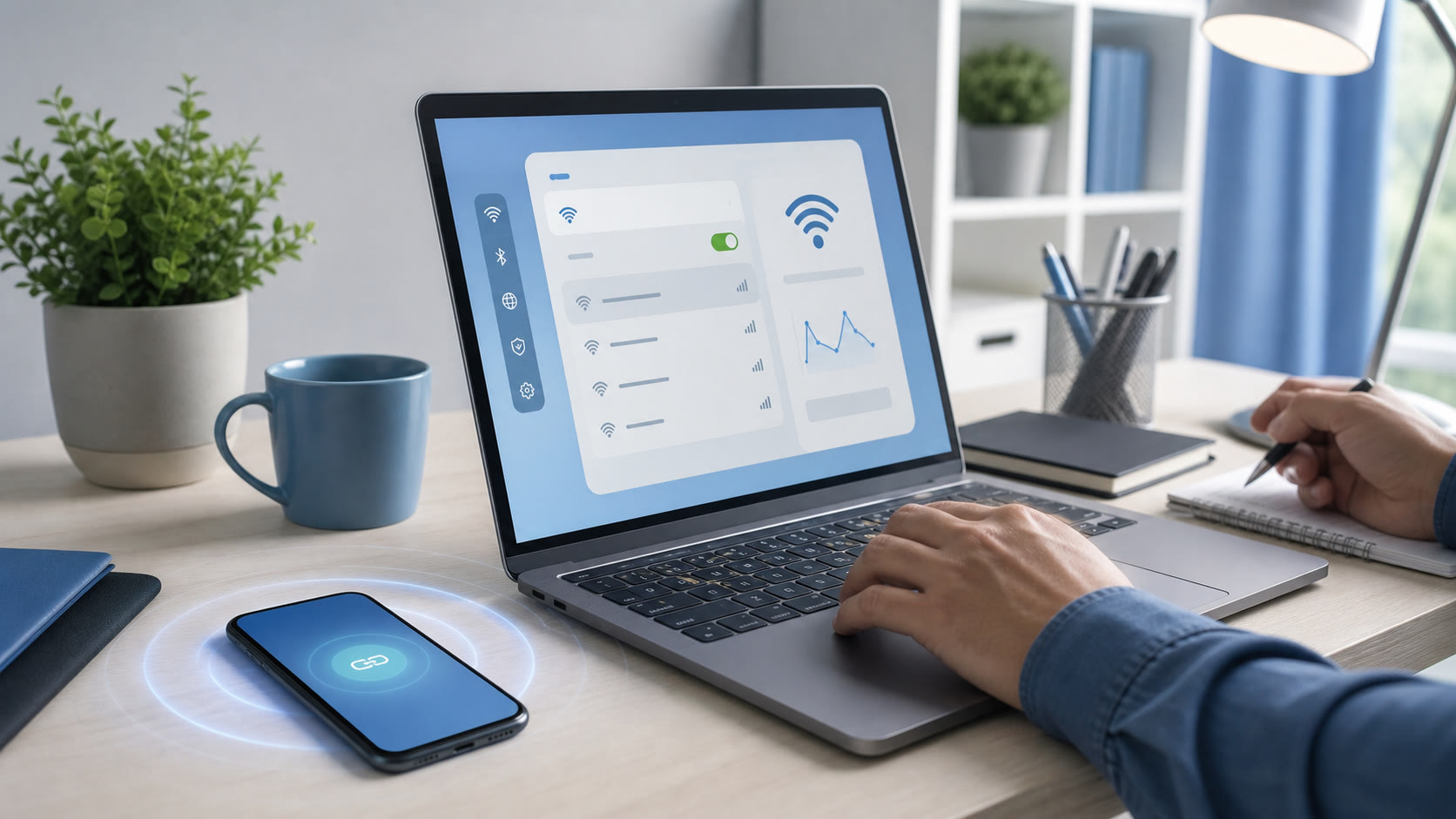
Si votre PC ne détecte pas le partage de connexion iPhone, le souci vient rarement d’une panne grave. Le plus souvent, le point d’accès personnel n’est pas réellement actif, le Wi-Fi Windows est resté bloqué sur une ancienne recherche, ou la connexion USB n’a pas chargé le bon pilote. Avant de réinitialiser quoi que ce soit, vérifiez l’ordre des réglages : iPhone déverrouillé, données mobiles actives, partage de connexion ouvert, puis connexion depuis le PC. Cette méthode évite de perdre du temps et permet aussi de savoir si le blocage se situe sur l’iPhone, sur Windows ou sur le câble.
- Sur l’iPhone, activez Données cellulaires puis Partage de connexion.
- Laissez l’écran « Autoriser d’autres utilisateurs » ouvert et l’iPhone déverrouillé.
- Sur le PC, désactivez puis réactivez le Wi-Fi et relancez la liste des réseaux.
- Si le réseau reste invisible, essayez le câble USB avec un câble de données fiable.
- Redémarrez les deux appareils avant de toucher aux pilotes ou aux réglages réseau avancés.

Pourquoi le partage de connexion iPhone peut être invisible sur un PC
Le partage de connexion transforme l’iPhone en point d’accès Wi-Fi, en modem USB ou, plus rarement, en modem Bluetooth. Pour que Windows le voie, plusieurs éléments doivent fonctionner ensemble : le forfait mobile doit autoriser les données, l’iPhone doit diffuser le réseau, la carte Wi-Fi du PC doit être active et les deux appareils doivent utiliser une bande compatible.
Le cas le plus courant est trompeur : le bouton est activé sur l’iPhone, mais l’utilisateur ferme immédiatement l’écran du partage de connexion ou verrouille le téléphone. Selon la version d’iOS et la situation, le réseau peut alors ne pas être visible par un PC Windows qui vient seulement de lancer sa recherche. Gardez donc l’iPhone déverrouillé pendant le premier test.
Un autre cas fréquent concerne le nom du réseau. Windows affiche normalement le nom de l’iPhone. Si vous avez changé le nom de l’appareil, cherchez ce nouveau nom dans la liste au lieu de chercher uniquement « iPhone ». Enfin, un VPN, le mode avion, une carte Wi-Fi désactivée ou une mise à jour incomplète peuvent empêcher la détection sans que l’écran Windows ne donne une erreur très claire.
Diagnostic rapide : où se situe le blocage ?
Avant d’appliquer des corrections, faites trois contrôles simples. Ils évitent de modifier des paramètres qui ne sont pas en cause.
| Ce que vous observez | Cause la plus probable | Première action |
|---|---|---|
| Aucun autre appareil ne voit l’iPhone | Partage de connexion ou données mobiles | Vérifier l’iPhone et le forfait |
| Un autre appareil voit l’iPhone, pas le PC | Wi-Fi ou pilote Windows | Réactiver l’adaptateur et mettre à jour le pilote |
| Le Wi-Fi fonctionne mais refuse la connexion | Mot de passe, VPN ou profil réseau | Oublier le réseau puis se reconnecter |
| L’USB ne crée aucune connexion | Câble de charge seul ou pilote Apple absent | Tester un autre câble et accepter « Faire confiance » |
| Connexion établie mais pas Internet | Couverture mobile, VPN ou DNS | Tester une page web sur l’iPhone puis désactiver le VPN |
Commencez par vérifier que l’iPhone a bien Internet sans Wi-Fi : coupez le Wi-Fi de l’iPhone, ouvrez une page web en données mobiles et attendez qu’elle se charge. Si elle ne charge pas, le PC n’est pas la cause. Il peut s’agir d’une absence de réseau, d’un quota consommé ou d’une restriction de l’opérateur.
Activer correctement le partage de connexion sur l’iPhone
Sur l’iPhone, ouvrez Réglages, puis Données cellulaires. Vérifiez que les données sont activées. Revenez ensuite dans Réglages > Partage de connexion et activez Autoriser d’autres utilisateurs. Notez le mot de passe Wi-Fi affiché : il faudra le saisir exactement sur le PC.
Pour un premier essai, laissez cette page ouverte. Si l’option n’apparaît pas, redémarrez l’iPhone puis vérifiez les réglages de votre ligne mobile. Certains forfaits ou profils professionnels peuvent limiter le tethering ; dans ce cas, l’option peut être absente ou la connexion peut s’établir sans accès Internet.
Activer « Maximiser la compatibilité »
Si votre PC est un peu ancien, activez Maximiser la compatibilité dans les réglages du partage de connexion. L’iPhone privilégie alors une diffusion plus compatible avec des cartes Wi-Fi qui voient mal certains réseaux récents. La vitesse peut être un peu moins élevée, mais ce réglage est très utile lorsque le réseau de l’iPhone n’apparaît jamais dans Windows.
Évitez aussi de changer plusieurs réglages en même temps. Activez le partage, attendez dix secondes, puis actualisez la liste des réseaux sur le PC. Cette pause laisse le temps à la diffusion Wi-Fi de démarrer proprement.
Réparer la détection Wi-Fi dans Windows 10 ou Windows 11
Sur le PC, cliquez sur l’icône réseau près de l’horloge. Vérifiez que le mode avion est désactivé et que le Wi-Fi est activé. Cliquez sur la flèche ou sur Afficher les réseaux disponibles, puis attendez quelques secondes. Le nom de l’iPhone devrait apparaître.
S’il n’apparaît pas, désactivez puis réactivez le Wi-Fi. Vous pouvez aussi ouvrir Paramètres > Réseau et Internet > Wi-Fi, couper le bouton Wi-Fi pendant dix secondes puis le remettre. Cette action force Windows à refaire une recherche et résout souvent un état bloqué après une sortie de veille.
Oublier un ancien profil de réseau
Si le PC a déjà connu le partage de connexion mais refuse maintenant de s’y reconnecter, il peut conserver un profil ou un mot de passe obsolète. Dans Paramètres > Réseau et Internet > Wi-Fi > Gérer les réseaux connus, sélectionnez le nom de l’iPhone, puis cliquez sur Oublier. Relancez ensuite la recherche, choisissez le réseau et saisissez à nouveau le mot de passe affiché sur l’iPhone.
Ne confondez pas cette manipulation avec une réinitialisation réseau complète : oublier un seul réseau est sans risque et ne supprime pas vos autres accès Wi-Fi.
Vérifier l’adaptateur Wi-Fi et son pilote
Si aucun réseau Wi-Fi n’est visible, ouvrez le Gestionnaire de périphériques depuis le menu Démarrer, développez Cartes réseau, puis cherchez votre adaptateur Wi-Fi. S’il porte une flèche vers le bas, faites un clic droit et choisissez Activer l’appareil. Un triangle jaune indique plutôt un pilote ou un problème matériel.
Vous pouvez essayer Mettre à jour le pilote, mais préférez ensuite le pilote proposé par le fabricant du PC ou de la carte Wi-Fi. Les pilotes génériques Windows fonctionnent souvent, sans toujours gérer correctement toutes les bandes. Notre guide sur le Wi-Fi Windows qui ne fonctionne plus aide aussi à isoler un adaptateur défaillant.
Utiliser le partage de connexion iPhone en USB
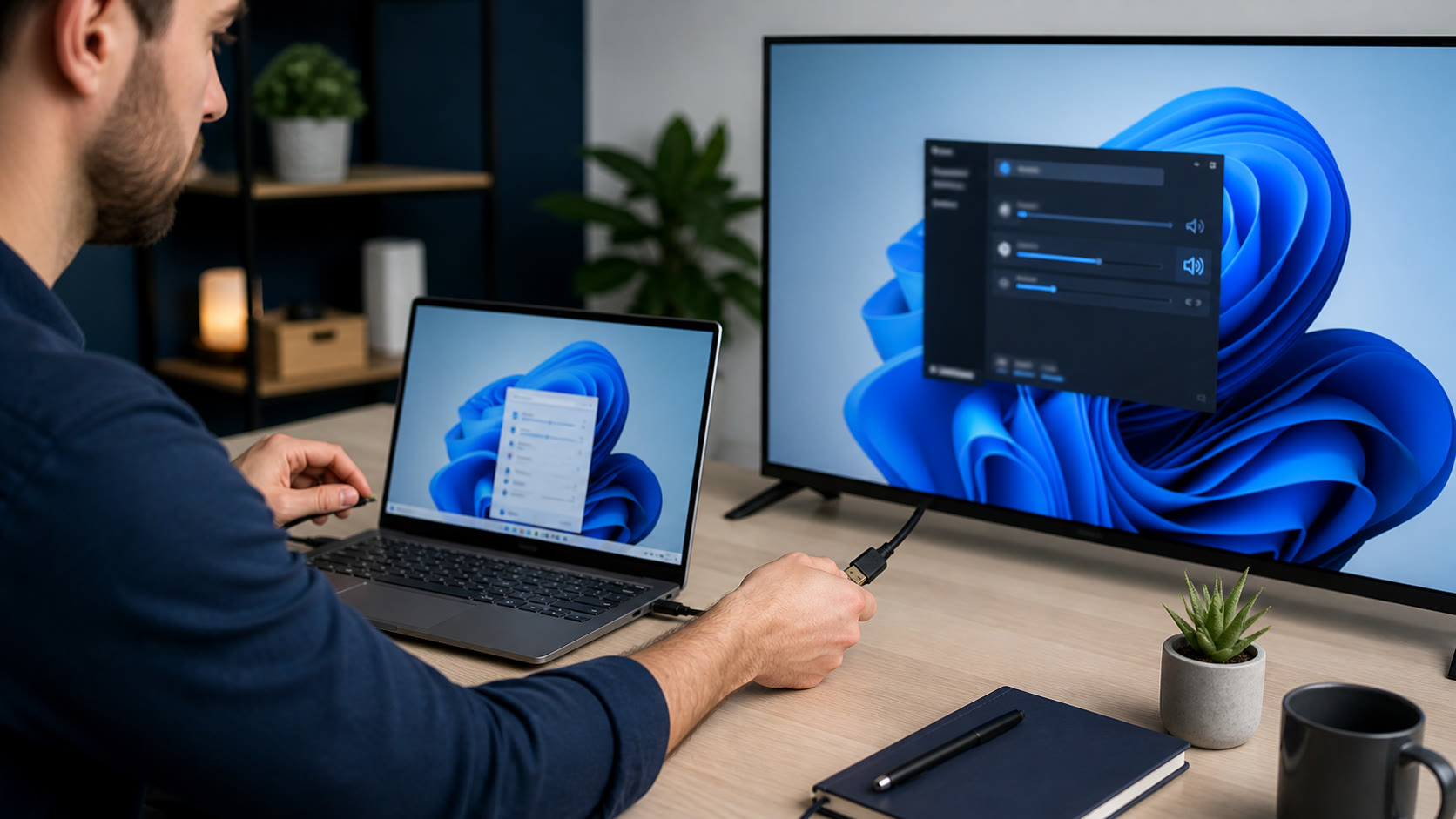
La connexion USB est une excellente alternative si le Wi-Fi reste invisible ou instable. Elle consomme moins la batterie de l’iPhone, recharge généralement le téléphone et évite les problèmes de portée. Utilisez un câble qui transfère réellement les données : certains câbles très bon marché ne servent qu’à la charge.
- Branchez l’iPhone directement sur un port USB du PC, sans hub si possible.
- Déverrouillez l’iPhone et acceptez la demande Faire confiance à cet ordinateur si elle apparaît.
- Activez Partage de connexion sur l’iPhone.
- Patientez une minute : Windows peut installer l’interface réseau automatiquement.
- Vérifiez dans Paramètres > Réseau et Internet qu’une connexion Ethernet ou Apple apparaît.
Si Windows ne détecte rien, installez ou mettez à jour l’application Apple Devices ou iTunes depuis une source officielle. Elle installe les composants nécessaires à la reconnaissance USB sur certains PC. Évitez les sites de pilotes inconnus : ils proposent fréquemment des installateurs inutiles ou risqués.
Si votre iPhone est connecté en USB mais qu’il n’est même pas visible dans l’Explorateur de fichiers, commencez par tester un autre câble et un autre port. Le problème peut être la liaison USB elle-même, pas le partage de connexion.
Résoudre une connexion visible mais sans Internet
Un PC peut afficher « Connecté » tout en n’ayant aucune page web. Vérifiez d’abord l’iPhone : les données mobiles fonctionnent-elles directement sur le téléphone ? Si oui, désactivez temporairement tout VPN sur l’iPhone et sur Windows. Un VPN d’entreprise ou une application de sécurité peut détourner le trafic et bloquer le test.
Sur Windows, ouvrez un navigateur et essayez deux sites différents. Si seul un site ne répond pas, le problème ne vient pas du partage. Si rien ne répond, déconnectez-vous du réseau iPhone, reconnectez-vous, puis redémarrez l’iPhone. Cette séquence est plus utile qu’un changement aléatoire de DNS.
En dernier recours, ouvrez l’invite de commandes en administrateur et réinitialisez uniquement la pile réseau Windows :
netsh winsock reset
netsh int ip reset
ipconfig /flushdns
Redémarrez ensuite le PC. Ces commandes réparent une configuration TCP/IP endommagée, mais elles peuvent supprimer certains réglages réseau personnalisés. Si vous utilisez un VPN professionnel, notez sa configuration avant.
Prévenir les pannes de partage de connexion
Quelques habitudes rendent le partage de connexion beaucoup plus fiable : gardez iOS et Windows à jour, utilisez un câble de données en bon état, et évitez de laisser l’iPhone en économie d’énergie extrême lorsque vous avez besoin d’une connexion stable. Pour une réunion ou une urgence professionnelle, faites un test de deux minutes avant l’heure de départ.
Sur un PC portable, vérifiez également que l’économie d’énergie ne coupe pas l’adaptateur Wi-Fi. Dans le Gestionnaire de périphériques, ouvrez les propriétés de la carte Wi-Fi, puis regardez les options de gestion d’alimentation. Une carte coupée après veille peut donner l’impression que l’iPhone est introuvable.
Checklist avant de demander une intervention
- Les données mobiles de l’iPhone fonctionnent sans Wi-Fi.
- Le partage de connexion est activé et l’iPhone est déverrouillé.
- Le mode avion est désactivé sur les deux appareils.
- Le nom de l’iPhone a été recherché dans la liste des réseaux.
- « Maximiser la compatibilité » a été essayé si le PC est ancien.
- Le réseau a été oublié puis ajouté de nouveau dans Windows.
- Un autre port USB et un autre câble de données ont été testés.
- Le VPN a été désactivé temporairement pour le diagnostic.
Erreurs courantes à éviter
La première erreur consiste à réinitialiser immédiatement tous les réglages réseau. C’est rarement nécessaire et cela efface les réseaux Wi-Fi enregistrés, les profils VPN et parfois des paramètres utiles. Commencez toujours par le partage de connexion, le redémarrage et l’oubli du seul réseau iPhone.
La deuxième erreur est de conclure que le PC est en panne parce que le réseau est invisible. Si un autre appareil ne le voit pas non plus, le diagnostic doit commencer sur l’iPhone. À l’inverse, si le réseau est visible sur une tablette mais jamais sur le PC, concentrez-vous sur la carte Wi-Fi et son pilote.
Enfin, n’installez pas de « driver booster » trouvé au hasard. Pour un souci de connectivité, privilégiez Windows Update, le site du fabricant du PC, ou une assistance technique. Un mauvais pilote peut aggraver une panne Wi-Fi simple.
FAQ
Pourquoi mon PC ne voit pas le réseau de mon iPhone ?
Vérifiez que les données mobiles et le partage de connexion sont actifs, laissez l’iPhone déverrouillé et ouvrez la liste des réseaux sur Windows. Activez aussi « Maximiser la compatibilité » si le PC est ancien ou si la carte Wi-Fi ne voit pas le réseau.
Faut-il installer iTunes pour partager la connexion iPhone avec un PC ?
Pas forcément en Wi-Fi. En USB, Windows installe parfois l’interface automatiquement, mais Apple Devices ou iTunes peut fournir les composants nécessaires si l’iPhone n’est pas reconnu. Téléchargez-les uniquement depuis une source officielle.
Pourquoi le partage de connexion iPhone est connecté mais Internet ne marche pas ?
Testez d’abord Internet directement sur l’iPhone en données mobiles. Si cela fonctionne, désactivez temporairement les VPN, oubliez le réseau dans Windows puis reconnectez-vous. Une couverture mobile faible ou un quota épuisé peut aussi expliquer le blocage.
Puis-je utiliser le câble USB pour avoir Internet sur mon ordinateur ?
Oui. C’est même souvent la solution la plus stable. Branchez l’iPhone avec un câble de données, acceptez « Faire confiance », activez le partage de connexion et attendez que Windows crée une connexion réseau.
Le partage de connexion consomme-t-il beaucoup de batterie ?
Oui, surtout en Wi-Fi et si plusieurs appareils sont reliés. L’USB limite ce problème, car le PC recharge généralement l’iPhone en même temps. Gardez toutefois un œil sur la température du téléphone lors d’un usage prolongé.
Quand faut-il faire appel à un dépanneur ?
Demandez de l’aide si aucun réseau Wi-Fi n’apparaît sur le PC, si le câble USB ne détecte aucun appareil malgré plusieurs essais, ou si le problème revient après chaque veille. Un diagnostic peut vérifier la carte réseau, les pilotes et les réglages sans réinstaller Windows inutilement.
Besoin d’aide ? Si malgré ces étapes votre problème persiste, contactez-moi pour un premier échange de qualification et, si nécessaire, un diagnostic à distance ou à domicile (Montpellier / Île-de-France).