Votre image s’affiche parfaitement sur la télévision ou le moniteur, mais vous n’avez pas de son HDMI sous Windows 11 ? Ce symptôme est courant et ne signifie pas forcément que le câble ou l’écran est en panne. Windows peut continuer à envoyer le son vers les haut-parleurs du PC, un casque Bluetooth, ou une sortie audio graphique désactivée. Un écran peut aussi ne pas posséder de haut-parleurs, même s’il accepte une prise HDMI. Avant de réinstaller quoi que ce soit, suivez les vérifications dans l’ordre : elles évitent les manipulations inutiles et permettent de repérer rapidement si le problème est logiciel, matériel ou simplement lié au choix de sortie.
Pour rétablir le son HDMI, choisissez d’abord l’écran ou la TV comme sortie audio dans Windows, vérifiez son volume, testez un autre câble ou port, puis réactivez ou mettez à jour le pilote audio graphique. Si l’écran n’a pas de haut-parleurs, utilisez sa sortie casque ou des enceintes séparées.

Pourquoi l’image passe mais pas le son
Un câble HDMI transporte à la fois l’image et l’audio, mais ces deux fonctions ne sont pas contrôlées exactement de la même manière. La carte graphique envoie la vidéo à l’écran et expose en parallèle un périphérique audio, souvent nommé NVIDIA High Definition Audio, AMD High Definition Audio ou Intel Display Audio. Windows doit ensuite sélectionner ce périphérique.
Après avoir branché une TV, un dock USB-C ou un second écran, Windows garde parfois l’ancienne sortie par défaut. Vous voyez donc l’image, tandis que le son sort encore du portable. À l’inverse, un moniteur sans haut-parleurs peut être sélectionné correctement mais rester silencieux : il reçoit bien le flux audio, sans pouvoir le restituer.
| Symptôme | Cause probable | Première action |
|---|---|---|
| Image sur la TV, son sur le PC | Mauvaise sortie choisie | Sélectionner la TV dans les réglages Son |
| Écran détecté mais absent de la liste audio | Pilote graphique ou câble | Rebrancher, puis vérifier le pilote |
| Son très faible ou coupé | Volume de l’écran ou de Windows | Contrôler les deux volumes |
| Moniteur silencieux depuis toujours | Pas de haut-parleurs intégrés | Utiliser une sortie casque ou enceintes |
Diagnostic rapide avant toute réparation
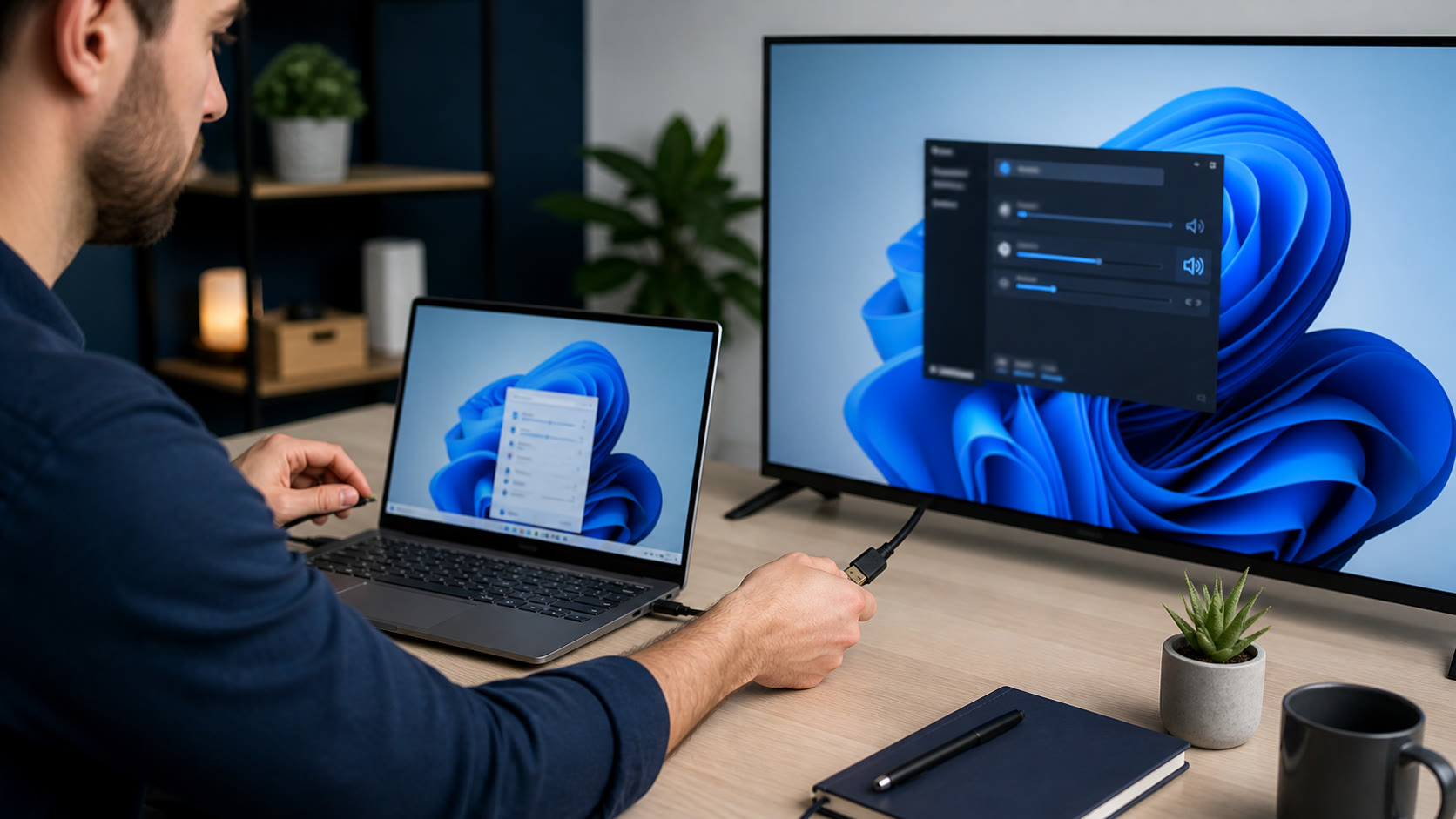
Commencez par isoler le problème. Lancez une vidéo ou un son de test, puis regardez l’icône haut-parleur près de l’horloge. Cliquez sur la petite flèche à droite du curseur de volume : Windows affiche les sorties disponibles. Choisissez le nom du téléviseur, du moniteur ou l’option associée à HDMI.
Ensuite, ouvrez Paramètres > Système > Son. Dans la section Sortie, l’appareil choisi doit correspondre à l’écran externe. Cliquez dessus et utilisez le bouton Tester. Une jauge qui bouge sans aucun son oriente vers le volume de l’écran, une sortie casque branchée sur la TV, ou l’absence de haut-parleurs.
Vérifiez aussi un point banal mais fréquent : beaucoup de moniteurs de bureau affichent l’image via HDMI sans embarquer de haut-parleur. Consultez les boutons du moniteur, son menu OSD ou sa fiche technique. S’il dispose seulement d’une prise casque, branchez des enceintes ou un casque sur cette prise ; le son HDMI sera alors converti par l’écran.
Ne désinstallez pas le pilote graphique dès la première minute. Le mauvais périphérique de sortie explique une grande partie des cas et se corrige en quelques clics.
Corriger le son HDMI étape par étape
1. Sélectionner explicitement la sortie HDMI
Débranchez temporairement les casques Bluetooth et les stations d’accueil inutiles. Ils peuvent reprendre la priorité audio sans que cela soit évident. Puis :
- Branchez l’écran ou la TV et laissez Windows afficher l’image.
- Cliquez sur l’icône de volume dans la barre des tâches.
- Ouvrez le sélecteur de sortie audio.
- Choisissez la TV, le moniteur ou le périphérique « Display Audio ».
- Montez le volume Windows et le volume du téléviseur.
- Lancez un test audio depuis Paramètres > Système > Son.
Certaines applications mémorisent leur propre sortie. Dans Teams, Zoom, VLC, le navigateur ou un jeu, ouvrez aussi les paramètres audio de l’application et choisissez le même écran. Si seul un logiciel reste muet, le problème se situe probablement dans ce logiciel, pas dans HDMI.
2. Vérifier les volumes et les périphériques désactivés
Dans Paramètres > Système > Son > Mixeur de volume, vérifiez que le navigateur ou le lecteur vidéo n’est pas coupé. Cliquez ensuite sur Plus de paramètres audio pour ouvrir la fenêtre classique. Dans l’onglet Lecture, faites un clic droit dans une zone vide et cochez Afficher les périphériques désactivés.
Si votre écran apparaît grisé, activez-le. S’il est présent mais que Windows continue à utiliser les haut-parleurs internes, faites un clic droit dessus puis choisissez Définir en tant que périphérique par défaut. Évitez de désactiver tous les autres appareils : gardez une solution de secours, surtout sur un portable.
3. Contrôler le câble, le port et l’écran
Un câble HDMI abîmé peut parfois conserver l’image tout en négociant mal l’audio, notamment avec un adaptateur, un dock ou une TV ancienne. Éteignez l’écran, débranchez le câble aux deux extrémités, puis reconnectez-le fermement. Testez si possible :
- un autre câble HDMI certifié ;
- un autre port HDMI de la TV ou du moniteur ;
- une connexion directe, sans adaptateur USB-C vers HDMI ;
- un autre écran ou une autre TV ;
- un autre ordinateur sur le même écran.
Ces essais ont une valeur de diagnostic : si un autre PC donne du son sur la TV, l’écran fonctionne. Si aucun appareil ne donne de son, recherchez dans le menu de la TV une option de sortie audio, de haut-parleur interne ou de mode muet.
4. Réactiver le pilote audio de la carte graphique
Ouvrez le Gestionnaire de périphériques avec un clic droit sur le bouton Démarrer. Développez Contrôleurs audio, vidéo et jeu. Vous devriez voir un périphérique Intel, NVIDIA ou AMD dédié à l’audio HDMI. Un triangle jaune, une flèche vers le bas ou l’absence complète de cette ligne est un signal important.
Faites un clic droit sur le périphérique audio graphique et choisissez d’abord Activer l’appareil s’il est désactivé. Sinon, essayez Mettre à jour le pilote puis « Rechercher automatiquement les pilotes ». Redémarrez ensuite le PC avec l’écran HDMI branché.
Pour le pilote graphique complet, privilégiez le site du fabricant du PC portable ou celui de votre carte graphique. Une mise à jour Windows peut installer un pilote générique qui affiche l’image, mais ne gère pas correctement l’audio HDMI. Si le problème a commencé juste après une mise à jour, ouvrez les propriétés du pilote et testez Restaurer la version précédente quand le bouton est disponible.
5. Redémarrer les services audio Windows
Si la sortie HDMI est visible mais ne joue aucun son après plusieurs branchements, redémarrez les services audio. Ouvrez le Terminal Windows en administrateur, puis exécutez :
Restart-Service -Name Audiosrv -Force
Restart-Service -Name AudioEndpointBuilder -Force
Si la seconde commande signale qu’un service dépendant est en cours d’utilisation, redémarrez simplement Windows. Ne téléchargez pas d’outil de « réparation audio » inconnu : ces programmes ajoutent souvent des pilotes inutiles ou de la publicité.
6. Réparer les fichiers système si plusieurs périphériques ont disparu
Lorsque l’audio HDMI, les haut-parleurs internes et d’autres fonctions Windows se comportent mal en même temps, vérifiez les fichiers système. Dans Invite de commandes en administrateur :
sfc /scannow
DISM /Online /Cleanup-Image /RestoreHealth
Laissez chaque commande se terminer, redémarrez, puis testez la sortie HDMI. Pour une panne Windows plus générale, notre guide réparer Windows 11 détaille l’ordre des solutions sans effacer vos documents.
Cas particuliers : TV, dock USB-C et second écran
Une TV possède souvent plusieurs réglages invisibles : sortie casque active, Bluetooth connecté, barre de son sélectionnée, volume indépendant pour chaque entrée HDMI ou mode audio ARC/eARC. Débranchez temporairement la barre de son et choisissez les haut-parleurs TV pour vérifier le flux de base.
Avec un adaptateur USB-C ou une station d’accueil, le problème peut venir du chipset du dock, de son alimentation ou de sa compatibilité DisplayPort Alt Mode. Testez une liaison HDMI directe si elle existe. Si vous avez surtout un problème d’image sur le second écran, consultez aussi notre guide pour un second moniteur noir ou mal réglé.
Les PC fixes dotés d’une carte graphique dédiée demandent une attention particulière : branchez le câble HDMI sur la carte graphique, pas sur la prise de la carte mère, sauf si vous savez que le processeur dispose d’un circuit graphique actif. Un mauvais port peut produire un comportement incohérent selon la configuration du BIOS.
Prévenir le retour du problème
Conservez un câble HDMI fiable et évitez les adaptateurs très bon marché pour un écran 4K ou à haute fréquence. Après une mise à jour importante, vérifiez le pilote graphique sur le site du constructeur. Donnez des noms explicites à vos sorties Bluetooth et déconnectez celles que vous n’utilisez plus : Windows aura moins de périphériques concurrents à choisir.
Avant une présentation ou une réunion, branchez l’écran quelques minutes à l’avance et lancez un test son. Ce geste permet de vérifier le volume de la TV, la sortie choisie dans Windows et les paramètres de l’application de visioconférence sans stress.
Checklist : pas de son HDMI Windows 11
- L’écran ou la TV possède bien des haut-parleurs ou une sortie casque.
- La sortie HDMI est sélectionnée dans Paramètres > Système > Son.
- Le volume Windows, celui de l’application et celui de l’écran sont activés.
- Le périphérique est visible et non désactivé dans les paramètres audio classiques.
- Le câble et un autre port HDMI ont été testés.
- Le pilote Intel, AMD ou NVIDIA Audio est actif et à jour.
- Le test est fait sans casque Bluetooth ni dock inutile.
- Le PC a été redémarré avec le câble HDMI branché.
Erreurs courantes à éviter
La première erreur est de confondre écran et enceinte. Un moniteur peut avoir une prise HDMI et aucun haut-parleur. La deuxième est de ne regarder que le volume de Windows : le téléviseur, l’application et parfois le dock disposent de leur propre réglage. Enfin, évitez les packs de pilotes trouvés sur des sites non officiels. Ils peuvent masquer le problème et compliquer une future mise à jour.
N’effectuez pas non plus une réinitialisation complète de Windows pour un seul souci HDMI. Cette opération est disproportionnée tant que la sortie audio, le câble et le pilote graphique n’ont pas été vérifiés méthodiquement.
FAQ : son HDMI absent sous Windows 11
Pourquoi ma TV est-elle visible mais sans son ?
Windows peut envoyer le son vers les haut-parleurs du PC ou un casque. Sélectionnez la TV dans la liste des sorties, puis contrôlez le volume de la TV et son menu audio. Vérifiez aussi qu’une barre de son ou un casque Bluetooth n’a pas pris la main.
Mon écran HDMI n’apparaît pas dans les sorties audio : que faire ?
Rebranchez le câble, essayez un autre port, puis ouvrez le Gestionnaire de périphériques. Mettez à jour ou réactivez le périphérique Intel Display Audio, NVIDIA High Definition Audio ou AMD High Definition Audio correspondant à votre carte graphique.
Un câble HDMI peut-il donner l’image sans le son ?
Oui, surtout avec un câble abîmé, un adaptateur ou une négociation instable. Testez un autre câble et une liaison directe. Cela reste moins fréquent qu’un mauvais réglage de sortie audio, mais le test est rapide et utile.
Dois-je installer un pilote audio Realtek pour le son HDMI ?
Pas forcément. Realtek gère généralement les prises audio du PC ; le son HDMI dépend souvent du pilote de la carte graphique Intel, NVIDIA ou AMD. Mettez à jour en priorité le pilote graphique depuis une source officielle.
Pourquoi le son HDMI disparaît-il après une mise à jour Windows ?
Windows peut remplacer ou désactiver un pilote graphique, modifier le périphérique par défaut ou ajouter un nouvel appareil audio. Vérifiez d’abord la sortie choisie, puis le pilote et l’historique des mises à jour si le souci est apparu juste après.
Que faire si aucune solution ne fonctionne ?
Testez l’écran avec un autre PC et votre PC avec un autre écran. Ces deux essais indiquent si la panne vient de l’ordinateur, du câble, du dock ou de la TV. Si le matériel est bon mais que la sortie reste absente, un diagnostic à distance évite de réinstaller Windows au hasard.
Besoin d’aide ? Si malgré ces étapes votre problème persiste, contactez-moi pour un premier échange de qualification et, si nécessaire, un diagnostic à distance ou à domicile (Montpellier / Île-de-France).