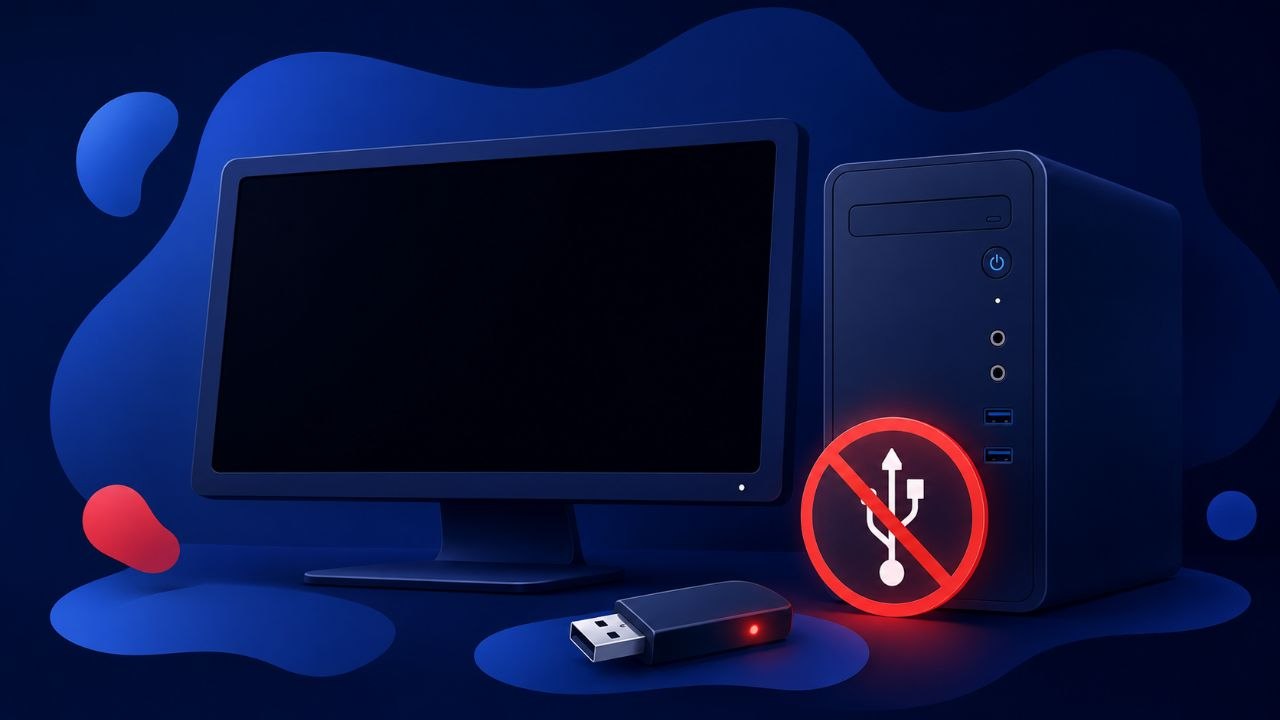
Un PC allumé mais écran noir et USB inactif est plus inquiétant qu’un simple problème d’affichage. Les ventilateurs peuvent tourner, les LED s’allumer, parfois le bouton de démarrage répond, mais l’écran reste noir et le clavier ou la souris ne s’éclairent plus. Après un crash, une coupure électrique, un gel brutal ou une mise à jour interrompue, ce symptôme fait souvent penser à une carte mère ou une carte graphique morte. Ce n’est pas toujours le cas.
Avant de remplacer une pièce coûteuse, il faut séparer les causes simples des pannes matérielles sérieuses : câble vidéo, écran, périphérique USB en court-circuit, barrette RAM mal initialisée, carte graphique bloquée, alimentation instable, BIOS corrompu ou carte mère réellement endommagée. Voici une méthode de diagnostic progressive, pensée pour un PC fixe ou portable, sans jargon inutile.
Réponse rapide : que faire en premier ?
Pour diagnostiquer un PC allumé avec écran noir et ports USB inactifs, débranchez l’alimentation, retirez tous les périphériques USB, maintenez le bouton Power 20 secondes, rebranchez uniquement écran et clavier, testez un autre câble vidéo, puis démarrez avec une seule barrette RAM. Si les USB restent éteints et aucun logo BIOS n’apparaît, suspectez RAM, GPU, alimentation ou carte mère.
Pourquoi un PC peut rester allumé avec écran noir et USB inactif
Un ordinateur ne démarre pas en une seule étape. Quand vous appuyez sur le bouton, la carte mère lance une séquence appelée POST : elle vérifie rapidement le processeur, la mémoire, la carte graphique, certains contrôleurs intégrés et les périphériques essentiels. Si cette séquence bloque très tôt, Windows ou Linux ne se lance même pas. Vous ne voyez donc ni logo constructeur, ni roue de chargement, ni message d’erreur.
Les ports USB peuvent rester inactifs parce que le contrôleur USB n’est pas initialisé. C’est un signe important : si le clavier ne s’allume jamais, que la touche Verr Maj ne réagit pas et que l’écran ne reçoit aucun signal, le problème se situe souvent avant le système d’exploitation. Réinstaller Windows ne servirait alors à rien.
Après un crash, plusieurs scénarios sont possibles :
- une barrette RAM a provoqué un blocage au démarrage ;
- un périphérique USB met la carte mère en protection ;
- la carte graphique n’envoie plus de signal ;
- l’alimentation fournit une tension instable ;
- le BIOS/UEFI a perdu une configuration critique ;
- la carte mère ou le chipset a subi une panne.
Important : un PC qui fait du bruit n’est pas forcément un PC qui démarre. Les ventilateurs peuvent tourner même si le diagnostic interne est bloqué avant l’affichage.
Diagnostic : identifier exactement ce qui répond encore
Avant de démonter, observez. Les détails évitent de changer la mauvaise pièce.
| Symptôme | Signification probable | Priorité de test |
|---|---|---|
| Ventilateurs allumés, aucun signal écran | POST bloqué ou souci vidéo | RAM, GPU, câble, carte mère |
| Clavier/souris jamais éclairés | USB non initialisé | alimentation, carte mère, BIOS |
| Logo constructeur visible puis écran noir | système ou pilote | mode sans échec, disque, pilote GPU |
| Bip ou LED diagnostic | code erreur matériel | manuel carte mère |
| PC s’allume puis s’éteint en boucle | alimentation, RAM, court-circuit | test minimal hors périphériques |
Vérifier si l’écran reçoit un signal
Regardez le message affiché par le moniteur. No signal, Aucun signal ou une LED orange indique que l’écran ne reçoit rien. Un écran rétroéclairé mais noir peut au contraire indiquer que le signal arrive mais que le système bloque plus tard.
Testez dans cet ordre :
- éteignez le PC ;
- débranchez puis rebranchez le câble HDMI, DisplayPort, DVI ou VGA ;
- changez d’entrée sur l’écran avec le bouton Source/Input ;
- essayez un autre câble ;
- essayez un autre port vidéo sur le PC ;
- testez l’écran avec un autre ordinateur si possible.
Sur un PC fixe avec carte graphique dédiée, l’écran doit souvent être branché sur la carte graphique, pas sur la sortie vidéo de la carte mère. Mais pour diagnostiquer une panne GPU, l’inverse peut devenir utile si le processeur possède une puce graphique intégrée.
Vérifier les signes de vie du clavier
Branchez un clavier filaire simple, idéalement sans hub USB ni éclairage avancé. Appuyez sur Verr Num ou Verr Maj. Si le voyant ne change jamais, le PC n’a probablement pas terminé l’initialisation matérielle.
Essayez aussi les ports USB arrière d’un PC fixe. Ils sont directement sur la carte mère et plus fiables pour le diagnostic que les ports en façade du boîtier.
Causes possibles après un crash
Périphérique USB ou court-circuit léger
Un disque externe, une imprimante, une manette, un hub USB ou même un câble abîmé peut bloquer le démarrage. Certains PC se protègent si un périphérique tire trop de courant sur l’USB.
Débranchez tout : clavier, souris, imprimante, webcam, disque externe, clé USB, adaptateur Bluetooth, hub, câble de téléphone. Pour le premier redémarrage, gardez seulement :
- l’alimentation ;
- l’écran ;
- un clavier filaire simple si nécessaire.
Si le PC démarre après cela, rebranchez les périphériques un par un jusqu’à retrouver le coupable.
Mémoire RAM mal initialisée
La RAM est une cause fréquente d’écran noir complet. Après un crash, un déplacement du PC ou une surchauffe, une barrette peut être mal détectée. Sur certains ordinateurs, aucune image ne s’affiche tant que la mémoire n’est pas validée.
Les signes typiques : ventilateurs qui tournent, écran noir, parfois LED DRAM sur la carte mère, absence totale de clavier.
Carte graphique bloquée ou défaillante
Une carte graphique peut cesser d’envoyer un signal après une surchauffe, un pilote instable, une alimentation PCIe mal branchée ou une panne matérielle. Si les ports USB restent aussi inactifs, la panne peut être plus large, mais le GPU reste à tester.
Sur PC fixe, vérifiez que les connecteurs PCIe 6/8 broches sont bien enclenchés. Une carte graphique partiellement alimentée peut allumer ses ventilateurs sans afficher quoi que ce soit.
Alimentation instable
Une alimentation fatiguée peut fournir assez de courant pour allumer les LED et les ventilateurs, mais pas assez pour stabiliser la carte mère, le processeur et le GPU. C’est trompeur : le PC semble vivant, mais il ne passe pas le POST.
Indices possibles :
- extinction brutale avant la panne ;
- odeur de chaud ;
- ventilateurs qui accélèrent puis ralentissent ;
- redémarrages aléatoires les jours précédents ;
- panne apparue après ajout d’une carte graphique ou d’un disque.
BIOS/UEFI bloqué
Une mise à jour BIOS interrompue, une coupure de courant ou un réglage mémoire trop agressif peut empêcher l’initialisation. Un reset CMOS peut suffire à récupérer l’affichage.
Carte mère endommagée
Si aucun test minimal ne réveille l’écran ou les USB, la carte mère devient suspecte : contrôleur USB, chipset, étage d’alimentation, BIOS ou socket processeur. C’est le diagnostic à poser en dernier, après avoir éliminé écran, câble, RAM, GPU et alimentation.
Solutions détaillées étape par étape
1. Faire une décharge électrique complète
Cette manipulation vide les condensateurs et force certains contrôleurs à repartir proprement.
- Éteignez le PC.
- Débranchez le câble secteur.
- Sur un portable, débranchez aussi le chargeur. Si la batterie est amovible, retirez-la.
- Maintenez le bouton Power enfoncé pendant 20 à 30 secondes.
- Attendez une minute.
- Rebranchez uniquement l’alimentation et l’écran.
- Redémarrez.
Sur un portable USB-C, essayez aussi un autre chargeur compatible si disponible. Un chargeur faible ou un dock USB-C défectueux peut provoquer un comportement étrange.
2. Démarrer sans aucun périphérique USB
Un test propre doit réduire le PC au minimum. Débranchez tout ce qui n’est pas indispensable. Si le PC affiche de nouveau le logo constructeur, le problème vient probablement d’un périphérique ou d’un port.
Rebranchez ensuite dans cet ordre :
- clavier ;
- souris ;
- réseau ou Wi-Fi USB ;
- imprimante ;
- disque externe ;
- hub USB ;
- accessoires restants.
Dès que le problème revient, vous avez isolé un suspect. Remplacez le câble ou évitez ce périphérique avant de conclure à une panne du PC.
3. Tester la RAM avec une seule barrette
Sur un PC fixe, coupez l’alimentation avant d’ouvrir le boîtier. Touchez une partie métallique reliée au châssis pour limiter l’électricité statique.
Procédez ainsi :
- repérez les barrettes RAM ;
- retirez-les toutes ;
- remettez une seule barrette dans le slot recommandé par la carte mère, souvent A2 ;
- démarrez ;
- si rien ne change, testez la même barrette dans un autre slot ;
- recommencez avec l’autre barrette.
Si une barrette démarre et l’autre non, la barrette est probablement défectueuse. Si aucun slot ne démarre avec une barrette connue fonctionnelle, la carte mère ou le processeur peut être en cause.
4. Tester l’affichage intégré ou une autre sortie vidéo
Si votre processeur possède une puce graphique intégrée, retirez temporairement la carte graphique dédiée ou débranchez au moins l’écran de celle-ci. Branchez l’écran sur la carte mère, puis démarrez.
Attention : certains processeurs n’ont pas de graphique intégré. Dans ce cas, les ports HDMI/DisplayPort de la carte mère ne donneront jamais d’image. Vérifiez le modèle du processeur avant d’interpréter ce test.
Essayez aussi :
- un autre port HDMI ou DisplayPort ;
- un autre écran ;
- un câble court et fiable ;
- un démarrage sans adaptateur HDMI-VGA ou DisplayPort-HDMI bas de gamme.
5. Faire un reset CMOS
Le reset CMOS remet les réglages BIOS par défaut. Il peut corriger un profil mémoire instable, un mauvais réglage d’affichage ou une configuration bloquée.
Méthode générale sur PC fixe :
- éteignez et débranchez le PC ;
- appuyez 10 secondes sur Power ;
- retirez la pile bouton CR2032 de la carte mère ;
- attendez 5 minutes ;
- remettez la pile ;
- rebranchez et démarrez.
Certaines cartes mères ont un cavalier CLR_CMOS ou un bouton dédié. Le manuel de la carte mère reste la référence.
Ne faites pas de mise à jour BIOS tant que le PC est instable, sauf procédure de récupération officielle avec fonction BIOS Flashback. Une coupure pendant le flash peut aggraver la panne.
6. Vérifier les LED ou bips de diagnostic
Beaucoup de cartes mères modernes ont des LED : CPU, DRAM, VGA, BOOT. Elles indiquent l’étape où le POST bloque.
| LED bloquée | Lecture probable | Action utile |
|---|---|---|
| CPU | processeur ou alimentation CPU | vérifier câble EPS 8 broches, socket, carte mère |
| DRAM | mémoire non initialisée | tester une barrette, changer de slot |
| VGA | carte graphique ou sortie vidéo | tester autre câble, iGPU, autre GPU |
| BOOT | disque ou système | entrer BIOS, vérifier SSD, réparer OS |
Si la LED BOOT est seule allumée mais que vous avez une image, la panne concerne plutôt le disque ou le système. Si vous n’avez aucune image et que la LED VGA ou DRAM reste allumée, restez sur le diagnostic matériel.
7. Tester l’alimentation
Sans matériel spécialisé, il est difficile de certifier une alimentation. Mais vous pouvez vérifier :
- le câble secteur ;
- la multiprise ;
- l’interrupteur arrière de l’alimentation ;
- les connecteurs 24 broches carte mère ;
- le connecteur CPU 4/8 broches ;
- les connecteurs PCIe de la carte graphique.
Si vous avez une alimentation connue fonctionnelle et compatible, un test croisé est très parlant. Évitez les adaptateurs douteux et ne mélangez jamais les câbles modulaires de deux alimentations différentes : les brochages peuvent varier et endommager les composants.
8. Quand suspecter fortement la carte mère
La carte mère devient le suspect principal si :
- aucun clavier USB ne s’allume sur les ports arrière ;
- aucune image n’apparaît avec une RAM testée seule ;
- le reset CMOS ne change rien ;
- l’alimentation a été testée ou remplacée ;
- la carte graphique a été retirée ou testée ailleurs ;
- une LED CPU/DRAM/VGA reste bloquée malgré les tests ;
- la panne est apparue après surtension, liquide, odeur de brûlé ou choc.
À ce stade, forcer les redémarrages répétés n’apporte plus grand-chose. Mieux vaut documenter les tests réalisés et passer à un diagnostic matériel avec pièces de remplacement.
Cas particulier : portable allumé, écran noir et USB inactif
Sur un ordinateur portable, les possibilités de test sont plus limitées. Commencez par la décharge électrique, puis testez un écran externe. Utilisez la touche de bascule d’affichage, souvent Fn avec une touche écran selon la marque.
Si l’écran externe ne reçoit aucun signal et que les ports USB ne s’allument pas, la panne peut concerner la carte mère, la RAM soudée, le circuit d’alimentation ou le BIOS. Sur certains modèles, retirer le SSD permet de voir si le BIOS s’affiche, mais cela dépend de l’accès matériel.
Évitez de démonter profondément un portable récent sans guide précis : nappes fragiles, batterie collée, vis cachées et connecteurs fins peuvent transformer une panne réparable en casse supplémentaire.
Prévention : éviter que le problème revienne
Toutes les pannes matérielles ne sont pas évitables, mais quelques habitudes réduisent les risques.
- Utilisez une multiprise parafoudre correcte, surtout si votre installation électrique est ancienne.
- Nettoyez la poussière des ventilateurs tous les 6 à 12 mois.
- Surveillez les températures CPU/GPU après un crash ou un arrêt brutal.
- Évitez les profils d’overclocking mémoire instables si le PC sert au travail.
- Débranchez les hubs USB bas de gamme qui chauffent ou se déconnectent.
- Gardez une sauvegarde de vos documents importants sur un support externe ou cloud.
- N’interrompez jamais une mise à jour BIOS.
Sous Windows, une fois le PC redémarré, vous pouvez vérifier les événements critiques :
Get-WinEvent -FilterHashtable @{LogName='System'; Level=1,2} -MaxEvents 20 | Format-Table TimeCreated, ProviderName, Id, Message -AutoSize
Cette commande ne répare pas le matériel, mais elle peut révéler des arrêts Kernel-Power, des erreurs disque ou des pilotes instables avant le crash.
Sous Linux, après récupération, regardez les erreurs du démarrage précédent :
journalctl -b -1 -p warning..alert
Si des erreurs matérielles reviennent souvent, ne les ignorez pas.
Checklist récapitulative
- Le moniteur et le câble vidéo ont été testés.
- Tous les périphériques USB ont été débranchés.
- Une décharge électrique complète a été faite.
- Les ports USB arrière ont été essayés.
- La RAM a été testée barrette par barrette.
- Une autre sortie vidéo ou l’affichage intégré a été testé si possible.
- Le reset CMOS a été réalisé.
- Les LED ou bips carte mère ont été relevés.
- Les connecteurs alimentation 24 broches, CPU et GPU ont été vérifiés.
- Les tests réalisés ont été notés avant remplacement de pièce.
Erreurs courantes à éviter
Réinstaller Windows trop tôt
Si aucun logo BIOS ne s’affiche et que les USB restent inactifs, Windows n’est probablement pas encore lancé. Une clé d’installation ne changera rien tant que le PC ne passe pas le POST.
Acheter directement une carte graphique
Un écran noir ne signifie pas automatiquement GPU mort. RAM, alimentation, câble, écran et BIOS peuvent produire le même symptôme. Testez avant d’acheter.
Oublier les périphériques USB
Un simple hub ou disque externe peut bloquer le démarrage. C’est un test gratuit et rapide, donc à faire au début.
Mélanger des câbles d’alimentation modulaires
Les câbles modulaires ne sont pas universels. Utiliser un câble d’une autre alimentation peut griller un disque, une carte graphique ou la carte mère.
Forcer 30 démarrages d’affilée
Si une surtension ou un court-circuit est possible, les redémarrages répétés augmentent le risque. Mieux vaut tester méthodiquement.
FAQ
Un PC allumé avec écran noir signifie-t-il que la carte mère est morte ?
Non. La carte mère est une possibilité, mais il faut d’abord tester l’écran, le câble, les périphériques USB, la RAM, la carte graphique et l’alimentation. Une carte mère se suspecte surtout quand les USB restent inactifs malgré un démarrage minimal et un reset CMOS.
Pourquoi mon clavier USB ne s’allume plus au démarrage ?
Le clavier peut rester éteint si le contrôleur USB n’est pas initialisé. Cela arrive quand le POST bloque très tôt, par exemple sur la RAM, le GPU, l’alimentation ou la carte mère. Testez un clavier filaire simple sur un port USB arrière.
Est-ce que je peux récupérer mes données si le PC ne démarre plus ?
Souvent oui, si le SSD ou le disque dur n’est pas endommagé. On peut le retirer et le lire depuis un autre ordinateur avec un boîtier USB adapté. Si le disque fait du bruit, n’insistez pas et privilégiez un diagnostic avant récupération.
Le reset CMOS efface-t-il mes fichiers ?
Non. Le reset CMOS remet les réglages BIOS par défaut, mais il ne supprime pas les fichiers du disque. Il peut toutefois modifier l’ordre de démarrage ou le mode UEFI/SATA, qu’il faudra parfois ajuster ensuite.
Mon PC affiche le logo puis devient noir, est-ce le même problème ?
Pas exactement. Si le logo apparaît, le matériel passe au moins une partie du POST. Le problème peut venir de Windows, d’un pilote graphique, d’un disque ou d’une résolution incompatible. Le diagnostic est différent d’un écran noir total sans USB.
Dois-je flasher le BIOS pour corriger l’écran noir ?
Pas en premier. Une mise à jour BIOS sur un PC instable peut être risquée. Essayez d’abord le reset CMOS, la RAM seule et le démarrage minimal. Utilisez une procédure officielle de récupération BIOS seulement si le modèle la prévoit.
Quand appeler un dépanneur ?
Appelez un dépanneur si vous n’avez aucune image après les tests simples, si les données sont importantes, si vous suspectez une surtension ou si vous n’avez pas de pièce de test. Un diagnostic avec alimentation, RAM ou GPU de remplacement évite souvent un achat inutile.
Conclusion
Un PC allumé mais écran noir et USB inactif demande un diagnostic calme et progressif. Le bon réflexe consiste à réduire la machine au minimum, vérifier l’affichage, isoler les périphériques USB, tester la RAM, réinitialiser le BIOS puis seulement envisager GPU, alimentation ou carte mère. Cette méthode évite les remplacements au hasard et protège vos données.
Besoin d’aide ? Si malgré ces étapes votre problème persiste, contactez-moi pour un premier échange de qualification et, si nécessaire, un diagnostic à distance ou à domicile (Montpellier / Île-de-France).