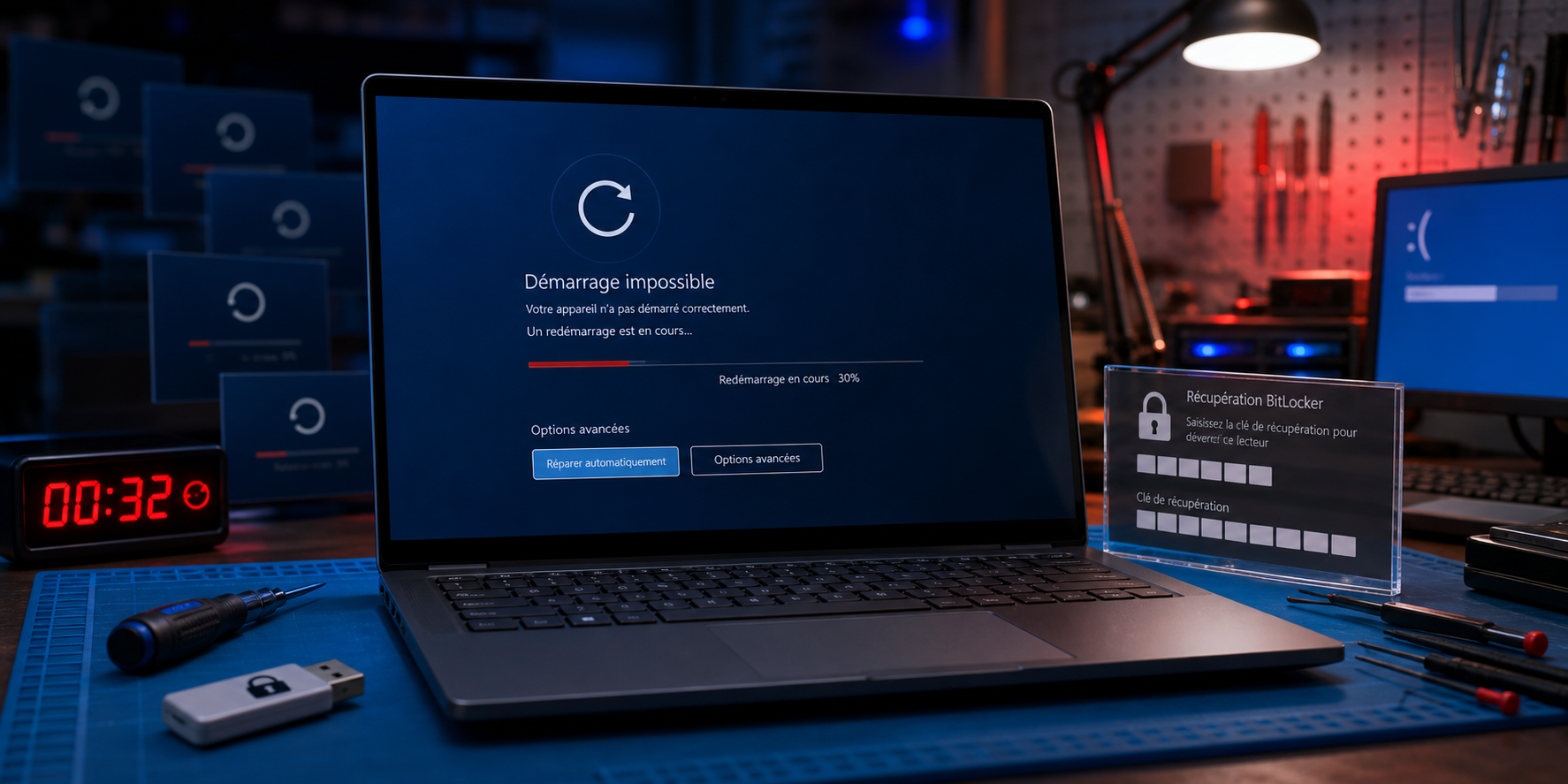
Si ton PC ne démarre plus après une mise à jour Windows 11, tu n’es malheureusement pas seul. Une mise à jour cumulative, un pilote ou une modification autour du démarrage peut déclencher une boucle BitLocker Recovery, un écran bleu ou noir au démarrage, un gel après redémarrage ou un Windows incapable de terminer son installation. L’important est d’agir dans le bon ordre, sans formater dans la panique.
Si ton PC ne démarre plus après mise à jour Windows 11, le bon ordre est simple : ne pas formater, récupérer la clé BitLocker si elle est demandée, ouvrir l’environnement de récupération Windows, désinstaller la dernière mise à jour de qualité, puis redémarrer et tester. Si le PC redémarre enfin, mets les mises à jour en pause quelques jours avant de retenter.

Pourquoi un PC ne démarre plus après une mise à jour Windows 11
Les mises à jour Windows modifient parfois des composants sensibles : pilotes, fichiers système, démarrage sécurisé ou partition EFI. Selon le modèle du PC et la version de Windows, elles peuvent coïncider avec des symptômes comme :
- écran BitLocker Recovery au redémarrage ;
- BSOD ou écran noir juste après le logo ;
- installation qui semble passer, puis PC inutilisable ;
- gel du système après connexion ;
- intégration OneDrive cassée dans l’explorateur sur certains postes.
L’hypothèse technique la plus crédible est un souci autour du démarrage sécurisé, du Boot Manager et de la partition EFI sur certains PC. Sur des machines avec une partition EFI trop petite ou encombrée, la mise à jour ne parvient pas toujours à écrire correctement les fichiers de démarrage attendus. Résultat : Windows repart en mode drama, demande BitLocker ou refuse simplement de démarrer.
Important : une coïncidence de date ne prouve pas à elle seule que la mise à jour est responsable. Mais si la panne apparaît au premier redémarrage suivant, désinstaller proprement la dernière mise à jour de qualité est un test raisonnable, avant une réinstallation plus lourde.
Comment reconnaître que le PC ne démarre plus à cause de la mise à jour Windows
Le scénario classique ressemble à ça :
- Windows installe une mise à jour cumulative.
- Le PC redémarre.
- Soit il boucle sur BitLocker, soit il affiche un écran bleu/noir, soit il gèle juste après le boot.
- Avant cette mise à jour, le PC fonctionnait normalement.
Les indices les plus utiles :
- problème apparu le jour même de la mise à jour ;
- message BitLocker soudain alors que rien n’a été changé dans le BIOS ;
- historique Windows Update montrant une mise à jour installée juste avant la panne ;
- récupération automatique Windows qui échoue en boucle.
Si le PC était déjà instable avant, la mise à jour n’est pas forcément l’unique coupable. Notez donc le numéro KB, le jour de l’incident et tout changement matériel récent avant de commencer la réparation.
PC ne démarre plus après mise à jour Windows 11 : les solutions à appliquer dans le bon ordre
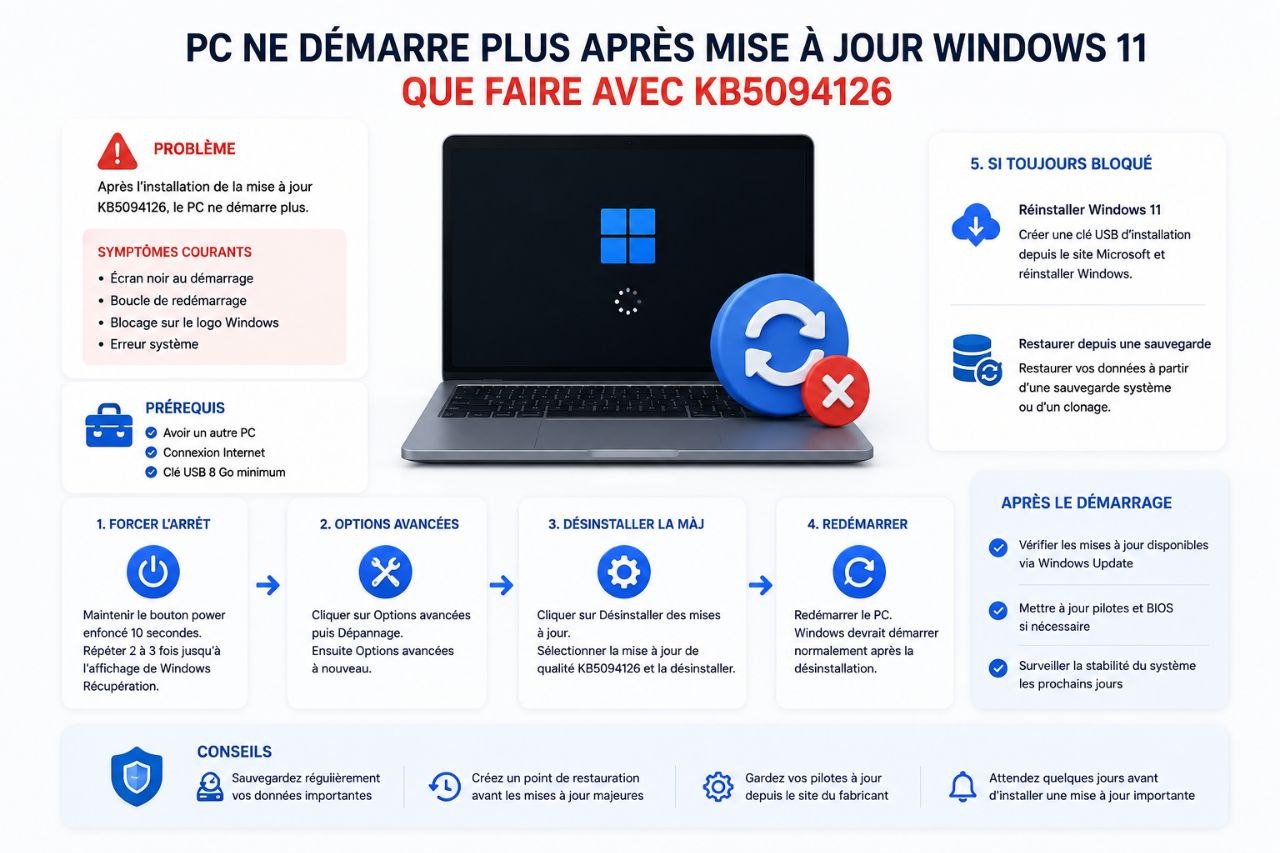
1. Ne force pas dix redémarrages au hasard
Un redémarrage de trop peut compliquer le diagnostic, surtout si le chiffrement BitLocker se met de la partie. Fais au maximum 2 ou 3 essais contrôlés, puis passe à l’environnement de récupération.
Si Windows ne te laisse plus entrer sur le bureau, ouvre Windows RE :
- soit via 3 arrêts forcés pendant le démarrage ;
- soit depuis l’écran de connexion avec Maj + Redémarrer ;
- soit via une clé USB d’installation Windows puis Réparer l’ordinateur.
Si tu ne connais pas bien la procédure, suis ce guide : mode sans échec Windows 10 et 11.
2. Si BitLocker apparaît : récupérer la clé avant toute autre chose
Si l’écran de récupération BitLocker s’affiche, ce n’est pas le moment de cliquer partout comme si Windows allait soudain devenir raisonnable. Il faut d’abord retrouver la clé.
Vérifie en priorité :
- ton compte Microsoft personnel ;
- le compte pro ou scolaire si le PC appartient à une entreprise ;
- un PDF, une impression ou une sauvegarde de la clé ;
- la documentation remise avec le PC si un prestataire l’a configuré.
Guide détaillé ici : clé de récupération BitLocker Windows 11.
Tant que la clé n’est pas retrouvée, n’efface rien.
3. Désinstaller la dernière mise à jour depuis Windows RE
C’est la première vraie action utile quand le PC a cessé de démarrer après la mise à jour.
Chemin :
Dépannage → Options avancées → Désinstaller des mises à jour → Désinstaller la dernière mise à jour de qualité
Microsoft documente explicitement cette méthode dans son aide officielle pour désinstaller une mise à jour depuis Windows RE. Sur ce type d’incident, c’est plus propre qu’un bricolage en chaîne.
Commence par la mise à jour de qualité. N’enlève la mise à jour de fonctionnalité que si le problème concerne une grosse montée de version et que la qualité update ne change rien.
4. Tester le démarrage après désinstallation
Si le PC redémarre normalement après suppression de la mise à jour :
- connecte-toi ;
- sauvegarde immédiatement les fichiers importants ;
- note le numéro KB ;
- mets Windows Update en pause quelques jours.
Si le PC démarre mais reste fragile, consulte aussi : Windows Update bloqué et réparer Windows 11.
5. Tenter le mode sans échec si Windows démarre à moitié
Si tu atteins l’écran de connexion mais que le PC gèle ensuite, essaye le mode sans échec.
En mode sans échec, tu peux :
- désinstaller la mise à jour depuis l’historique des mises à jour ;
- retirer un pilote installé en même temps ;
- vérifier si un antivirus tiers bloque le redémarrage ;
- lancer un contrôle système.
Chemins utiles une fois démarré :
- Paramètres → Windows Update → Historique des mises à jour → Désinstaller des mises à jour
- Gestionnaire de périphériques si un pilote récent a été injecté en même temps
6. Réparer les fichiers système si Windows revient mais plante encore
Si le PC reboote enfin mais reste instable, ouvre un terminal admin et vérifie les fichiers système :
DISM /Online /Cleanup-Image /RestoreHealth
sfc /scannow
Ces commandes ne résolvent pas tout, mais elles sont utiles si la mise à jour a laissé des fichiers système incohérents.
7. Vérifier le BIOS/UEFI si BitLocker revient en boucle
Quand la boucle BitLocker revient même après un démarrage réussi, il faut contrôler :
- l’état du Secure Boot ;
- la présence du TPM ;
- l’ordre de démarrage ;
- une éventuelle mise à jour BIOS récente ;
- un retour aux paramètres par défaut du BIOS si un réglage a changé.
Attention : ne change pas vingt options UEFI sans note. Un BIOS touché au hasard, c’est souvent Windows mais en plus cryptique.
Tableau de décision rapide
| Symptôme | Cause probable | Première action |
|---|---|---|
| BitLocker demandé juste après une mise à jour | modification perçue du démarrage sécurisé | retrouver la clé puis désinstaller la dernière mise à jour |
| Écran bleu au boot | conflit update / démarrage / pilote | Windows RE puis désinstaller la mise à jour |
| Écran noir après logo | boot manager ou session cassée | Windows RE, mode sans échec, désinstallation update |
| PC démarre puis gèle | pilote ou composant injecté avec l’update | mode sans échec puis désinstallation |
| Redémarrage en boucle | installation incomplète ou EFI problématique | désinstaller update, puis diagnostic plus poussé |
Faut-il bloquer les mises à jour Windows ?
Pas définitivement. Mais temporairement, oui, si le PC vient juste de redémarrer après une panne liée à une mise à jour et que tu veux éviter qu’elle soit réinstallée avant le diagnostic.
Une fois revenu sur le bureau :
- ouvre Paramètres → Windows Update ;
- mets les mises à jour en pause quelques jours ;
- surveille si Microsoft publie un correctif ou une communication plus claire ;
- retente seulement après sauvegarde.
L’idée n’est pas de vivre sans sécurité. L’idée est d’éviter que Windows te propose une “expérience optimisée” deux fois de suite dans la même semaine.
Ce qu’il ne faut pas faire
Évite ces erreurs fréquentes :
- formater immédiatement alors que la désinstallation aurait suffi ;
- désactiver BitLocker à l’aveugle sans avoir démarré proprement ;
- effacer des partitions de démarrage ;
- lancer des outils douteux trouvés sur un forum obscur ;
- mettre à jour le BIOS dans la panique si le PC est déjà instable ;
- réinstaller Windows sans sauvegarde quand les données sont importantes.
Si l’écran est surtout noir après le redémarrage, lis aussi : écran noir Windows : solutions.
Quand demander de l’aide rapidement
Demande une aide technique si :
- BitLocker demande une clé introuvable ;
- le PC contient des données pro non sauvegardées ;
- le BIOS a été modifié en même temps ;
- Windows RE n’arrive même pas à désinstaller la mise à jour ;
- tu soupçonnes en plus un SSD en panne ou une partition EFI endommagée.
À ce stade, l’objectif n’est plus de “voir si ça repart”. L’objectif est de préserver les données et de remettre un démarrage propre.
FAQ
Quelle mise à jour Windows semble provoquer un PC qui ne démarre plus ?
Le numéro KB change avec le temps. Consultez Paramètres → Windows Update → Historique des mises à jour dès que le PC redémarre, ou notez-le depuis Windows RE si la liste est accessible. Ce numéro aide à vérifier s’il faut désinstaller la dernière mise à jour de qualité.
Est-ce que tous les PC Windows sont touchés ?
Non. Beaucoup de machines installent la mise à jour sans incident. Les problèmes semblent concentrés sur certains modèles et certaines configurations de démarrage, en particulier avec partition EFI limitée ou firmware plus sensible.
Puis-je désinstaller la mise à jour même si Windows ne démarre plus ?
Oui. Microsoft prévoit ce cas : il faut passer par Windows RE, puis Dépannage → Options avancées → Désinstaller des mises à jour.
Pourquoi BitLocker apparaît sans prévenir ?
Parce que Windows détecte un changement sensible autour du boot, du TPM ou du Secure Boot. Après certaines mises à jour, il peut considérer l’environnement de démarrage comme non conforme et demander la clé de récupération.
Faut-il réinstaller Windows si une mise à jour a cassé le démarrage ?
Pas en premier. Commence par récupérer la clé BitLocker si besoin, désinstaller la mise à jour, tester le mode sans échec et sauvegarder. La réinstallation vient seulement après si le démarrage reste irrécupérable.
Conclusion
Un PC qui ne démarre plus après mise à jour Windows 11 est un scénario connu, mais le correctif dépend du symptôme et de la mise à jour concernée. Gardez un ordre logique : clé BitLocker si demandée, Windows RE, désinstallation de la dernière mise à jour, test, sauvegarde, pause temporaire des updates. L’objectif est surtout de récupérer un PC stable sans sacrifier les données.