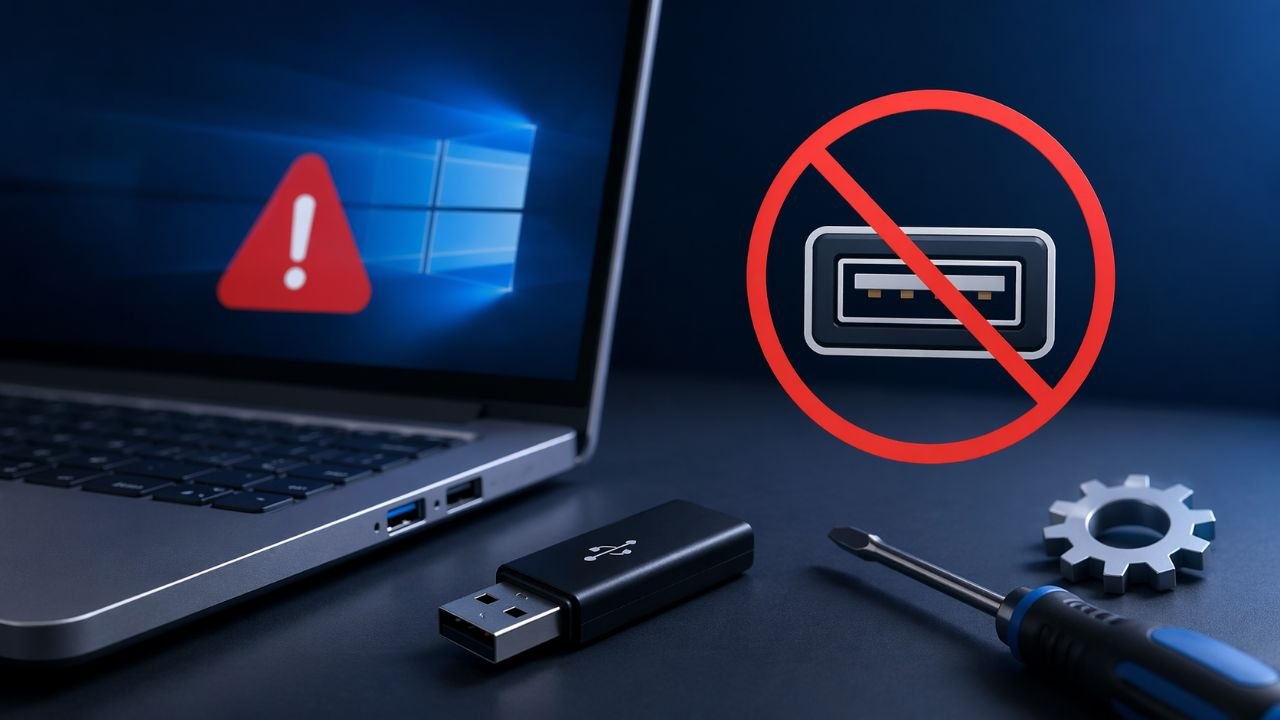
Un port USB qui ne fonctionne plus n’annonce pas forcément une panne grave. Dans la majorité des cas, le problème vient soit d’un périphérique défectueux, soit d’un pilote Windows bloqué, soit d’un port désactivé après une mise à jour ou une mauvaise alimentation. Avant d’imaginer une carte mère HS, il faut faire un diagnostic simple, dans le bon ordre, pour éviter de perdre du temps ou d’aggraver le problème.
- Testez un autre périphérique USB sur le même port.
- Branchez le périphérique fautif sur un autre port ou un autre PC.
- Redémarrez complètement Windows.
- Vérifiez le Gestionnaire de périphériques.
- Désinstallez puis réinstallez les contrôleurs USB si nécessaire.
- Inspectez le port, l’alimentation et les signes de dommage matériel.
Pourquoi un port USB peut cesser de fonctionner
L’USB semble simple, mais plusieurs couches interviennent en même temps : le connecteur physique, l’alimentation 5 V, le contrôleur USB de la carte mère, le câble, le périphérique lui-même et Windows. Une panne peut donc avoir des causes très différentes.
Les situations les plus fréquentes sont :
- un port encrassé ou légèrement tordu
- un périphérique qui consomme trop d’énergie
- un pilote USB ou chipset qui a mal réagi après une mise à jour
- la suspension sélective USB qui coupe l’alimentation
- un hub USB bas de gamme ou mal alimenté
- un défaut matériel sur un seul port, ou sur toute une rangée de ports
Si plusieurs ports cessent de répondre d’un coup, il faut penser en priorité à un problème logiciel, d’alimentation ou de contrôleur. Si un seul port pose problème, la piste matérielle devient plus probable.
Comment identifier le vrai problème
Le bon diagnostic consiste à isoler la variable fautive : le port, le périphérique, Windows ou le matériel interne.
1. Vérifier si le problème vient du périphérique
Commencez par le plus simple :
- branchez un autre périphérique sur le port suspect
- branchez le périphérique fautif sur un autre port du même PC
- si possible, testez-le sur un autre ordinateur
Voici l’interprétation la plus utile :
| Test | Résultat | Conclusion probable |
|---|---|---|
| Même périphérique, autre port | Fonctionne | Le port initial est en cause |
| Autre périphérique, même port | Ne fonctionne pas | Le port ou le contrôleur USB est suspect |
| Même périphérique, autre PC | Ne fonctionne pas | Le périphérique ou le câble est défectueux |
| Tous les périphériques échouent sur plusieurs ports | Ne fonctionne pas | Problème Windows, pilotes, alimentation ou carte mère |
2. Observer les symptômes précis
Un port USB en panne ne se comporte pas toujours de la même manière.
Quelques cas typiques :
- rien ne se passe du tout quand vous branchez un appareil
- le périphérique s’allume mais n’est pas reconnu
- Windows affiche Périphérique USB non reconnu
- le périphérique se connecte puis se déconnecte en boucle
- la souris ou le clavier fonctionne par intermittence
- un disque externe clique, s’arrête ou disparaît
Ce détail change la suite du dépannage. Un port totalement mort fait penser à un problème physique ou d’alimentation. Un périphérique détecté puis rejeté fait davantage penser à Windows, aux pilotes ou au périphérique lui-même.
3. Vérifier l’état physique du port
Éclairez le port avec la lampe du téléphone et regardez :
- présence de poussière compacte
- languette centrale tordue
- jeu inhabituel quand on branche une clé USB
- traces noires, oxydation ou odeur de chaud
Si le port est tordu, brûlé ou dessoudé, inutile d’insister avec des manipulations logicielles. Il faudra éviter ce port et faire contrôler la machine.
Les causes les plus fréquentes d’un port USB HS ou inactif
Problème logiciel Windows
Windows peut perdre le pilote du contrôleur USB, mal réveiller les ports après une veille ou conserver un périphérique dans un état incohérent.
Problème d’alimentation
Un disque externe, un dock USB-C, une webcam ou un téléphone en charge peut consommer plus que ce que le port délivre correctement, surtout sur un portable fatigué ou un hub passif.
Périphérique ou câble défectueux
On incrimine souvent le PC alors que le vrai coupable est :
- un câble USB endommagé
- un connecteur usé
- une clé USB ou un disque externe instable
- un adaptateur USB-C vers USB-A de mauvaise qualité
Port endommagé physiquement
C’est fréquent sur les portables utilisés en mobilité. Un coup latéral sur une clé USB suffit parfois à fragiliser le connecteur.
Solutions pas à pas pour réparer un port USB qui ne fonctionne plus
1. Redémarrer complètement le PC
Un simple redémarrage classique ne suffit pas toujours, surtout avec le démarrage rapide de Windows.
Faites plutôt :
- éteignez complètement le PC
- débranchez l’alimentation si possible
- attendez 20 à 30 secondes
- redémarrez puis refaites un test USB
Sur un portable avec batterie intégrée, un arrêt complet peut déjà réinitialiser certains contrôleurs.
2. Désactiver le démarrage rapide sur Windows
Le démarrage rapide peut conserver un état USB corrompu entre deux sessions.
- ouvrez Panneau de configuration > Options d’alimentation
- cliquez sur Choisir l’action des boutons d’alimentation
- cliquez sur Modifier des paramètres actuellement non disponibles
- décochez Activer le démarrage rapide
- enregistrez puis redémarrez
3. Contrôler le Gestionnaire de périphériques
Ouvrez le Gestionnaire de périphériques :
start devmgmt.msc
Regardez les sections :
- Contrôleurs de bus USB
- Périphériques inconnus
- Autres périphériques
Les signes d’alerte utiles :
- triangle jaune
- contrôleur USB absent
- périphérique inconnu qui apparaît dès que vous branchez l’appareil
Réinstaller les contrôleurs USB
Dans le Gestionnaire de périphériques :
- faites clic droit sur chaque concentrateur USB racine ou contrôleur hôte USB
- choisissez Désinstaller l’appareil
- redémarrez le PC
Windows réinstalle généralement les bons pilotes automatiquement.
Cette manipulation est souvent efficace quand tous les ports USB cessent de répondre après une mise à jour Windows ou un réveil de veille raté.
4. Couper l’économie d’énergie sur l’USB
Windows peut couper un port pour économiser la batterie, puis mal le réactiver.
Dans le Gestionnaire de périphériques :
- ouvrez les propriétés de chaque Concentrateur USB racine
- onglet Gestion de l’alimentation
- décochez Autoriser l’ordinateur à éteindre ce périphérique pour économiser l’énergie
Vous pouvez aussi désactiver temporairement la suspension sélective USB :
- ouvrez Options d’alimentation
- entrez dans Modifier les paramètres du mode > Modifier les paramètres d’alimentation avancés
- section Paramètres USB
- mettez Suspension sélective USB sur Désactivé
5. Mettre à jour les pilotes chipset et USB
Si le PC est un Dell, HP, Lenovo, ASUS, Acer ou MSI, évitez de vous contenter de Windows Update. Téléchargez les pilotes directement depuis le constructeur.
Mettez à jour en priorité :
- le chipset
- les pilotes USB
- le BIOS ou l’UEFI si le constructeur mentionne des corrections de stabilité
Sur certains portables, un problème USB-C ou USB 3.x est corrigé uniquement via une mise à jour BIOS ou firmware.
6. Tester sans hub USB ni station d’accueil
Les hubs et docks sont une cause fréquente de faux diagnostics.
Pour tester proprement :
- branchez le périphérique directement sur le PC
- retirez tout hub passif
- évitez les rallonges USB
- testez si possible avec un autre câble
Un disque externe 2,5 pouces qui fonctionne mal sur hub peut très bien redevenir stable en branchement direct.
7. Vérifier si le port délivre du courant
Si un téléphone charge légèrement ou si une clé s’allume, cela signifie que le port délivre encore du courant, au moins partiellement. Ce n’est pas une preuve que la communication de données fonctionne encore.
Le cas inverse est également parlant :
- aucune LED
- aucun son de connexion Windows
- aucun message système
Dans ce cas, le port peut être physiquement endommagé ou coupé côté alimentation.
8. Nettoyer prudemment le port USB
Si vous voyez de la poussière compacte :
- éteignez le PC
- utilisez une bombe d’air sec par courtes impulsions
- retirez délicatement les saletés visibles avec un outil non métallique très fin
- n’introduisez jamais de liquide
Ne forcez pas sur la languette centrale. Une mauvaise manipulation peut transformer un faux contact en vraie casse.
9. Tester en mode sans échec ou sur un autre système
Si vous soupçonnez Windows sans certitude :
- démarrez en mode sans échec
- ou testez depuis une clé Linux live si vous êtes à l’aise
Si le port fonctionne dans un autre environnement, le problème vient presque toujours de Windows, des pilotes ou d’un logiciel résident.
Cas particuliers fréquents
Port USB sur PC portable
Sur un portable, les ports les plus sollicités sont souvent ceux qui lâchent en premier. Si un seul port est défectueux mais que les autres fonctionnent parfaitement, la panne est souvent locale.
Les symptômes typiques :
- le connecteur bouge légèrement
- certaines clés fonctionnent, d’autres non
- le port fonctionne seulement si le câble est maintenu dans une position précise
Dans ce cas, une réparation matérielle peut être possible, mais elle dépend du modèle et du type de connecteur.
Port USB-C ne fonctionne plus
L’USB-C ajoute plusieurs complications : charge, données, affichage vidéo, dock. Un port peut encore charger sans transporter les données, ou l’inverse.
Si votre port USB-C ne fonctionne plus :
- testez un autre câble certifié données
- retirez les adaptateurs douteux
- mettez à jour les pilotes du constructeur
- vérifiez si le port est prévu pour les données, la charge, ou les deux
Clé USB non reconnue mais ports fonctionnels
Si toutes les autres clés fonctionnent, inutile de démonter le PC. Le problème vient probablement de la clé elle-même.
Essayez :
diskmgmt.msc
Dans Gestion des disques, voyez si la clé apparaît sans lettre ou comme espace non alloué.
Disque dur externe qui ne monte pas
Avec un disque externe, la priorité est différente : ne multipliez pas les branchements si le disque clique, chauffe anormalement ou se déconnecte sans arrêt.
Vous pouvez consulter aussi notre guide pour récupérer des données sur un disque dur en panne.
Checklist de diagnostic rapide
- tester un autre périphérique sur le même port
- tester le périphérique sur un autre port
- redémarrer complètement Windows
- vérifier le Gestionnaire de périphériques
- désinstaller puis réinstaller les contrôleurs USB
- désactiver l’économie d’énergie USB
- tester sans hub ni dock
- inspecter le port à la lumière
- vérifier les pilotes chipset et USB du constructeur
- arrêter les tests si le port est brûlé, tordu ou instable mécaniquement
Erreurs courantes à éviter
Forcer un connecteur qui accroche
Si la prise entre mal, n’insistez pas. Un port déjà fragilisé peut se dessouder ou se tordre définitivement.
Nettoyer avec un objet métallique
C’est risqué pour le connecteur et pour l’électronique interne.
Tester dix fois un disque externe instable
Si le disque contient des données importantes et se déconnecte en boucle, le vrai enjeu n’est plus le port USB mais la sécurité des données.
Installer des packs de pilotes douteux
Évitez les logiciels tiers qui promettent de “réparer tous les pilotes”. Préférez le site officiel du fabricant du PC.
Quand faut-il envisager une réparation matérielle
La piste matérielle devient sérieuse si :
- un seul port reste définitivement muet malgré tous les tests
- le port a du jeu ou semble descellé
- la machine a subi un choc
- des périphériques se déconnectent au moindre mouvement
- plusieurs ports en façade ne fonctionnent plus sur un PC fixe
Sur un PC fixe, le problème peut parfois venir du câblage des ports avant boîtier. Sur un portable, il faut parfois remplacer une petite carte fille USB, ou intervenir sur la carte mère si le port est soudé.
FAQ
Pourquoi mon port USB charge mais ne détecte aucun périphérique ?
Parce que l’alimentation et les lignes de données sont deux choses différentes. Le port peut encore délivrer du courant mais ne plus assurer la communication, à cause d’un pilote, d’un faux contact ou d’un défaut matériel.
Que faire si tous les ports USB ne fonctionnent plus d’un coup ?
Commencez par un redémarrage complet, puis vérifiez le Gestionnaire de périphériques et réinstallez les contrôleurs USB. Si le problème est apparu après une mise à jour ou une sortie de veille, la cause est souvent logicielle.
Comment savoir si mon port USB est vraiment HS ?
S’il ne détecte aucun périphérique, ne délivre pas correctement de courant, présente du jeu ou des traces de dommage, et que les autres ports fonctionnent, il est probablement défectueux physiquement.
Un port USB peut-il être réparé ?
Oui, parfois. Sur certains PC fixes ou portables, le connecteur ou la carte USB se remplace. Sur d’autres modèles, le port est soudé à la carte mère, ce qui rend l’intervention plus délicate.
Pourquoi mon périphérique USB se connecte et se déconnecte sans arrêt ?
Cela peut venir d’un manque d’alimentation, d’un câble défectueux, d’un hub instable, de l’économie d’énergie Windows ou d’un faux contact dans le port.
Faut-il mettre à jour le BIOS pour un problème USB ?
Pas systématiquement, mais oui si le constructeur mentionne une correction USB, d’alimentation, de stabilité ou d’USB-C dans ses notes de version.
En résumé
Un port USB qui ne fonctionne plus se répare parfois en quelques minutes, à condition de suivre une méthode simple : isoler le périphérique, vérifier Windows, contrôler l’alimentation, puis seulement envisager une panne matérielle. C’est cette logique qui permet d’éviter les mauvais diagnostics et les réparations inutiles.
Besoin d’aide ? Si malgré ces étapes votre port USB reste inactif, si votre portable coupe les périphériques sans arrêt ou si vous craignez une panne matérielle, contactez-moi pour un diagnostic rapide à distance ou une intervention selon le cas.