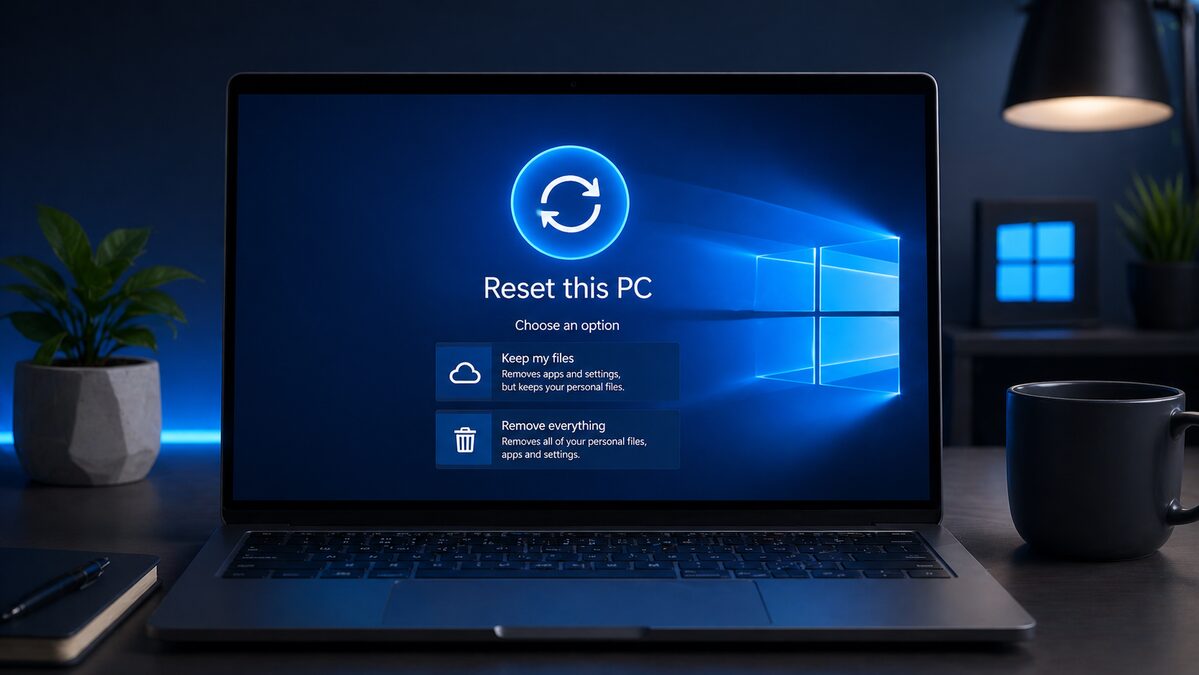
Votre PC rame, plante au démarrage, ou affiche des erreurs incompréhensibles depuis des semaines ? Réinitialiser votre PC Windows est souvent la solution la plus rapide pour retrouver un ordinateur sain — sans avoir à acheter du matériel neuf. Windows 10 et 11 intègrent un outil de remise à zéro directement dans les paramètres, qui permet de tout effacer ou de conserver vos fichiers personnels selon vos besoins.
Voici exactement comment procéder, quelle méthode choisir, et quand il vaut mieux appeler un technicien plutôt que de le faire soi-même.
Ce qu’il faut faire avant de commencer
- Sauvegardez vos données sur un disque externe ou dans le cloud (OneDrive, Google Drive) — même si vous choisissez l’option “conserver mes fichiers”, mieux vaut anticiper
- Notez vos mots de passe et clés de licence des logiciels payants (Office, antivirus…)
- Branchez le chargeur si vous êtes sur un PC portable — n’interrompez jamais une réinitialisation sur batterie
- Vérifiez la santé du disque dur avant de lancer la procédure (diagnostiquer un disque en panne)
- Prévoyez du temps : 45 minutes à 2 heures selon votre configuration
Pourquoi réinitialiser son PC Windows ?
Un PC se dégrade avec le temps. Mises à jour accumulées, pilotes corrompus, logiciels mal désinstallés, fragments de virus… La réinitialisation repart d’une base propre sans toucher au matériel.
Les situations qui justifient une réinitialisation :
- PC très lent malgré le nettoyage des fichiers temporaires (ordinateur lent : que faire ?)
- Virus ou ransomware dont vous ne réussissez pas à vous débarrasser (virus sur ordinateur : solutions)
- Windows corrompu avec erreurs de démarrage répétées
- Vente ou don du PC — effacement complet des données personnelles
- Après une intervention ratée (mise à jour bloquée, pilote incompatible)
Si votre PC ne démarre plus du tout, passez directement à la section “Réinitialiser depuis l’écran de démarrage” ci-dessous.
Réinitialiser son PC Windows : les 3 méthodes disponibles
Méthode 1 — Depuis les Paramètres Windows (recommandée)
C’est la méthode la plus simple, utilisable tant que Windows démarre normalement.
Sur Windows 10 :
- Ouvrez le menu Démarrer → Paramètres (icône engrenage)
- Cliquez sur Mise à jour et sécurité
- Dans le menu gauche : Récupération
- Sous “Réinitialiser ce PC”, cliquez sur Commencer
Sur Windows 11 :
- Ouvrez Paramètres (Win + I)
- Cliquez sur Système
- Faites défiler jusqu’à Récupération
- Cliquez sur Réinitialiser le PC
Choix des options :
| Option | Quand l’utiliser |
|---|---|
| Conserver mes fichiers | PC lent, Windows corrompu, vous gardez le PC |
| Tout supprimer | Virus, vente du PC, problème profond |
| Téléchargement cloud | Windows endommagé localement (4 Go requis) |
| Réinstallation locale | Connexion lente ou limitée, procédure plus rapide |
Méthode 2 — Depuis l’écran de démarrage (Windows ne démarre plus)
Utilisez cette méthode si Windows refuse de démarrer ou plante avant d’arriver sur le bureau.
- Forcez 3 redémarrages : appuyez sur le bouton d’alimentation pendant le démarrage de Windows (pas après), 3 fois de suite
- Windows affiche automatiquement l’écran Réparation automatique
- Cliquez sur Options avancées
- Choisissez Dépannage → Réinitialiser ce PC
- Suivez les mêmes options qu’en méthode 1
Alternative : si l’écran de réparation n’apparaît pas, accédez au menu de démarrage avancé avec la touche F8, F11 ou Suppr selon votre constructeur (Dell : F8, HP : F11, Asus/Lenovo : F9 ou F11).
Méthode 3 — Depuis une clé USB de récupération Windows
Pour les cas extrêmes : PC qui n’affiche que l’écran noir ou erreur BIOS.
Créer la clé USB depuis un autre PC :
- Téléchargez l’outil Media Creation Tool de Microsoft sur un PC fonctionnel
- Insérez une clé USB de 8 Go minimum (toutes les données seront effacées)
- Lancez l’outil → “Créer un support d’installation” → USB
- Attendez la fin du téléchargement (3-5 Go)
Démarrer depuis la clé USB :
- Insérez la clé USB dans le PC à réinitialiser
- Au démarrage, appuyez sur F12 (ou F8/F9/Esc selon le constructeur) pour accéder au menu de démarrage
- Sélectionnez la clé USB
- Choisissez Réparer l’ordinateur → Dépannage → Réinitialiser ce PC
Après la réinitialisation : que faire ?
Une fois Windows réinitialisé, votre PC redémarre sur un Windows propre. Voici les étapes à suivre dans l’ordre :
- Connectez-vous à internet et laissez Windows Update télécharger les mises à jour de sécurité
- Installez les pilotes manquants (carte graphique, Wi-Fi, son) — Windows Update en gère la plupart automatiquement
- Réinstallez vos logiciels essentiels : navigateur, suite bureautique, antivirus
- Récupérez vos données depuis la sauvegarde si vous avez choisi “Tout supprimer”
- Vérifiez l’activation Windows : Paramètres → Système → Activation
Si vous avez des difficultés à récupérer vos données après réinitialisation, un technicien peut intervenir avant d’effacer définitivement le disque.
Tableau de diagnostic — Quelle méthode choisir ?
| Symptôme | Cause probable | Méthode recommandée |
|---|---|---|
| PC très lent, Windows démarre | Logiciels corrompus, fragmentation | Méthode 1 — Conserver les fichiers |
| Virus persistant, Windows démarre | Malware profond | Méthode 1 — Tout supprimer |
| Windows plante au démarrage | Fichiers système corrompus | Méthode 2 — Écran de démarrage |
| Écran noir total, rien ne s’affiche | Panne matérielle ou BIOS | Diagnostic matériel avant réinitialisation |
| Vente ou don du PC | Effacement des données perso | Méthode 1 — Tout supprimer |
| Mise à jour Windows bloquée | Fichiers de mise à jour corrompus | Méthode 1 — Téléchargement cloud |
| Erreur BSOD répétée | Pilote ou fichier système | Méthode 2 ou 3 selon accessibilité |
| PC ne reconnaît pas la clé USB | Paramètre BIOS Secure Boot | Désactiver Secure Boot dans le BIOS d’abord |
FAQ — Réinitialiser son PC Windows
Réinitialiser son PC efface-t-il les fichiers personnels ?
Pas obligatoirement. Windows propose deux options : conserver vos fichiers personnels (documents, photos, vidéos) ou tout supprimer. Dans les deux cas, les applications installées sont supprimées. Avant toute réinitialisation, effectuez une sauvegarde sur disque externe ou configurez une sauvegarde automatique.
Combien de temps prend une réinitialisation Windows ?
Entre 30 minutes et 2 heures selon la méthode choisie et la vitesse de votre disque. Un SSD termine en 30-45 minutes, un disque dur classique peut prendre plus d’une heure. Ne coupez jamais l’alimentation pendant la procédure.
Réinitialiser Windows résout-il les virus ?
Oui, dans la grande majorité des cas. La réinitialisation avec “Tout supprimer” efface les fichiers infectés du disque système. En cas d’infection très profonde (rootkit BIOS, disque secondaire infecté), une intervention anti-virus professionnelle reste préférable.
Faut-il une clé USB pour réinitialiser Windows ?
Non. La réinitialisation depuis les Paramètres Windows ne nécessite aucun support externe. La clé USB n’est utile que si Windows ne démarre plus du tout.
Mes licences de logiciels sont-elles perdues après réinitialisation ?
La licence Windows est conservée — elle est liée à la carte mère, pas au logiciel. En revanche, les licences des logiciels tiers (Office, Adobe, antivirus…) doivent être réactivées avec vos identifiants après réinstallation.
Peut-on réinitialiser Windows 11 sans connexion internet ?
Oui. La réinitialisation en “Réinstallation locale” fonctionne entièrement hors ligne. La connexion n’est requise que si vous choisissez “Téléchargement dans le cloud”.
En résumé
Réinitialiser son PC Windows est une solution efficace pour les problèmes de lenteur chronique, les virus tenaces et les Windows corrompus. Windows 10 et 11 proposent trois méthodes selon l’état de votre PC : depuis les Paramètres (cas général), depuis l’écran de démarrage avancé (Windows plante), ou depuis une clé USB de récupération (cas extrêmes). Pensez toujours à sauvegarder vos données avant de lancer la procédure, même si vous choisissez l’option “conserver mes fichiers”.
Problème persistant après réinitialisation ? Consultez la page réinstallation Windows propre ou contactez-nous pour un diagnostic à distance ou une intervention à domicile (Montpellier / Île-de-France). Un technicien peut aussi effectuer la réinitialisation pour vous et récupérer vos données au préalable.