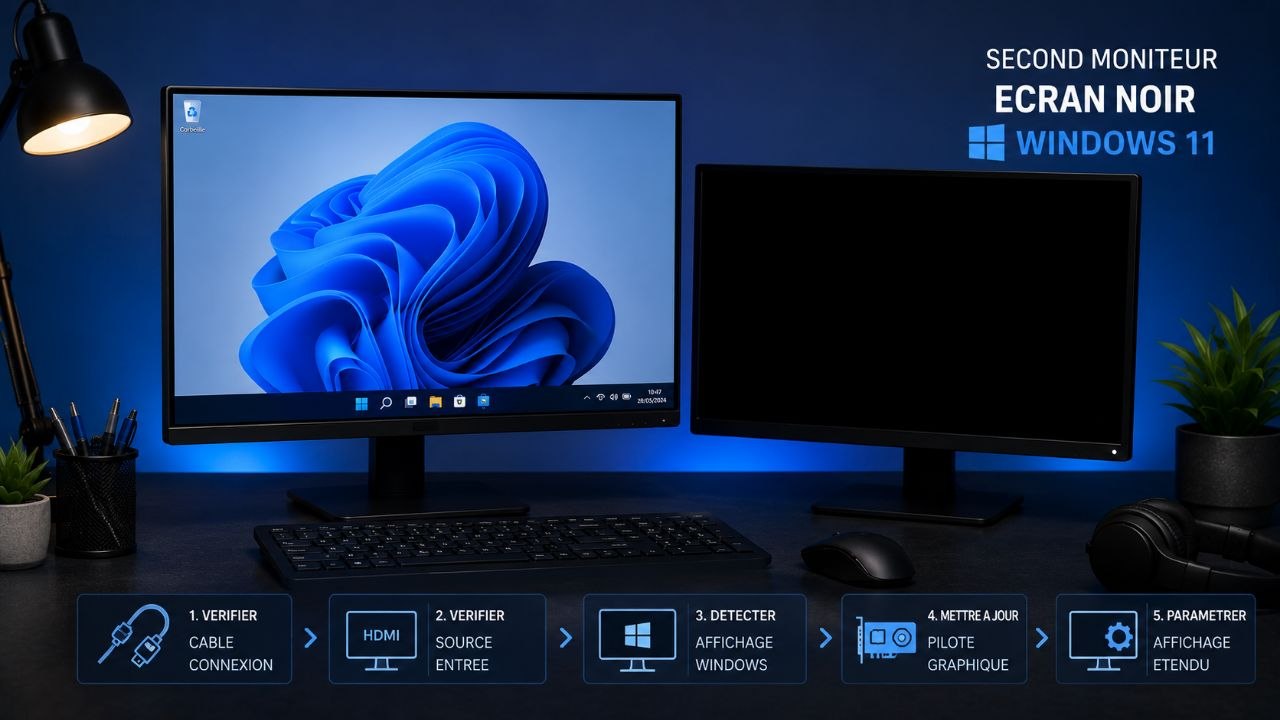
Un second moniteur écran noir sous Windows 11 arrive souvent juste après un changement de résolution, de fréquence d’affichage ou de mode multi-écran. Le PC semble fonctionner, la souris peut parfois passer sur l’écran invisible, mais le moniteur externe reste noir ou affiche “hors plage”, “no signal” ou “mode non pris en charge”. C’est frustrant, surtout quand l’écran principal est un portable et que le deuxième écran sert au travail quotidien.
La bonne nouvelle : dans la majorité des cas, il ne s’agit pas d’une panne matérielle. Windows a simplement mémorisé un réglage d’affichage que le moniteur, le câble, l’adaptateur USB-C/HDMI ou le pilote graphique n’accepte pas correctement. Voici une méthode progressive pour récupérer l’image sans tout réinstaller.
Pour réinitialiser l’affichage Windows 11 après un écran noir sur second moniteur, commencez par Win + P, revenez en Dupliquer, redémarrez l’écran et le PC, puis baissez la résolution et la fréquence à 60 Hz. Si l’image ne revient pas, passez par le mode sans échec, supprimez le profil d’écran et réinstallez le pilote graphique.
Pourquoi un second moniteur devient noir après un changement de résolution
Windows 11 enregistre séparément les paramètres de chaque écran : résolution, fréquence, orientation, mise à l’échelle, position dans le bureau étendu et mode d’affichage. Quand vous changez un réglage, Windows tente de l’appliquer immédiatement. Si le moniteur ne le supporte pas, l’image peut disparaître.
Les causes les plus fréquentes sont :
- une résolution trop élevée pour le moniteur ;
- une fréquence incompatible, par exemple 75 Hz, 120 Hz ou 144 Hz sur un écran ou un adaptateur limité ;
- un câble HDMI, DisplayPort ou USB-C qui ne tient pas le débit demandé ;
- un adaptateur USB-C vers HDMI bas de gamme ;
- un pilote Intel, AMD ou NVIDIA qui garde un mauvais profil ;
- un écran détecté comme actif alors qu’il n’affiche plus rien ;
- un passage accidentel en mode Deuxième écran uniquement.
Ce dernier cas est très courant : si Windows envoie l’image seulement vers un écran externe devenu noir, l’utilisateur a l’impression que tout le PC est bloqué.
Diagnostic rapide : vérifier si Windows voit encore le moniteur
Avant de modifier les pilotes, il faut savoir si le problème vient du signal vidéo ou du réglage Windows.
Commencez par observer le moniteur :
| Message affiché | Signification probable | Action prioritaire |
|---|---|---|
| No signal / Aucun signal | Le moniteur ne reçoit pas de flux vidéo | Tester câble, source et Win + P |
| Hors plage / Out of range | Résolution ou fréquence incompatible | Revenir en 60 Hz ou mode sans échec |
| Écran noir sans message | Signal reçu mais image non affichée | Réinitialiser résolution, pilote ou HDR |
| Image visible au démarrage puis noire | Windows applique un mauvais profil | Mode sans échec puis suppression du profil |
Ensuite, utilisez le raccourci clavier :
- Appuyez sur
Win + P. - Appuyez une fois sur la flèche du bas.
- Validez avec
Entrée. - Attendez 5 secondes.
- Recommencez jusqu’à tester Écran du PC uniquement, Dupliquer, Étendre et Deuxième écran uniquement.
Même sans voir le menu, cette manipulation permet parfois de récupérer l’écran principal ou de forcer une sortie compatible.
Réinitialiser l’affichage Windows 11 avec les réglages simples
Si vous voyez encore l’écran principal, ne commencez pas par désinstaller le pilote. Revenez d’abord à des valeurs sûres.
Ouvrez Paramètres > Système > Écran, sélectionnez le second moniteur, puis appliquez :
- résolution recommandée par Windows ;
- mise à l’échelle recommandée ;
- orientation paysage ;
- fréquence de rafraîchissement à 60 Hz ;
- HDR désactivé pour le test ;
- mode Dupliquer temporairement si le bureau étendu pose problème.
Pour modifier la fréquence :
- Allez dans Paramètres > Système > Écran.
- Cliquez sur Affichage avancé.
- Sélectionnez le second moniteur.
- Dans Choisir une fréquence de rafraîchissement, prenez 60 Hz.
- Débranchez puis rebranchez le câble vidéo.
Note importante : un écran 144 Hz peut fonctionner en 144 Hz avec DisplayPort mais pas forcément avec un adaptateur HDMI ou USB-C. Pour dépanner, 60 Hz est le réglage le plus sûr.
Forcer Windows 11 à oublier un mauvais profil d’écran
Quand Windows conserve un mauvais profil, remettre la résolution ne suffit pas toujours. Il faut parfois supprimer l’écran dans le gestionnaire de périphériques.
Procédure :
- Clic droit sur le bouton Démarrer.
- Ouvrez Gestionnaire de périphériques.
- Dépliez Moniteurs.
- Clic droit sur le moniteur externe ou Moniteur Plug-and-Play générique.
- Cliquez sur Désinstaller l’appareil.
- Dépliez Cartes graphiques.
- Clic droit sur la carte Intel, AMD ou NVIDIA.
- Cliquez sur Désinstaller l’appareil uniquement si les étapes précédentes échouent.
- Redémarrez le PC.
Ne cochez pas “supprimer le pilote” au premier essai. L’objectif est d’abord de forcer Windows à redétecter proprement l’écran.
Vous pouvez aussi relancer rapidement le pilote graphique avec :
Win + Ctrl + Shift + B
Ce raccourci fait clignoter l’écran et redémarre le pilote d’affichage sans redémarrer tout Windows. Il est utile quand le second écran devient noir après une sortie de veille ou un changement de résolution.
Utiliser le mode sans échec si l’écran reste noir
Si Windows applique automatiquement un réglage incompatible à chaque démarrage, le mode sans échec permet de reprendre la main. Il charge un pilote d’affichage minimal, souvent en basse résolution.
Méthode depuis Windows :
- Maintenez
Shiftenfoncé. - Cliquez sur Redémarrer.
- Choisissez Dépannage.
- Ouvrez Options avancées.
- Cliquez sur Paramètres.
- Redémarrez.
- Appuyez sur
4pour le mode sans échec.
Si vous ne voyez plus rien, forcez trois démarrages interrompus : allumez le PC, maintenez le bouton d’alimentation dès que Windows commence à charger, puis recommencez trois fois. Windows devrait ouvrir l’environnement de récupération.
Une fois en mode sans échec :
- désinstallez le moniteur dans le gestionnaire de périphériques ;
- revenez à un seul écran si possible ;
- supprimez les outils de gestion d’écran trop agressifs ;
- redémarrez normalement ;
- rebranchez le second écran seulement après retour sur le bureau.
Corriger le pilote graphique Intel, AMD ou NVIDIA
Un second moniteur noir sous Windows 11 peut aussi venir d’un pilote graphique instable. C’est fréquent après une mise à jour Windows, une mise à jour de pilote ou un changement de dock USB-C.
Commencez par identifier la carte graphique :
Get-CimInstance Win32_VideoController | Select-Object Name, DriverVersion
Ensuite :
- pour un PC portable, privilégiez d’abord le pilote du fabricant du PC ;
- pour une carte graphique dédiée, testez le pilote officiel NVIDIA, AMD ou Intel ;
- évitez d’empiler plusieurs outils de mise à jour de pilotes ;
- redémarrez après installation, même si Windows ne le demande pas.
Si le problème a commencé juste après une mise à jour, essayez le retour arrière :
- Gestionnaire de périphériques.
- Cartes graphiques.
- Clic droit sur la carte.
- Propriétés.
- Onglet Pilote.
- Restaurer le pilote si le bouton est disponible.
Pour les cas plus tenaces, une désinstallation propre avec l’outil du fabricant ou DDU peut aider, mais ce n’est pas la première étape pour un particulier. Sauvegardez vos fichiers et créez un point de restauration avant de toucher profondément aux pilotes.
Tester le câble, l’adaptateur et la source du moniteur
Un réglage Windows peut révéler une limite matérielle. Par exemple, un câble HDMI ancien peut afficher du 1080p à 60 Hz mais échouer en 1440p à 75 Hz. Un adaptateur USB-C peut fonctionner sur un port du PC mais pas sur un autre.
Vérifications utiles :
- branchez le second moniteur sur un autre port ;
- testez un autre câble HDMI ou DisplayPort ;
- évitez les rallonges pendant le diagnostic ;
- sélectionnez manuellement la bonne source sur le moniteur ;
- testez le moniteur avec un autre ordinateur ;
- testez le PC avec un autre écran ou une TV.
Si l’écran affiche le BIOS ou le logo du fabricant mais devient noir dès l’arrivée sur Windows, le câble est probablement fonctionnel : le problème est plutôt logiciel. Si l’écran ne montre jamais rien, même avant Windows, suspectez davantage le câble, l’adaptateur, le port ou l’écran.
Cas particulier : écran noir en bureau étendu mais pas en duplication
Quand Dupliquer fonctionne mais Étendre donne un écran noir, Windows a souvent mémorisé une position ou une résolution incohérente pour le second moniteur.
Dans Paramètres > Système > Écran :
- Cliquez sur Identifier.
- Replacez les écrans côte à côte.
- Sélectionnez le second écran.
- Remettez la résolution recommandée.
- Désactivez temporairement HDR.
- Repassez en 60 Hz.
- Cliquez sur Conserver seulement si l’image reste visible.
Si la fenêtre d’une application est coincée sur l’écran noir, utilisez :
Alt + Espace
Puis appuyez sur M, utilisez les flèches du clavier et bougez la souris pour ramener la fenêtre sur l’écran visible.
Prévention : éviter que le problème revienne
Une fois l’image récupérée, gardez une configuration stable pendant quelques jours avant de réaugmenter la fréquence ou la résolution.
Bonnes pratiques :
- utilisez la résolution recommandée par Windows ;
- privilégiez DisplayPort pour les hautes fréquences ;
- gardez un câble certifié et court ;
- évitez les adaptateurs USB-C noname pour un écran de travail ;
- mettez à jour le pilote graphique depuis une source fiable ;
- notez le réglage qui fonctionne : résolution, fréquence, port utilisé ;
- désactivez HDR si votre écran ou votre câble est instable ;
- redémarrez après un changement majeur de pilote.
Pour un poste de travail utilisé tous les jours, la stabilité vaut mieux qu’un réglage maximal fragile. Un écran en 60 Hz fiable est préférable à un 144 Hz qui saute à chaque sortie de veille.
Checklist récapitulative
- Tester
Win + Ppour revenir en Dupliquer ou Écran du PC uniquement. - Débrancher puis rebrancher le câble vidéo.
- Régler le second moniteur en résolution recommandée.
- Passer la fréquence à 60 Hz.
- Désactiver HDR temporairement.
- Redémarrer le pilote avec
Win + Ctrl + Shift + B. - Désinstaller le moniteur dans le gestionnaire de périphériques.
- Démarrer en mode sans échec si Windows applique toujours un mauvais profil.
- Mettre à jour ou restaurer le pilote graphique.
- Tester un autre câble, port ou adaptateur.
Erreurs courantes à éviter
La première erreur consiste à réinstaller Windows trop vite. Un second écran noir après changement de résolution est rarement une raison de repartir de zéro.
La deuxième erreur est d’installer plusieurs pilotes graphiques au hasard. Téléchargez le pilote depuis le fabricant du PC ou de la carte graphique, puis testez proprement.
La troisième erreur est de valider un réglage sans attendre. Après un changement de résolution, Windows propose généralement de conserver ou d’annuler. Si l’image disparaît, attendez : Windows peut revenir automatiquement au réglage précédent.
Évitez aussi de conclure trop vite à une panne d’écran. Un moniteur qui fonctionne sur un autre PC n’est pas forcément compatible avec tous les modes proposés par Windows sur votre machine actuelle.
FAQ
Pourquoi mon deuxième écran devient noir après avoir changé la résolution ?
Parce que Windows 11 a probablement appliqué une résolution ou une fréquence que l’écran, le câble ou l’adaptateur ne supporte pas. Revenez en 60 Hz, utilisez la résolution recommandée et testez le mode Dupliquer.
Comment réinitialiser l’affichage Windows 11 sans voir le deuxième écran ?
Utilisez Win + P pour changer le mode d’affichage au clavier. Si cela ne suffit pas, démarrez en mode sans échec, désinstallez le moniteur dans le gestionnaire de périphériques, puis redémarrez normalement.
Le raccourci Win + Ctrl + Shift + B est-il dangereux ?
Non. Il redémarre simplement le pilote graphique. L’écran peut clignoter et un bip peut se produire. C’est une manipulation sûre à essayer avant des actions plus lourdes.
Faut-il choisir HDMI ou DisplayPort pour un second moniteur ?
Pour un écran standard en 1080p 60 Hz, les deux conviennent. Pour une haute résolution ou une fréquence élevée, DisplayPort est souvent plus fiable, surtout sur les écrans PC.
Pourquoi l’écran marche au démarrage puis devient noir dans Windows ?
Le BIOS ou le logo de démarrage utilise un mode vidéo simple. Windows charge ensuite le pilote graphique et vos réglages personnalisés. Si ce profil est incompatible, l’image peut disparaître uniquement à l’arrivée sur Windows.
Un adaptateur USB-C vers HDMI peut-il provoquer un écran noir ?
Oui. Certains adaptateurs limitent la résolution, la fréquence ou gèrent mal la sortie de veille. Testez un autre adaptateur, un autre port USB-C ou une connexion directe si possible.
Conclusion
Un second moniteur noir sous Windows 11 après un changement de résolution se règle généralement en revenant à une configuration simple : mode Dupliquer, résolution recommandée, 60 Hz, pilote graphique propre et câble fiable. Avancez étape par étape : commencez par les raccourcis clavier et les réglages d’affichage, puis passez au mode sans échec ou au pilote seulement si nécessaire.
Besoin d’aide ? Si malgré ces étapes votre problème persiste, contactez-moi pour un premier échange de qualification et, si nécessaire, un diagnostic à distance ou à domicile (Montpellier / Île-de-France).