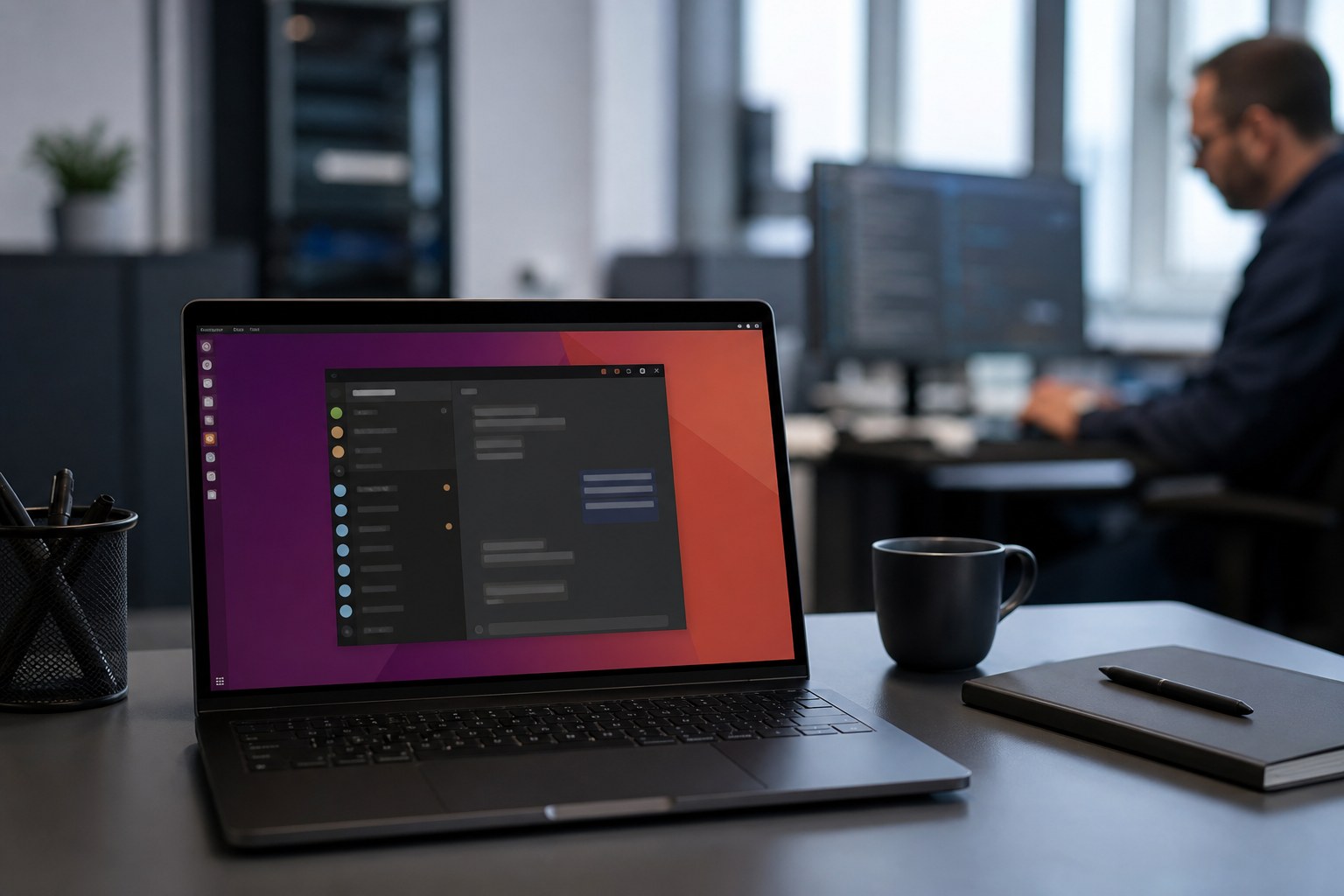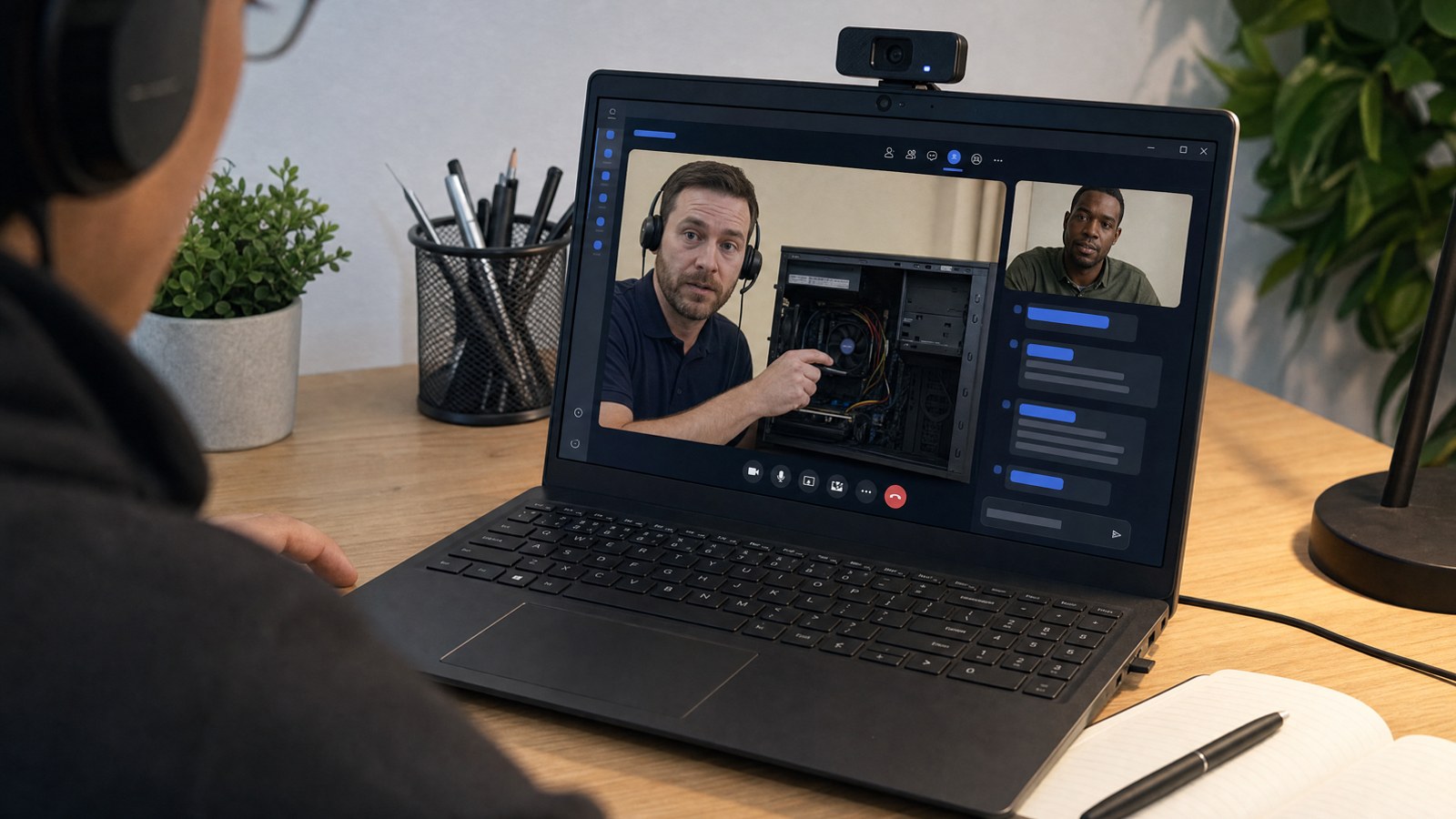
Microsoft Teams Linux Ubuntu reste une recherche fréquente parce que beaucoup d’utilisateurs veulent simplement rejoindre une réunion, activer le micro, partager leur écran et recevoir les notifications sans passer une heure à tester des paquets contradictoires. Et oui, on peut aussi se poser la vraie question : quelle idée d’utiliser Teams sur Linux, qui s’inflige ça ? En pratique, souvent quelqu’un qui n’a pas choisi l’outil, mais qui doit juste faire marcher la réunion à 9h sans drame. Depuis l’arrêt du client Linux classique, la solution la plus fiable consiste souvent à utiliser Teams dans le navigateur ou comme application web progressive. Ce guide explique quoi installer, quoi éviter, comment diagnostiquer les problèmes de caméra, de micro et de son, et quand demander une intervention de dépannage Linux poste utilisateur.
Pour utiliser Teams sur Linux Ubuntu, ouvrez Teams dans Microsoft Edge ou Chrome, connectez-vous, installez l’application web progressive si proposée, puis testez micro, caméra, haut-parleurs et partage d’écran avant la réunion. En cas de panne, vérifiez les permissions du navigateur, PulseAudio ou PipeWire, le périphérique par défaut et les notifications système.

Teams Linux Ubuntu : quelle option choisir aujourd’hui ?
La première décision importante n’est pas la commande d’installation, mais le choix de la méthode. Sur Ubuntu, vous trouverez encore des tutoriels qui recommandent un paquet .deb Microsoft Teams pour Linux. C’est le genre d’idée qui paraît rassurante jusqu’au moment où elle transforme une simple réunion en mini chantier de maintenance. Ce client historique n’est plus l’option à privilégier pour un poste de travail moderne. Il peut fonctionner sur certaines machines, mais il crée souvent plus de confusion que de stabilité : dépendances anciennes, notifications irrégulières, bugs audio et absence de suivi clair.
Pour un particulier, un indépendant ou une petite structure, les options réalistes sont les suivantes :
| Option | Pour qui ? | Avantages | Limites |
|---|---|---|---|
| Teams dans Microsoft Edge | Usage professionnel régulier | Meilleure compatibilité Microsoft, PWA simple | Navigateur supplémentaire si vous utilisez Firefox |
| Teams dans Google Chrome ou Chromium | Usage courant | Installation facile, bonne gestion audio/vidéo | Certaines fonctions peuvent varier selon versions |
| Teams dans Firefox | Consultation ponctuelle | Déjà présent sur beaucoup de postes | Compatibilité parfois moins complète |
| Ancien paquet Linux | À éviter sauf contrainte précise | Interface séparée | Maintenance incertaine, pannes fréquentes |
Mon conseil de dépannage est simple : commencez par Teams Web dans Edge ou Chrome, puis transformez-le en application si vous voulez une icône dédiée. Vous gardez ainsi une solution stable, facile à supprimer et compatible avec les mises à jour de sécurité du navigateur.
Pourquoi Teams pose problème sur Linux ?
Teams n’est pas seulement une page web. Une réunion combine plusieurs couches : authentification Microsoft, navigateur, accélération graphique, serveur audio Linux, webcam, micro, haut-parleurs, portail de partage d’écran, notifications du bureau et parfois un VPN ou un proxy d’entreprise. Dit autrement : pour un outil censé servir à “rejoindre une réunion”, il aime quand même beaucoup multiplier les occasions de casser votre matinée. Une seule couche mal réglée suffit à donner l’impression que “Teams ne marche pas sur Linux”.
Les causes les plus fréquentes sont :
- permissions caméra ou micro refusées dans le navigateur ;
- mauvais périphérique audio sélectionné après branchement d’un casque USB ou Bluetooth ;
- conflit entre PulseAudio, PipeWire et les réglages de l’environnement de bureau ;
- navigateur lancé dans un sandbox trop restrictif ;
- session Wayland avec partage d’écran mal configuré ;
- ancien tutoriel qui installe un client obsolète ;
- cache navigateur corrompu après une mise à jour ;
- compte Microsoft professionnel qui impose des restrictions.
La bonne approche consiste donc à isoler le problème au lieu de réinstaller Ubuntu ou de multiplier les paquets.
Diagnostic rapide avant une réunion Teams
Avant de toucher aux commandes, testez les éléments visibles. Cela évite de modifier inutilement un système qui fonctionne déjà.
- Ouvrez Teams dans Edge ou Chrome.
- Connectez-vous au compte Microsoft concerné.
- Lancez une réunion de test ou rejoignez une réunion vide.
- Cliquez sur Paramètres de l’appareil.
- Sélectionnez explicitement le micro, les haut-parleurs et la caméra.
- Vérifiez que le navigateur affiche une autorisation micro/caméra dans la barre d’adresse.
- Testez le partage d’écran sur une fenêtre simple, par exemple le gestionnaire de fichiers.
Si le son fonctionne dans YouTube mais pas dans Teams, le problème est probablement lié aux permissions, au périphérique choisi dans Teams ou au navigateur. Si le son ne fonctionne nulle part, commencez plutôt par le système audio Ubuntu.
Vous pouvez lister les périphériques audio avec :
pactl list short sources
pactl list short sinks
Sur les installations récentes avec PipeWire, ces commandes restent souvent disponibles via la couche de compatibilité PulseAudio. Elles permettent de vérifier si le micro ou le casque est bien détecté.
Installer Teams comme application web progressive
L’installation la plus propre pour Teams Linux Ubuntu consiste à créer une PWA. Vous obtenez une fenêtre dédiée, une icône dans le lanceur et moins de risques qu’avec un ancien paquet.
Avec Microsoft Edge
Microsoft Edge n’est pas obligatoire, mais c’est souvent le navigateur le plus prévisible pour Teams. Pour l’installer sur Ubuntu, utilisez le dépôt officiel Microsoft :
sudo apt update
sudo apt install wget gpg apt-transport-https
wget -qO- https://packages.microsoft.com/keys/microsoft.asc | gpg --dearmor | sudo tee /usr/share/keyrings/microsoft-edge.gpg > /dev/null
echo "deb [arch=amd64 signed-by=/usr/share/keyrings/microsoft-edge.gpg] https://packages.microsoft.com/repos/edge stable main" | sudo tee /etc/apt/sources.list.d/microsoft-edge.list
sudo apt update
sudo apt install microsoft-edge-stable
Ensuite :
- ouvrez
https://teams.microsoft.com; - connectez-vous ;
- cliquez sur le menu ⋯ ;
- choisissez Applications puis Installer ce site comme une application ;
- nommez l’application
Microsoft Teams; - épinglez l’icône dans le dock Ubuntu si besoin.
Avec Chrome ou Chromium
Dans Chrome, la logique est similaire : ouvrez Teams, puis utilisez Enregistrer et partager ou Installer la page en tant qu’application selon la version. Si aucune proposition n’apparaît, créez un raccourci applicatif depuis le menu du navigateur.
Évitez d’installer trois navigateurs uniquement pour Teams. Si votre solution ressemble à un autel dédié à Microsoft 365, c’est probablement que vous compliquez trop le poste. Choisissez-en un, testez-le correctement, puis gardez une configuration simple.
Résoudre les problèmes de micro et de caméra
Les pannes de micro sont les plus stressantes parce qu’elles apparaissent souvent au moment de rejoindre une réunion. Procédez par ordre.
Vérifier les permissions dans le navigateur
Dans Teams, cliquez sur le cadenas ou l’icône de réglages à gauche de l’URL. Vérifiez que Microphone et Caméra sont autorisés pour teams.microsoft.com. Si vous voyez “bloqué”, supprimez l’autorisation puis rechargez la page.
Dans Chrome ou Edge, vous pouvez aussi ouvrir :
chrome://settings/content/microphone
chrome://settings/content/camera
Dans Edge, remplacez chrome:// par :
edge://settings/content/microphone
edge://settings/content/camera
Choisir le bon périphérique dans Ubuntu
Ouvrez Paramètres > Son et parlez dans le micro. La jauge doit réagir. Si vous utilisez un casque Bluetooth, vérifiez qu’il n’est pas en profil audio basse qualité. Un casque peut apparaître comme sortie audio mais pas comme entrée micro exploitable.
Pour inspecter les périphériques :
wpctl status
Si wpctl n’est pas disponible, installez les outils PipeWire :
sudo apt update
sudo apt install wireplumber pipewire-audio-client-libraries
Ne lancez pas cette installation à l’aveugle sur une machine professionnelle administrée. Si le poste dépend d’une configuration spécifique, mieux vaut documenter l’état actuel avant modification.
Tester la caméra hors Teams
Installez une application simple de test webcam :
sudo apt update
sudo apt install cheese
cheese
Si la caméra ne fonctionne pas dans Cheese, Teams n’est pas la cause. Vérifiez alors le cache physique de la webcam, les touches de fonction du clavier, le BIOS/UEFI et les permissions système.
Corriger les notifications Teams sur Ubuntu
Les notifications peuvent échouer pour trois raisons : Teams ne les demande pas, le navigateur les bloque, ou Ubuntu les met en sourdine.
Vérifiez d’abord dans Teams : Paramètres > Notifications. Ensuite, vérifiez les permissions du site dans le navigateur. Enfin, ouvrez les paramètres Ubuntu et assurez-vous que le mode Ne pas déranger est désactivé.
Si vous utilisez Teams en PWA, gardez le navigateur parent installé et à jour. Une PWA n’est pas un logiciel indépendant : elle dépend toujours du moteur du navigateur.
Une erreur courante consiste à fermer complètement le navigateur en pensant que l’application Teams restera active. Selon l’environnement de bureau, cela peut arrêter les notifications. Testez votre comportement réel : fermez la fenêtre, envoyez-vous un message depuis un autre compte si possible, et observez si l’alerte apparaît.
Partage d’écran : X11, Wayland et fenêtres invisibles
Le partage d’écran sur Linux dépend beaucoup de la session graphique. Ubuntu utilise souvent Wayland par défaut, ce qui est moderne et sécurisé, mais peut compliquer certains partages avec des applications web.
Si Teams ne voit aucune fenêtre ou ne partage qu’un écran noir :
- mettez à jour Ubuntu et le navigateur ;
- testez le partage d’une fenêtre plutôt que l’écran complet ;
- essayez Edge si Chrome échoue, ou l’inverse ;
- déconnectez-vous puis choisissez une session Ubuntu on Xorg depuis l’écran de connexion ;
- retestez Teams.
Cette bascule Xorg ne doit pas devenir un réflexe permanent, mais c’est un bon test de dépannage. Si le problème disparaît en Xorg, vous avez identifié une incompatibilité liée au partage d’écran sous Wayland.
Nettoyer le cache Teams sans casser le profil navigateur
Si Teams charge en boucle, affiche une page blanche ou redemande la connexion sans fin, commencez par supprimer les données du site plutôt que tout le profil navigateur.
Dans Chrome ou Edge :
- ouvrez Teams ;
- cliquez sur l’icône à gauche de l’adresse ;
- ouvrez les paramètres du site ;
- supprimez les données de
teams.microsoft.com; - rechargez puis reconnectez-vous.
En ligne de commande, évitez de supprimer brutalement tout ~/.config/google-chrome ou ~/.config/microsoft-edge. Vous perdriez favoris, sessions, extensions et parfois des données professionnelles. Une sauvegarde préalable est indispensable si vous devez intervenir plus profondément.
Prévention : garder une configuration fiable
Pour éviter les pannes le jour d’une réunion importante, appliquez une routine simple :
- gardez un navigateur principal dédié aux usages professionnels ;
- testez Teams après les grosses mises à jour Ubuntu ;
- utilisez un casque USB filaire pour les réunions critiques ;
- évitez les extensions navigateur intrusives sur Teams ;
- gardez une option de secours, par exemple Teams sur smartphone ;
- notez quel périphérique audio fonctionne réellement ;
- ne suivez pas les vieux tutoriels qui installent des paquets non maintenus.
Pour les postes Linux utilisés au quotidien, un contrôle mensuel audio, webcam, mises à jour et navigateur évite beaucoup d’urgences.
Checklist récapitulative
- Teams s’ouvre dans Edge ou Chrome.
- Le compte Microsoft se connecte sans boucle.
- Micro et caméra sont autorisés pour
teams.microsoft.com. - Le bon casque est sélectionné dans Ubuntu et dans Teams.
- Une réunion de test valide son, image et partage d’écran.
- Les notifications sont autorisées dans Teams, le navigateur et Ubuntu.
- La PWA Teams est épinglée si l’usage est régulier.
- Une solution de secours est prête avant une réunion importante.
Erreurs courantes à éviter
La première erreur consiste à chercher absolument un paquet Linux officiel récent. Pour Teams, le navigateur est aujourd’hui souvent plus fiable que l’installation d’un vieux client. La deuxième erreur est de confondre panne Teams et panne audio Ubuntu : testez toujours le micro hors Teams. La troisième erreur est de supprimer tout le profil navigateur pour corriger une seule application web. Ce serait dommage de ravager tout le navigateur juste parce que Teams a encore décidé d’être Teams.
Évitez aussi d’installer Teams via des dépôts inconnus ou des paquets trouvés sur des forums. Sur un poste de travail, la stabilité et la sécurité comptent plus qu’une icône native. Enfin, ne découvrez pas votre configuration cinq minutes avant un entretien, une formation ou une réunion client.
FAQ Teams Linux Ubuntu
Existe-t-il encore une application Microsoft Teams officielle pour Linux ?
L’ancien client Linux a existé, mais l’approche recommandée aujourd’hui pour la plupart des utilisateurs consiste à passer par Teams Web ou une PWA installée depuis Edge ou Chrome. C’est plus simple à maintenir et généralement plus stable.
Teams fonctionne-t-il mieux avec Edge sur Ubuntu ?
Souvent, oui. Edge utilise le même socle Chromium que Chrome, avec une intégration Microsoft parfois plus prévisible pour Teams. Cela dit, Chrome peut très bien fonctionner. Le plus important est de garder le navigateur à jour et de tester les périphériques.
Pourquoi mon micro fonctionne dans Ubuntu mais pas dans Teams ?
Le site Teams peut avoir une permission bloquée ou sélectionner un autre périphérique que celui configuré dans Ubuntu. Vérifiez les permissions du site, puis les paramètres d’appareil dans Teams pendant une réunion de test.
Que faire si le partage d’écran affiche du noir ?
Essayez d’abord de partager une fenêtre précise, puis mettez à jour le navigateur. Si le problème persiste, testez une session Ubuntu on Xorg au lieu de Wayland. Cela permet d’identifier rapidement un souci lié à la session graphique.
Puis-je utiliser Firefox pour Teams sur Linux ?
Oui pour certains usages, mais Edge ou Chrome restent souvent plus fiables pour les réunions avec caméra, micro et partage d’écran. Si Firefox fonctionne chez vous, inutile de changer. Si vous avez des bugs, testez un navigateur Chromium.
Teams en PWA consomme-t-il moins qu’un navigateur normal ?
Pas forcément. Une PWA reste basée sur le navigateur. Son intérêt principal est l’ergonomie : fenêtre dédiée, icône, notifications et séparation visuelle. Pour réduire la charge, fermez les onglets inutiles et limitez les extensions.
Faut-il réinstaller Ubuntu si Teams ne marche pas ?
Non. Une réinstallation est rarement nécessaire. Dans la majorité des cas, le problème vient d’une permission, d’un périphérique audio, d’un cache navigateur ou d’une incompatibilité de partage d’écran.
Conclusion
Teams sur Linux Ubuntu peut être fiable à condition de choisir la bonne méthode : navigateur moderne, PWA si besoin, permissions propres et tests audio/vidéo réguliers. Avant de réinstaller ou de suivre un vieux tutoriel, diagnostiquez chaque couche : navigateur, micro, caméra, son, notifications et partage d’écran. Vous gagnerez du temps et éviterez les mauvaises manipulations.
Besoin d’aide ? Si malgré ces étapes votre problème persiste, contactez-moi pour un premier échange de qualification et, si nécessaire, un diagnostic à distance ou à domicile (Montpellier / Île-de-France).