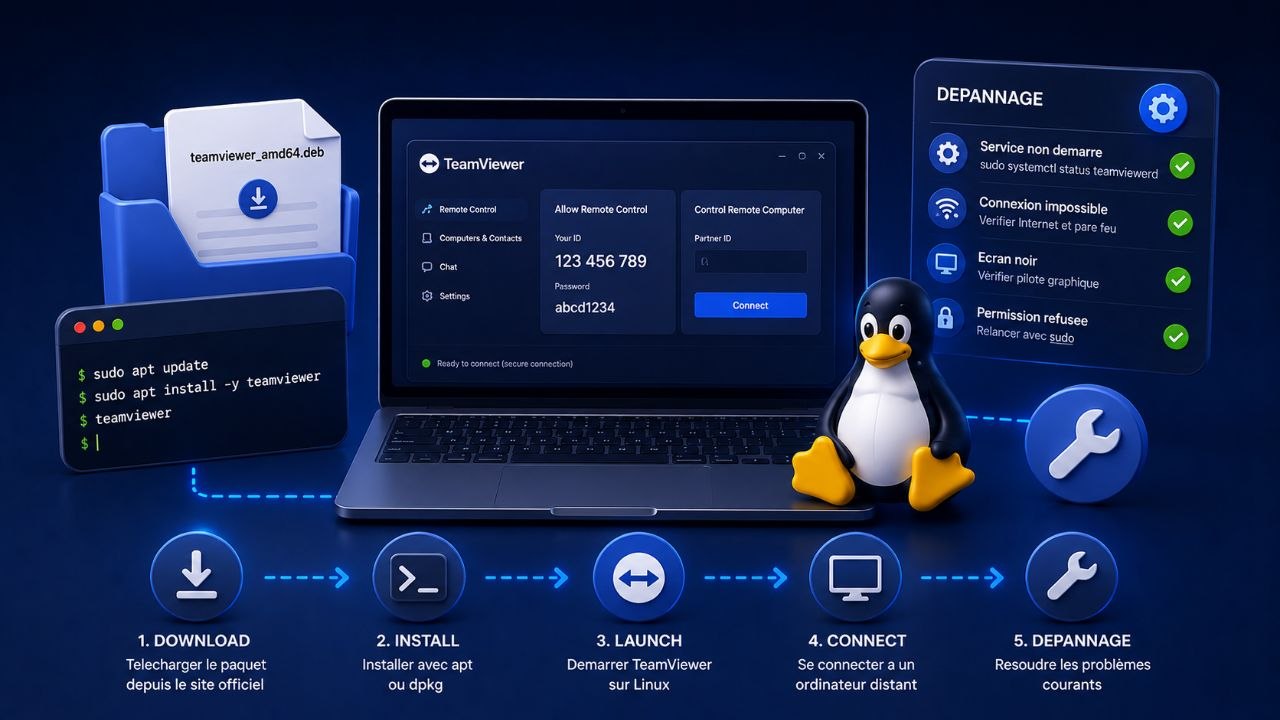
Installer TeamViewer Linux paraît simple : on télécharge un paquet, on l’ouvre, puis on donne un identifiant à la personne qui dépanne. En pratique, c’est souvent là que les problèmes commencent : écran noir, session Wayland invisible, accès non assisté qui ne tient pas, service qui ne démarre plus, mot de passe oublié ou machine qui reste hors ligne. Pour un particulier, un indépendant ou une petite structure, ces détails bloquent vite une intervention à distance qui devait justement faire gagner du temps.
Ce guide rassemble une méthode propre pour installer TeamViewer sur Ubuntu, Debian, Linux Mint, Fedora et distributions proches, puis le sécuriser et diagnostiquer les pannes fréquentes sans jargon inutile.
Pour dépanner TeamViewer Linux rapidement : installez le paquet officiel adapté à votre distribution, vérifiez que le service teamviewerd tourne, privilégiez une session X11 si l’écran reste noir, activez l’accès non assisté seulement avec un compte protégé, puis contrôlez les autorisations, le pare-feu et les mises à jour avant de chercher une alternative.
Pourquoi TeamViewer pose parfois problème sous Linux
TeamViewer fonctionne bien sous Linux, mais il dépend de plusieurs couches du poste utilisateur : environnement graphique, service système, réseau, droits d’accès et politique de sécurité de la distribution. Une mise à jour de GNOME, un passage automatique à Wayland, un paquet partiellement installé ou une restriction réseau peuvent suffire à rendre la machine injoignable.
Les symptômes les plus courants sont :
- la machine apparaît hors ligne alors qu’elle est allumée ;
- la connexion s’ouvre mais l’écran reste noir ou gris ;
- le contrôle souris/clavier ne répond pas ;
- TeamViewer demande sans cesse une nouvelle validation ;
- l’accès non assisté fonctionne une fois puis disparaît ;
- le paquet refuse de s’installer à cause de dépendances ;
- le service
teamviewerdest arrêté ou en erreur.
Sur un poste Linux utilisé au quotidien, il faut aussi faire attention à la sécurité. Un outil d’accès distant mal configuré peut donner trop de droits, rester ouvert après une intervention ou utiliser un mot de passe trop faible. L’objectif n’est donc pas seulement de “faire marcher TeamViewer”, mais de l’installer de façon maîtrisée.
Vérifier avant l’installation
Avant de télécharger quoi que ce soit, prenez deux minutes pour identifier votre système. Cela évite d’installer un mauvais paquet ou de suivre une commande prévue pour une autre distribution.
Ouvrez un terminal et lancez :
cat /etc/os-release
Regardez surtout les lignes NAME, VERSION et ID_LIKE. Ubuntu, Debian et Linux Mint utilisent généralement des paquets .deb. Fedora utilise plutôt des paquets .rpm.
Vérifiez aussi si votre session graphique utilise Wayland ou X11 :
echo $XDG_SESSION_TYPE
Si la commande répond wayland, gardez l’information en tête. Wayland renforce l’isolation graphique, ce qui est positif pour la sécurité, mais cela peut limiter certaines fonctions de contrôle à distance selon la version de TeamViewer, l’environnement de bureau et les autorisations disponibles.
Enfin, assurez-vous que le poste a une connexion Internet stable. Une connexion Wi-Fi instable peut donner l’impression que TeamViewer est en panne alors que le problème vient du réseau. Si besoin, consultez aussi le guide sur le Wi-Fi lent ou instable.
Installer TeamViewer Linux proprement
Téléchargez toujours TeamViewer depuis le site officiel. Évitez les paquets récupérés sur des forums ou des dépôts inconnus : l’accès distant est trop sensible pour prendre ce risque.
Ubuntu, Debian et Linux Mint
Téléchargez le paquet .deb, puis placez-vous dans le dossier où il se trouve. Le plus souvent :
cd ~/Téléchargements
Installez ensuite le paquet avec apt, qui gère mieux les dépendances que dpkg seul :
sudo apt install ./teamviewer*.deb
Si votre système est en anglais, le dossier peut s’appeler Downloads :
cd ~/Downloads
sudo apt install ./teamviewer*.deb
Après l’installation, lancez TeamViewer depuis le menu des applications ou avec :
teamviewer
Fedora
Sur Fedora, téléchargez le paquet .rpm, puis installez-le avec dnf :
cd ~/Téléchargements
sudo dnf install ./teamviewer*.rpm
Si le dossier est en anglais :
cd ~/Downloads
sudo dnf install ./teamviewer*.rpm
dnf installe les dépendances nécessaires et enregistre le service TeamViewer dans systemd.
Vérifier que le service tourne
TeamViewer dépend d’un service appelé teamviewerd. Sans lui, l’application peut s’ouvrir mais la machine restera hors ligne ou l’identifiant ne sera pas disponible.
Vérifiez son état :
systemctl status teamviewerd
Si le service est arrêté, démarrez-le :
sudo systemctl start teamviewerd
Pour qu’il démarre automatiquement avec le poste :
sudo systemctl enable teamviewerd
Si le service indique une erreur, redémarrez-le puis relisez le statut :
sudo systemctl restart teamviewerd
systemctl status teamviewerd
Configurer un accès non assisté sans ouvrir une faille
L’accès non assisté permet de se connecter à la machine même si personne n’est devant l’écran. C’est pratique pour dépanner un ordinateur familial, un poste d’association ou un petit bureau, mais cela doit être configuré avec prudence.
La règle simple : pas d’accès non assisté avec un mot de passe faible ou partagé par message non sécurisé.
Dans TeamViewer :
- ouvrez les paramètres ;
- connectez TeamViewer à un compte personnel protégé ;
- activez l’accès facile ou l’accès non assisté uniquement pour les appareils de confiance ;
- utilisez un mot de passe fort si l’option est disponible ;
- désactivez l’accès non assisté après l’intervention si vous n’en avez plus besoin.
Ajoutez aussi l’authentification à deux facteurs sur le compte TeamViewer. C’est une protection importante, surtout si l’ordinateur contient des documents personnels, des fichiers clients ou des accès bancaires.
Ne donnez jamais un accès permanent à une personne que vous ne connaissez pas. Pour une intervention ponctuelle, préférez un mot de passe temporaire et restez devant l’écran si possible.
Dépanner les problèmes fréquents de TeamViewer sous Linux
Les pannes TeamViewer Linux suivent souvent les mêmes scénarios. Voici une méthode de diagnostic par symptôme.
| Symptôme | Cause probable | Solution prioritaire |
|---|---|---|
| Machine hors ligne | Service arrêté ou réseau bloqué | Vérifier teamviewerd et la connexion |
| Écran noir | Session Wayland ou verrouillage écran | Tester X11, déverrouiller la session |
| Souris/clavier inactifs | Autorisations ou session graphique limitée | Vérifier les permissions et redémarrer la session |
| Installation impossible | Paquet incorrect ou dépendances cassées | Installer avec apt ou dnf |
| Déconnexion rapide | Wi-Fi instable ou veille automatique | Désactiver la veille, tester Ethernet |
TeamViewer affiche la machine hors ligne
Commencez par vérifier que le poste a bien Internet :
ping -c 4 teamviewer.com
Si le ping échoue, le problème n’est pas forcément TeamViewer. Testez un navigateur, changez de réseau ou redémarrez la box.
Ensuite, vérifiez le service :
systemctl status teamviewerd
Redémarrez-le si nécessaire :
sudo systemctl restart teamviewerd
Si le poste est dans une petite entreprise avec un pare-feu filtrant, il peut bloquer les connexions sortantes nécessaires. Dans ce cas, testez temporairement depuis un autre réseau, par exemple un partage de connexion mobile, pour isoler la cause.
Écran noir ou gris après connexion
L’écran noir est l’un des problèmes les plus fréquents. Sous Linux, il est souvent lié à Wayland, au verrouillage de session ou à l’absence d’écran actif sur un ordinateur sans moniteur.
Vérifiez le type de session :
echo $XDG_SESSION_TYPE
Si vous êtes en wayland, essayez de vous reconnecter en session X11. Sur Ubuntu avec GNOME, cliquez sur la roue dentée à l’écran de connexion, puis choisissez une session du type Ubuntu sur Xorg.
Redémarrez ensuite TeamViewer :
sudo systemctl restart teamviewerd
Si l’ordinateur est verrouillé, demandez à l’utilisateur de déverrouiller la session localement. Certains environnements empêchent l’affichage distant complet tant que la session n’est pas ouverte.
TeamViewer ne démarre plus après une mise à jour
Une mise à jour système peut casser une dépendance ou laisser un paquet dans un état incomplet. Sur Ubuntu, Debian ou Mint, lancez :
sudo apt update
sudo apt --fix-broken install
sudo apt install --reinstall teamviewer
Puis redémarrez le service :
sudo systemctl restart teamviewerd
Sur Fedora :
sudo dnf upgrade
sudo dnf reinstall teamviewer
sudo systemctl restart teamviewerd
Si l’application ne s’ouvre toujours pas, lancez-la depuis un terminal :
teamviewer
Les messages affichés donnent souvent une piste : bibliothèque manquante, problème de droits, session graphique indisponible ou erreur de licence.
Le contrôle clavier ou souris ne fonctionne pas
Si vous voyez l’écran mais ne pouvez rien contrôler, vérifiez d’abord que la personne en face n’a pas désactivé le contrôle distant. Dans TeamViewer, certaines options permettent seulement l’affichage.
Ensuite, testez une reconnexion après avoir fermé puis relancé l’application :
teamviewer --daemon restart
Si cette commande n’est pas disponible selon votre version, utilisez systemd :
sudo systemctl restart teamviewerd
Sur certaines distributions, une session Wayland peut aussi limiter l’injection clavier/souris. Là encore, tester une session X11 reste le diagnostic le plus simple.
Sécuriser TeamViewer après le dépannage
Une fois le dépannage terminé, ne laissez pas l’outil dans un état trop permissif. Faites une courte vérification de sécurité :
- supprimez les mots de passe permanents inutiles ;
- retirez les appareils inconnus du compte TeamViewer ;
- gardez l’authentification à deux facteurs active ;
- vérifiez l’historique des connexions si disponible ;
- mettez à jour TeamViewer régulièrement ;
- désactivez l’accès non assisté si l’ordinateur n’a pas besoin d’être administré à distance.
Vous pouvez aussi limiter l’usage à des interventions ponctuelles. Dans ce cas, l’utilisateur ouvre TeamViewer uniquement quand il a besoin d’aide, communique l’identifiant et le mot de passe temporaire, puis ferme l’application après l’intervention.
Si vous suspectez une prise de contrôle abusive, coupez immédiatement Internet, désinstallez TeamViewer et changez les mots de passe importants depuis un autre appareil sain. Pour un doute plus large, le guide virus ordinateur : signes et solutions peut aider à prioriser les vérifications.
Prévenir les blocages lors d’une future intervention
Pour éviter de perdre du temps le jour où vous avez vraiment besoin d’aide, préparez le poste à l’avance :
- notez la distribution Linux et sa version ;
- gardez TeamViewer à jour ;
- testez une connexion avant une intervention importante ;
- désactivez temporairement la mise en veille pendant le dépannage ;
- branchez le PC portable sur secteur ;
- préférez une connexion Ethernet si le Wi-Fi est instable ;
- conservez un second moyen de contact, téléphone ou messagerie.
Sur un ordinateur portable, pensez aussi à l’autonomie. Une session distante interrompue par batterie vide peut laisser une mise à jour ou une réparation dans un état incomplet.
Alternatives si TeamViewer ne convient pas
TeamViewer n’est pas la seule solution. Selon le contexte, une alternative peut être plus adaptée :
- RustDesk : intéressant pour un usage simple, avec possibilité d’hébergement relais dans certains cas ;
- AnyDesk : souvent utilisé pour le dépannage rapide, mais avec des politiques de détection d’usage commercial parfois strictes ;
- Chrome Remote Desktop : pratique si l’utilisateur est déjà dans l’écosystème Google ;
- SSH : utile pour un dépannage technique, mais pas adapté à tous les particuliers ;
- VNC : possible sur réseau local, moins idéal exposé directement à Internet.
Pour un particulier ou une TPE, le bon choix dépend surtout du niveau de confiance, de la simplicité pour l’utilisateur et des contraintes de sécurité. Il vaut mieux un outil simple, à jour et bien fermé après usage qu’une solution complexe mal comprise.
Checklist récapitulative
- J’ai téléchargé TeamViewer depuis le site officiel.
- J’ai installé le bon paquet
.debou.rpm. - Le service
teamviewerdest actif. - Je sais si ma session est en Wayland ou X11.
- L’accès non assisté est protégé par un compte sécurisé.
- L’authentification à deux facteurs est activée.
- La veille automatique ne coupe pas la session.
- Je désactive l’accès permanent après intervention si inutile.
Erreurs courantes à éviter
La première erreur consiste à installer un paquet trouvé au hasard. Avec un outil d’accès distant, la source officielle est indispensable.
La deuxième erreur est de confondre problème TeamViewer et problème réseau. Si le Wi-Fi coupe toutes les deux minutes, aucune solution de contrôle distant ne sera stable.
La troisième erreur est de laisser un accès non assisté permanent avec un mot de passe faible. C’est pratique sur le moment, mais dangereux dans la durée.
Enfin, beaucoup d’utilisateurs insistent sur Wayland alors que leur version de TeamViewer ou leur environnement graphique le gère mal. Tester X11 ne veut pas dire renoncer à la sécurité : c’est une étape de diagnostic pour confirmer l’origine de l’écran noir ou du contrôle impossible.
FAQ TeamViewer Linux
TeamViewer fonctionne-t-il sur Ubuntu ?
Oui. TeamViewer fournit un paquet .deb compatible avec Ubuntu et les distributions proches. Installez-le avec sudo apt install ./teamviewer*.deb depuis le dossier de téléchargement pour que les dépendances soient correctement gérées.
Pourquoi ai-je un écran noir avec TeamViewer sous Linux ?
La cause la plus fréquente est une session Wayland, un écran verrouillé ou une session graphique non accessible. Vérifiez echo $XDG_SESSION_TYPE, testez une session X11 et demandez à l’utilisateur de déverrouiller localement l’ordinateur.
Faut-il laisser l’accès non assisté activé ?
Seulement si vous en avez réellement besoin. Pour une aide ponctuelle, mieux vaut utiliser un mot de passe temporaire. Si l’accès permanent est nécessaire, protégez le compte TeamViewer avec un mot de passe fort et l’authentification à deux facteurs.
Comment redémarrer TeamViewer en ligne de commande ?
Le plus fiable est de redémarrer son service système :
sudo systemctl restart teamviewerd
Puis vérifiez son état :
systemctl status teamviewerd
TeamViewer est-il adapté pour dépanner une TPE ?
Oui pour du dépannage poste utilisateur, bureautique ou logiciel. Pour une administration serveur, réseau ou sécurité plus large, il faut plutôt une méthode encadrée avec comptes nominatifs, journalisation et accès limités.
Que faire si TeamViewer reste hors ligne ?
Vérifiez Internet, redémarrez teamviewerd, contrôlez le pare-feu et testez depuis un autre réseau. Si la machine reste hors ligne malgré tout, réinstallez TeamViewer ou testez temporairement une alternative pour terminer l’intervention.
Conclusion
TeamViewer Linux peut rendre de grands services pour dépanner un proche, un indépendant ou un poste de petite structure, à condition de ne pas le traiter comme un simple gadget. Une installation propre, un service actif, une session graphique compatible et une configuration de sécurité raisonnable évitent la majorité des blocages. Si l’écran reste noir, si la machine apparaît hors ligne ou si l’accès non assisté devient instable, reprenez les vérifications dans l’ordre : système, service, session graphique, réseau, sécurité.
Besoin d’aide ? Si malgré ces étapes votre problème persiste, contactez-moi pour un premier échange de qualification et, si nécessaire, un diagnostic à distance ou à domicile (Montpellier / Île-de-France).