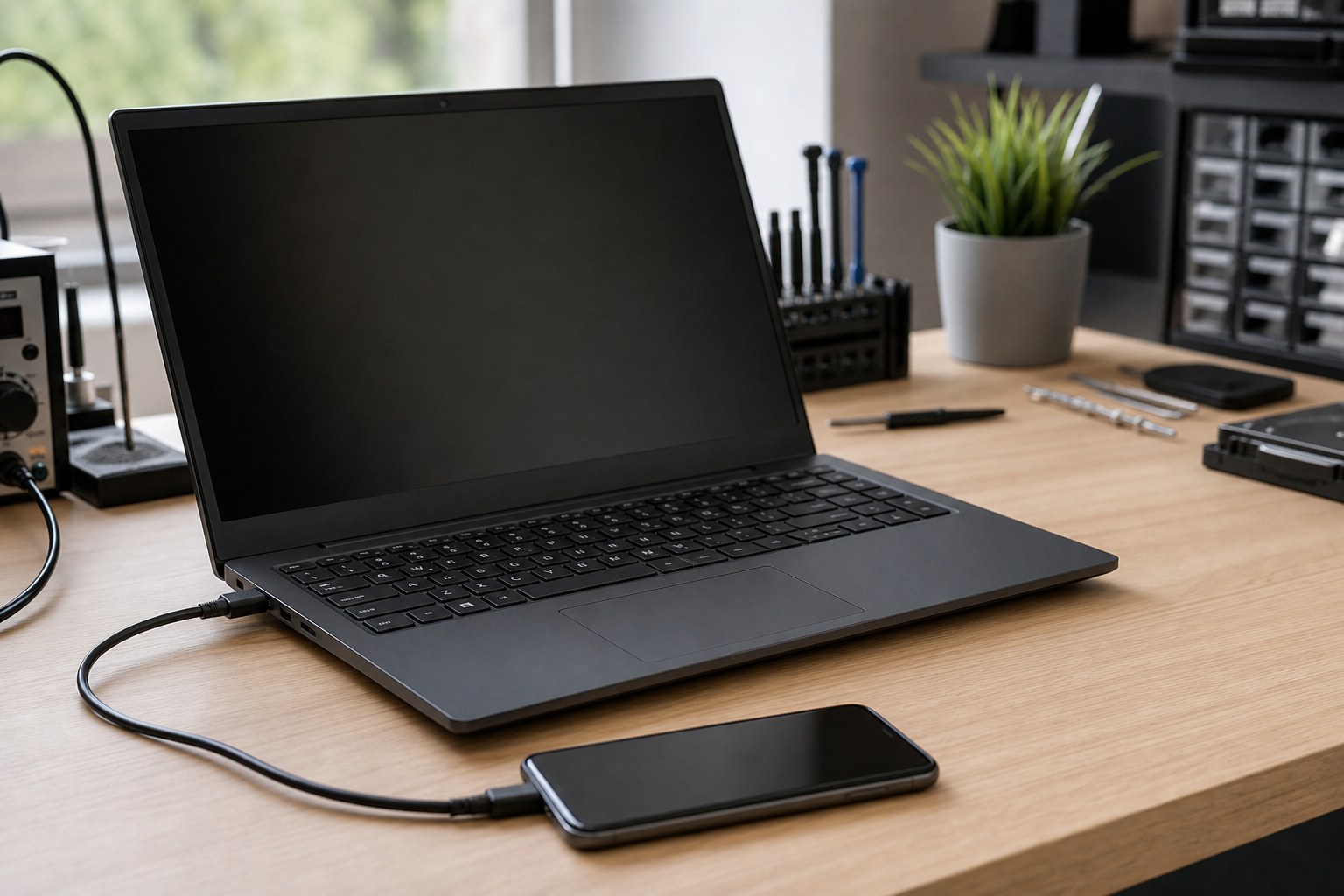
Votre téléphone USB non reconnu sous Windows charge bien, mais il n’apparaît pas dans l’Explorateur ? C’est un cas très fréquent après une mise à jour Windows, un changement de câble, une notification Android ignorée ou une autorisation iPhone refusée trop vite. Le piège consiste à conclure immédiatement à une panne du port USB, alors que le problème vient souvent du mode de connexion, du pilote MTP ou d’un simple câble prévu uniquement pour la charge.
Dans ce guide, on va avancer proprement : d’abord les vérifications rapides, puis le diagnostic Windows, les pilotes, les cas Android/iPhone, et enfin les limites à connaître avant de remplacer du matériel.
Pour réparer un téléphone USB non reconnu sous Windows, essayez d’abord un câble data, déverrouillez le téléphone, acceptez l’autorisation de transfert, sélectionnez Transfert de fichiers / MTP, puis vérifiez le Gestionnaire de périphériques. Si le téléphone charge seulement, réinstallez le pilote MTP ou testez un autre port USB.
Téléphone USB non reconnu sous Windows : les vérifications rapides
Avant d’ouvrir les paramètres avancés, commencez par les points qui règlent la majorité des cas.
- Débranchez le téléphone du PC.
- Redémarrez le téléphone et l’ordinateur.
- Déverrouillez le téléphone avant de le rebrancher.
- Utilisez un câble USB capable de transférer des données.
- Branchez directement sur le PC, pas via un hub USB.
- Essayez un autre port USB, idéalement à l’arrière d’une tour.
- Regardez les notifications du téléphone après branchement.
Un câble peut charger sans transmettre de données. C’est particulièrement courant avec certains câbles fournis avec des accessoires, batteries externes ou chargeurs rapides. Si le téléphone vibre, affiche la charge, mais n’apparaît jamais dans Windows, le câble reste le premier suspect.
Note : si aucun périphérique USB ne fonctionne sur ce port, consultez aussi le guide sur les ports USB qui ne fonctionnent plus. Ici, on se concentre sur le cas spécifique d’un téléphone.
Pourquoi Windows ne voit pas le téléphone
Quand vous connectez un smartphone, Windows ne le traite pas toujours comme une simple clé USB. La plupart des téléphones Android utilisent le protocole MTP (Media Transfer Protocol). L’iPhone, lui, demande une autorisation de confiance et passe par des composants Apple.
Le problème peut donc venir de plusieurs couches :
| Symptôme | Cause probable | Piste à vérifier |
|---|---|---|
| Le téléphone charge mais n’apparaît pas | Câble charge uniquement ou mode USB incorrect | Câble data, notification Android |
| Message périphérique USB non reconnu | Pilote instable ou port défaillant | Gestionnaire de périphériques |
| iPhone visible puis disparaît | Autorisation de confiance refusée ou pilote Apple | Déverrouillage, iTunes/Apple Devices |
| Android visible comme appareil photo seulement | Mode PTP sélectionné | Choisir Transfert de fichiers / MTP |
| Transfert qui coupe | Câble abîmé, économie d’énergie USB | Autre câble, options d’alimentation |
La bonne méthode consiste à isoler la cause : téléphone, câble, port, Windows ou pilote.
Diagnostic côté téléphone
Déverrouiller l’écran et accepter l’autorisation
Sur Android comme sur iPhone, le téléphone doit souvent être déverrouillé au moment de la connexion. Si l’écran est verrouillé, Windows peut détecter un appareil, mais refuser l’accès au stockage.
Sur iPhone, surveillez le message Faire confiance à cet ordinateur ?. Si vous appuyez sur Ne pas faire confiance, Windows ne pourra pas accéder aux photos et fichiers. Débranchez, redémarrez l’iPhone, rebranchez et validez la demande.
Sur Android, ouvrez le panneau de notifications après branchement. Cherchez une notification du type Chargement de cet appareil via USB ou USB pour…. Appuyez dessus, puis choisissez Transfert de fichiers / Android Auto ou MTP selon la version.
Vérifier le mode USB Android
Les intitulés varient selon Samsung, Xiaomi, Pixel, Oppo ou Honor, mais la logique reste la même :
- Aucun transfert de données : le téléphone charge seulement.
- Transfert de fichiers / MTP : le stockage apparaît dans Windows.
- Transfert de photos / PTP : Windows voit surtout les images.
- Partage de connexion USB : le téléphone agit comme modem.
- MIDI : usage musical, pas adapté au transfert de fichiers.
Choisissez Transfert de fichiers. Attendez ensuite quelques secondes, puis ouvrez l’Explorateur de fichiers. Le téléphone doit apparaître dans Ce PC.
Diagnostic côté Windows
Regarder l’Explorateur et les paramètres
Ouvrez Explorateur de fichiers > Ce PC. Le téléphone peut apparaître dans la liste des périphériques, parfois sans lettre de lecteur. C’est normal : un téléphone MTP ne fonctionne pas exactement comme une clé USB.
Vous pouvez aussi vérifier :
- Paramètres.
- Bluetooth et appareils.
- Appareils.
- Recherchez le nom du téléphone ou un périphérique inconnu.
Si Windows affiche le téléphone dans les paramètres mais pas dans l’Explorateur, le pilote MTP ou l’autorisation du téléphone est probablement en cause.
Contrôler le Gestionnaire de périphériques
Le Gestionnaire de périphériques donne souvent le vrai diagnostic.
- Faites un clic droit sur Démarrer.
- Ouvrez Gestionnaire de périphériques.
- Dépliez Appareils mobiles, Contrôleurs de bus USB et Autres périphériques.
- Cherchez un triangle jaune, MTP USB Device, Périphérique inconnu ou le nom du téléphone.
Si un périphérique est en erreur, faites un clic droit dessus puis Désinstaller l’appareil. Débranchez le téléphone, redémarrez Windows, puis rebranchez-le déverrouillé.
Vous pouvez aussi demander à Windows de rechercher un pilote :
control printers
Puis vérifiez si le téléphone apparaît dans les périphériques. Pour ouvrir directement le Gestionnaire de périphériques :
devmgmt.msc
Réinstaller le pilote MTP sous Windows 10/11
Si le téléphone est visible comme MTP USB Device en erreur, forcez le bon pilote.
- Ouvrez Gestionnaire de périphériques.
- Clic droit sur le téléphone ou le périphérique inconnu.
- Choisissez Mettre à jour le pilote.
- Cliquez sur Parcourir mon poste de travail pour rechercher des pilotes.
- Cliquez sur Choisir parmi une liste de pilotes disponibles sur mon ordinateur.
- Sélectionnez Périphérique USB MTP si disponible.
- Validez, puis rebranchez le téléphone.
Si l’option n’apparaît pas, installez les mises à jour Windows en attente :
Get-WindowsUpdate
La commande ci-dessus nécessite le module PSWindowsUpdate. Si vous ne l’avez pas, passez simplement par Paramètres > Windows Update. Évitez les sites de pilotes douteux : ils ajoutent souvent des logiciels inutiles ou risqués.
Pour vérifier l’intégrité de Windows si plusieurs pilotes USB posent problème :
sfc /scannow
Puis :
DISM /Online /Cleanup-Image /RestoreHealth
Ces commandes ne réparent pas un câble défectueux, mais elles peuvent corriger une base système Windows abîmée après une mise à jour ou un arrêt brutal.
Cas Android : Samsung, Xiaomi, Pixel et autres
Sur Android, le problème vient souvent d’une notification USB trop discrète. Beaucoup d’utilisateurs branchent le téléphone, voient la charge, puis attendent que Windows affiche automatiquement les fichiers. Or Android bloque l’accès tant que le mode n’est pas choisi.
À tester dans l’ordre :
- changer le mode USB en Transfert de fichiers ;
- désactiver temporairement l’économie de batterie extrême ;
- nettoyer délicatement le port USB-C du téléphone si le câble bouge ;
- tester un câble officiel ou certifié data ;
- redémarrer le téléphone en gardant le PC allumé ;
- essayer le même téléphone sur un autre ordinateur.
Sur certains modèles Android, les Options pour les développeurs permettent de choisir une configuration USB par défaut. Ce n’est pas obligatoire, mais utile si le téléphone revient toujours en mode charge.
Chemin courant :
- Paramètres.
- À propos du téléphone.
- Tapotez plusieurs fois Numéro de build pour activer les options développeur.
- Retournez dans Système > Options pour les développeurs.
- Cherchez Configuration USB par défaut.
- Choisissez Transfert de fichiers.
Ne modifiez pas les autres options si vous ne savez pas à quoi elles servent.
Cas iPhone : autorisation, pilotes Apple et photos
Avec un iPhone, Windows doit recevoir l’autorisation du téléphone. Déverrouillez l’iPhone, branchez-le, puis acceptez Faire confiance à cet ordinateur. Si la fenêtre ne s’affiche plus, réinitialisez les réglages de localisation et confidentialité sur l’iPhone :
- Réglages.
- Général.
- Transférer ou réinitialiser l’iPhone.
- Réinitialiser.
- Réinitialiser localisation et confidentialité.
Rebranchez ensuite l’iPhone au PC. La demande de confiance devrait revenir.
Sur Windows 11, installez ou mettez à jour Apple Devices depuis le Microsoft Store, ou iTunes si votre environnement l’utilise encore. Cela installe les composants nécessaires à la détection de l’iPhone.
Si l’iPhone apparaît mais que les photos ne s’ouvrent pas, testez aussi l’application Photos de Windows et vérifiez que l’écran de l’iPhone reste déverrouillé pendant l’import.
Quand le problème vient du port USB ou du câble
Un téléphone non reconnu peut révéler un défaut matériel. Les signes suivants orientent vers le câble ou le port :
- la connexion se coupe quand vous touchez le câble ;
- Windows fait le son de connexion/déconnexion en boucle ;
- le téléphone charge lentement ou par intermittence ;
- le même câble échoue sur plusieurs PC ;
- d’autres périphériques USB échouent sur le même port.
Testez avec un câble court, en bon état, branché directement sur l’ordinateur. Sur une tour, préférez les ports arrière reliés à la carte mère. Les ports en façade peuvent être usés ou mal câblés.
Si plusieurs appareils USB posent problème, le sujet dépasse le téléphone. Dans ce cas, vérifiez les pilotes chipset, l’alimentation USB et l’état physique des ports.
Prévention : éviter que le transfert USB se bloque à nouveau
Quelques habitudes évitent les pannes récurrentes :
- gardez un câble USB data identifié pour les transferts ;
- évitez de tirer sur le téléphone pendant la copie ;
- ne débranchez pas pendant un transfert de photos ;
- maintenez Windows à jour ;
- évitez les nettoyeurs de pilotes automatiques ;
- sauvegardez régulièrement vos photos ailleurs que sur le téléphone ;
- utilisez OneDrive, Google Photos, Syncthing ou un NAS si les transferts sont fréquents.
Si votre objectif est surtout de récupérer des fichiers importants, ne multipliez pas les essais agressifs sur un téléphone qui redémarre ou chauffe. Commencez par une sauvegarde dès qu’il est reconnu.
Checklist récapitulative
- Le téléphone est déverrouillé au moment du branchement.
- Le câble utilisé transfère bien les données.
- Le téléphone est branché directement au PC.
- Android est en mode Transfert de fichiers / MTP.
- L’iPhone a reçu l’autorisation Faire confiance.
- Le Gestionnaire de périphériques ne montre pas d’erreur MTP.
- Le pilote problématique a été désinstallé puis réinstallé.
- Un autre port USB et un autre câble ont été testés.
- Le téléphone a été testé sur un autre ordinateur si nécessaire.
Erreurs courantes à éviter
La première erreur consiste à installer un pack de pilotes trouvé au hasard. Pour un téléphone, Windows sait généralement gérer MTP sans logiciel exotique. Les pilotes non officiels peuvent créer plus de problèmes qu’ils n’en résolvent.
Deuxième erreur : confondre charge et transfert de données. Un câble qui charge vite n’est pas forcément un bon câble data.
Troisième erreur : oublier l’écran du téléphone. Si Android ou iOS attend une validation, Windows ne pourra pas deviner votre choix.
Quatrième erreur : forcer le nettoyage du port USB avec un objet métallique. Si le port USB-C du téléphone contient de la poussière, utilisez plutôt une méthode douce, sans liquide, et demandez de l’aide si le connecteur semble abîmé.
FAQ
Pourquoi mon téléphone charge mais n’apparaît pas sur mon PC ?
Le plus souvent, le câble ne transmet que l’alimentation, ou le téléphone est resté en mode charge uniquement. Déverrouillez-le, choisissez Transfert de fichiers / MTP, puis testez un câble data.
Où trouver le pilote MTP Windows 11 ?
Dans la majorité des cas, il est déjà inclus dans Windows. Passez par le Gestionnaire de périphériques, choisissez Mettre à jour le pilote, puis Périphérique USB MTP dans la liste proposée.
Pourquoi mon iPhone n’est pas reconnu par Windows ?
L’iPhone doit être déverrouillé et vous devez accepter Faire confiance à cet ordinateur. Installez aussi Apple Devices ou iTunes pour disposer des composants Apple nécessaires.
Est-ce que le mode développeur Android est obligatoire ?
Non. Il sert seulement si vous voulez définir le mode USB par défaut. Dans la plupart des cas, la notification USB suffit pour choisir Transfert de fichiers.
Le téléphone apparaît dans Windows mais les dossiers sont vides, que faire ?
Déverrouillez le téléphone, vérifiez l’autorisation de transfert et laissez l’écran allumé quelques secondes. Sur Android, repassez en mode MTP. Sur iPhone, confirmez la confiance et ouvrez l’application Photos si besoin.
Quand faut-il faire appel à un technicien ?
Si plusieurs câbles et plusieurs PC échouent, si le port USB-C bouge, si le téléphone redémarre pendant la connexion, ou si vous devez récupérer des données importantes sans risque, mieux vaut demander un diagnostic.
Conclusion
Un téléphone USB non reconnu sous Windows n’est pas forcément une panne grave. Dans la plupart des cas, la solution se trouve entre le câble, le mode Transfert de fichiers / MTP, l’autorisation du téléphone et le pilote Windows. Avancez étape par étape, testez un seul changement à la fois, et évitez les pilotes douteux.
Besoin d’aide ? Si malgré ces étapes votre problème persiste, contactez-moi pour un premier échange de qualification et, si nécessaire, un diagnostic à distance ou à domicile (Montpellier / Île-de-France).


