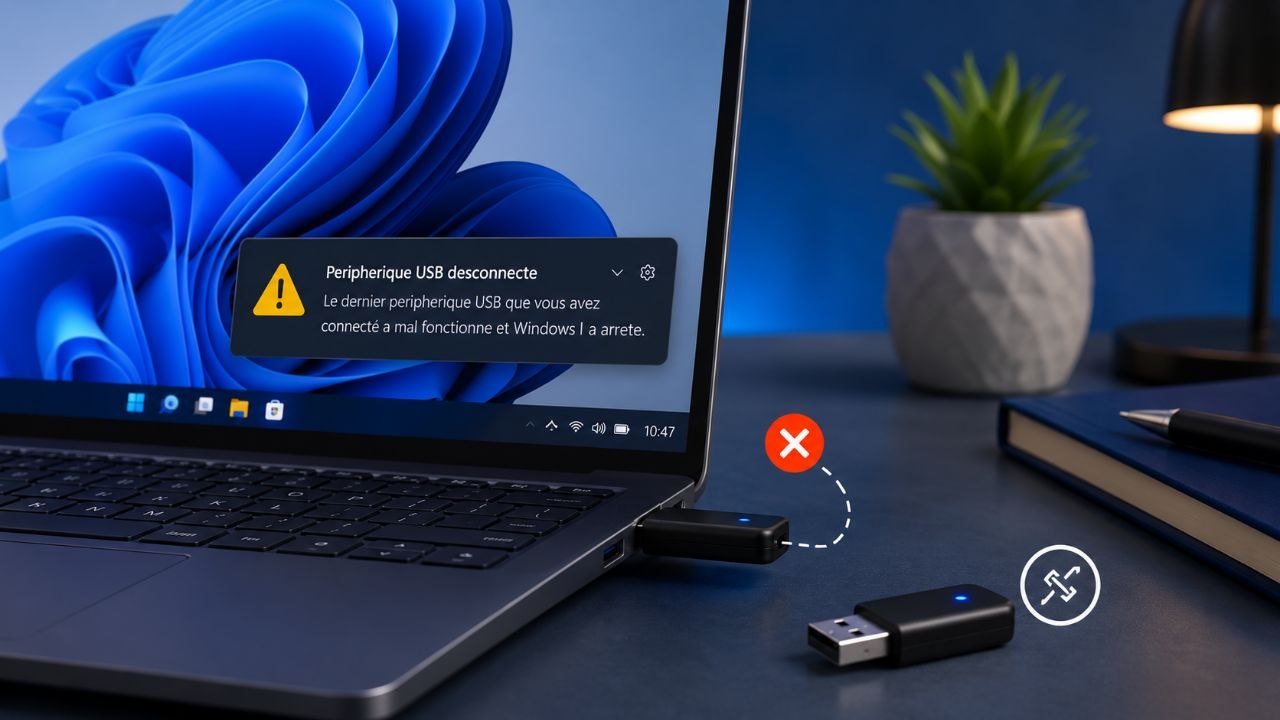
Un USB qui se déconnecte tout seul sous Windows 11 peut rendre un ordinateur presque inutilisable : souris qui s’arrête quelques secondes, disque externe qui disparaît, clavier qui se fige, casque qui coupe, ou bruit de connexion Windows qui revient en boucle. Le réflexe est souvent d’accuser le périphérique, mais la cause peut aussi venir du port, de l’alimentation, d’un hub USB, d’un pilote chipset ou d’un réglage d’économie d’énergie. Ce guide propose une méthode de diagnostic progressive, sans jargon inutile, pour isoler le maillon faible avant d’acheter un nouvel accessoire ou de réinstaller Windows.
Pour corriger un périphérique USB qui se déconnecte et se reconnecte en boucle, testez d’abord un autre port sans hub, changez le câble si possible, désactivez la suspension sélective USB, empêchez Windows d’éteindre les concentrateurs USB, mettez à jour les pilotes chipset, puis contrôlez les erreurs dans l’Observateur d’événements.

Pourquoi un USB se déconnecte tout seul sous Windows 11 ?
Windows gère les ports USB comme une chaîne : périphérique, câble, port physique, contrôleur USB, pilote, alimentation et réglages d’économie d’énergie. Une faiblesse à n’importe quel niveau peut produire le même symptôme visible : le périphérique disparaît puis revient.
Les cas les plus fréquents sont :
- un câble USB fatigué, trop long ou de mauvaise qualité ;
- un port USB usé, oxydé ou mécaniquement lâche ;
- un hub USB sous-alimenté ;
- un disque externe qui demande plus de courant que le port ne fournit ;
- la suspension sélective USB activée ;
- un pilote de chipset ou de contrôleur USB instable ;
- un conflit après une mise à jour Windows ;
- un périphérique qui se met en veille trop agressivement.
Le piège, c’est que le problème peut être intermittent. Un disque externe peut fonctionner dix minutes puis se déconnecter pendant une copie. Une souris peut couper uniquement en jeu. Un casque USB peut être stable sur un port arrière mais instable sur un port en façade. Il faut donc tester méthodiquement.
Diagnostic rapide : identifier le scénario exact
Avant de modifier Windows, notez précisément ce qui se passe. Cette étape évite de confondre un port défectueux avec un réglage logiciel.
| Symptôme | Cause probable | Test prioritaire |
|---|---|---|
| Tous les périphériques USB coupent | contrôleur USB, alimentation ou pilote chipset | tester plusieurs ports et voir les journaux Windows |
| Un seul périphérique coupe | câble, périphérique ou pilote spécifique | tester ce périphérique sur un autre PC |
| Le problème arrive sur un hub | hub sous-alimenté ou câble du hub | brancher directement sur le PC |
| Le disque externe coupe pendant une copie | manque d’alimentation ou boîtier instable | essayer un câble court ou un port USB arrière |
| La souris coupe en veille ou au repos | économie d’énergie USB | désactiver la suspension sélective |
| Bruit Windows en boucle sans périphérique visible | périphérique instable ou faux contact | regarder le Gestionnaire de périphériques |
Commencez par une règle simple : si le périphérique est branché sur un hub, une rallonge, un écran, une station d’accueil ou le port USB d’un clavier, retirez l’intermédiaire. Branchez-le directement sur un port du PC.
Vérifier le câble, le port et le hub avant Windows
Beaucoup de pannes USB ressemblent à un problème logiciel alors qu’elles viennent d’un détail physique.
Tester un autre port USB
Sur une tour, privilégiez les ports arrière reliés directement à la carte mère. Les ports en façade passent par un câble interne et peuvent être plus sensibles aux faux contacts. Sur un PC portable, testez chaque côté de la machine si elle possède plusieurs ports.
Si le périphérique fonctionne sur un port mais pas sur un autre, le problème est probablement localisé : port usé, poussière, connecteur desserré ou contrôleur différent.
Changer le câble
Un câble USB peut charger un appareil mais mal transférer les données. C’est fréquent avec les disques externes, smartphones, imprimantes, scanners et cartes son USB. Utilisez un câble court, en bon état, idéalement celui fourni par le fabricant.
Ne forcez jamais dans un port USB. Si le connecteur bouge beaucoup ou si la prise tient mal, le problème peut être mécanique.
Éviter les hubs sous-alimentés
Un hub USB non alimenté partage la puissance d’un seul port entre plusieurs appareils. Cela suffit pour une souris et un clavier, mais pas toujours pour un disque externe, une webcam, une interface audio ou plusieurs accessoires en même temps.
Essayez ces tests :
- Débranchez tous les appareils du hub.
- Branchez seulement le périphérique qui pose problème.
- Testez ensuite le même périphérique directement sur le PC.
- Si le problème disparaît, utilisez un hub USB alimenté par secteur.
Désactiver la suspension sélective USB
Windows peut couper l’alimentation de certains ports USB pour économiser de l’énergie. Sur le papier, c’est utile. En pratique, ce réglage peut provoquer des déconnexions sur certains périphériques.
Pour désactiver la suspension sélective USB :
- Ouvrez Panneau de configuration.
- Allez dans Matériel et audio puis Options d’alimentation.
- Cliquez sur Modifier les paramètres du mode.
- Cliquez sur Modifier les paramètres d’alimentation avancés.
- Dépliez Paramètres USB.
- Dépliez Paramètre de suspension sélective USB.
- Réglez sur Désactivé pour Sur batterie et Sur secteur si vous êtes sur portable.
- Validez puis redémarrez.
Vous pouvez aussi ouvrir rapidement les options d’alimentation avec :
control powercfg.cpl
Après redémarrage, testez le périphérique pendant une vraie utilisation : copie de fichiers, visioconférence, jeu, impression ou transfert photo. Ne vous contentez pas de le laisser branché sans rien faire.
Empêcher Windows d’éteindre les concentrateurs USB
Même si la suspension sélective est désactivée, Windows peut garder un réglage d’économie d’énergie sur certains concentrateurs USB.
- Faites un clic droit sur Démarrer.
- Ouvrez Gestionnaire de périphériques.
- Dépliez Contrôleurs de bus USB.
- Ouvrez chaque Concentrateur USB racine ou Generic USB Hub.
- Dans l’onglet Gestion de l’alimentation, décochez Autoriser l’ordinateur à éteindre ce périphérique pour économiser l’énergie.
- Répétez pour les entrées similaires.
- Redémarrez le PC.
Si l’onglet Gestion de l’alimentation n’apparaît pas sur toutes les lignes, ce n’est pas forcément anormal. Les noms changent selon les fabricants et les pilotes.
Mettre à jour les pilotes chipset et USB
Pour les ports USB, le pilote le plus important n’est pas toujours celui du périphérique lui-même. Sur beaucoup de PC, le contrôleur USB dépend du chipset Intel, AMD ou du fabricant du portable.
Méthode recommandée
- Identifiez le modèle exact du PC ou de la carte mère.
- Allez sur le site du fabricant : Dell, HP, Lenovo, ASUS, Acer, MSI, Gigabyte, Intel ou AMD.
- Téléchargez les pilotes chipset, USB, Thunderbolt ou firmware si proposés.
- Installez-les dans l’ordre recommandé.
- Redémarrez.
Pour identifier rapidement le modèle du PC :
Get-CimInstance Win32_ComputerSystem | Select-Object Manufacturer, Model
Pour identifier la carte mère sur une tour assemblée :
Get-CimInstance Win32_BaseBoard | Select-Object Manufacturer, Product, Version
Évitez les sites de téléchargement de pilotes non officiels. Ils ajoutent souvent des logiciels inutiles et peuvent aggraver le problème. Si Windows Update propose un pilote facultatif lié au chipset ou à l’USB, notez sa version avant installation pour pouvoir revenir en arrière si besoin.
Consulter l’Observateur d’événements
L’Observateur d’événements peut confirmer si Windows voit réellement une coupure USB, un périphérique qui redémarre ou un pilote qui échoue.
Ouvrez-le avec :
eventvwr.msc
Regardez en priorité :
- Journaux Windows > Système ;
- les événements autour de l’heure exacte de la coupure ;
- les sources comme
Kernel-PnP,USBHUB,DriverFrameworks-UserMode,Disk,stornvmeouNtfspour un disque externe.
Vous pouvez filtrer les erreurs récentes avec PowerShell :
Get-WinEvent -LogName System -MaxEvents 100 |
  Where-Object { $_.LevelDisplayName -in 'Erreur','Avertissement' } |
  Select-Object TimeCreated, ProviderName, Id, Message |
  Format-List
Si vous voyez des erreurs de disque pendant une copie, sauvegardez les données importantes avant de continuer. Un disque externe qui se déconnecte peut être le signe d’un boîtier, d’un câble ou d’un disque en fin de vie.
Cas particuliers selon le périphérique
Souris ou clavier USB qui se déconnecte
Testez d’abord un port arrière ou un port différent. Si le clavier ou la souris passe par un hub, branchez-le directement. Désinstallez aussi les logiciels de personnalisation trop anciens si les coupures ont commencé après une mise à jour Windows.
Dans le Gestionnaire de périphériques, vous pouvez supprimer le périphérique puis redémarrer : Windows réinstallera le pilote de base.
Disque dur externe qui disparaît
Un disque externe est plus sensible à l’alimentation qu’une souris. Utilisez un câble court, évitez les hubs non alimentés et testez un autre boîtier si possible. Contrôlez aussi l’état SMART avec un outil fiable du fabricant.
Si vous entendez des clics, si la copie se bloque ou si Windows demande de formater le disque, ne lancez pas de réparation au hasard. Priorité à la sauvegarde ou à la récupération. Vous pouvez lire aussi le guide sur le disque dur non reconnu et celui sur la récupération de fichiers supprimés.
Imprimante ou scanner USB instable
Pour une imprimante, retirez les rallonges USB et branchez directement sur le PC. Réinstallez le pilote depuis le site du fabricant, surtout pour les modèles multifonctions. Si l’imprimante peut être utilisée en Wi-Fi ou Ethernet, testez aussi cette option. Le problème peut venir du câble USB, pas de l’imprimante.
Casque, micro ou interface audio USB
Les périphériques audio USB peuvent couper si Windows change de profil audio, si le port manque d’alimentation ou si un logiciel prend le contrôle exclusif. Testez un autre port, désactivez les économies d’énergie et vérifiez les paramètres audio dans Paramètres > Système > Son.
Réinstaller proprement les contrôleurs USB
Si les tests simples ne suffisent pas, vous pouvez forcer Windows à réinstaller les contrôleurs USB. Faites-le uniquement si vous avez un clavier ou pavé tactile intégré, ou une souris Bluetooth disponible, car les périphériques USB peuvent se couper temporairement.
- Ouvrez Gestionnaire de périphériques.
- Dépliez Contrôleurs de bus USB.
- Faites un clic droit sur les contrôleurs USB principaux.
- Choisissez Désinstaller l’appareil.
- Ne cochez pas la suppression du pilote sauf indication claire.
- Redémarrez le PC.
Windows détectera à nouveau les contrôleurs au démarrage. Si le problème revient immédiatement, privilégiez la piste chipset, BIOS/UEFI ou défaut matériel.
Mettre à jour le BIOS/UEFI avec prudence
Sur certains PC portables, des problèmes USB sont corrigés par une mise à jour BIOS/UEFI ou firmware. C’est surtout vrai pour les stations d’accueil USB-C, Thunderbolt, ports qui se coupent en veille, ou périphériques qui disparaissent après sortie de veille.
Avant de mettre à jour :
- branchez le PC sur secteur ;
- sauvegardez les fichiers importants ;
- téléchargez uniquement depuis le fabricant ;
- ne coupez jamais l’alimentation pendant la mise à jour.
Si vous n’êtes pas à l’aise avec cette étape, mieux vaut demander de l’aide. Une mise à jour BIOS interrompue peut empêcher le PC de démarrer.
Prévention : éviter le retour des déconnexions USB
Une fois le problème corrigé, quelques habitudes réduisent fortement les risques :
- utilisez des câbles courts et de bonne qualité ;
- évitez de suspendre un disque externe au bout d’une rallonge ;
- privilégiez un hub alimenté pour plusieurs périphériques ;
- ne tirez pas sur les câbles quand le PC est posé au sol ;
- gardez les pilotes chipset à jour ;
- éjectez les disques externes avant de les retirer ;
- évitez les nettoyeurs de pilotes automatiques ;
- surveillez les coupures qui reviennent après une mise à jour précise.
Pour un PC portable, pensez aussi à nettoyer délicatement les ports avec de l’air sec si de la poussière s’accumule. N’insérez pas d’objet métallique dans le port.
Checklist récapitulative
- Tester le périphérique directement sur le PC, sans hub ni rallonge.
- Essayer un autre port USB, idéalement à l’arrière d’une tour.
- Changer le câble USB.
- Tester le périphérique sur un autre ordinateur.
- Désactiver la suspension sélective USB.
- Décochez l’extinction automatique des concentrateurs USB.
- Mettre à jour les pilotes chipset depuis le fabricant.
- Vérifier les erreurs dans l’Observateur d’événements.
- Sauvegarder les données si un disque externe se déconnecte.
- Envisager BIOS/UEFI ou diagnostic matériel si tous les périphériques coupent.
Erreurs courantes à éviter
La première erreur est de réinstaller Windows trop vite. Si le câble, le hub ou le port est en cause, la réinstallation ne changera rien.
La deuxième erreur est d’acheter immédiatement un nouveau périphérique sans l’avoir testé sur un autre ordinateur. Un disque externe peut sembler mort alors que seul son câble est défectueux.
La troisième erreur est d’utiliser un hub non alimenté pour des appareils gourmands. Webcam, disque externe, carte son, manette et casque RGB peuvent dépasser ce que le port fournit confortablement.
La quatrième erreur est de lancer des réparations de disque pendant que le disque se déconnecte. Si les données comptent, stabilisez d’abord la connexion ou faites une copie prudente.
Enfin, méfiez-vous des logiciels qui promettent de mettre tous les pilotes à jour en un clic. Sur les ports USB, le bon pilote vient presque toujours de Windows Update ou du fabricant du PC.
FAQ
Pourquoi mon périphérique USB fait le bruit de connexion en boucle ?
Ce bruit indique que Windows détecte une connexion ou déconnexion répétée. La cause peut être un faux contact, un câble instable, un hub sous-alimenté, un pilote USB qui redémarre ou un périphérique défectueux. Testez d’abord sans hub, avec un autre câble et un autre port.
La suspension sélective USB est-elle dangereuse à désactiver ?
Non. La désactiver peut augmenter légèrement la consommation sur portable, mais c’est une solution courante pour stabiliser des périphériques USB. Si cela ne change rien, vous pouvez réactiver le réglage plus tard.
Pourquoi mon disque dur externe se déconnecte pendant une copie ?
Pendant une copie, le disque consomme davantage et chauffe plus. Un câble faible, un boîtier USB instable ou un port insuffisamment alimenté peut provoquer une coupure. Sauvegardez les fichiers importants avant de tester des réparations.
Faut-il désinstaller tous les contrôleurs USB ?
Ce n’est pas la première étape. Essayez d’abord câble, port, hub et économie d’énergie. La réinstallation des contrôleurs USB peut aider, mais elle peut aussi couper temporairement clavier et souris USB jusqu’au redémarrage.
Un port USB peut-il être physiquement abîmé ?
Oui. Un port qui bouge, qui ne retient plus bien la prise ou qui fonctionne seulement dans une certaine position peut être usé ou dessoudé. Dans ce cas, les réglages Windows ne suffiront pas.
Windows 10 est-il concerné aussi ?
Oui. Les mêmes causes existent sous Windows 10 : suspension sélective, pilotes chipset, hub, câble, alimentation et port fatigué. Les menus peuvent légèrement changer, mais la méthode de diagnostic reste la même.
Quand faut-il faire appel à un dépanneur ?
Si tous les ports coupent, si un disque contenant des données importantes disparaît, si un port semble cassé ou si le problème revient après pilotes et réglages, un diagnostic matériel est préférable. Cela évite de remplacer plusieurs accessoires au hasard.
Conclusion
Un périphérique USB qui se déconnecte et se reconnecte en boucle n’est pas forcément bon à jeter. Dans beaucoup de cas, le problème vient d’un câble, d’un hub, d’un réglage d’économie d’énergie ou d’un pilote chipset. Avancez dans l’ordre : test physique, réglages Windows, pilotes, journaux, puis diagnostic matériel. Cette méthode limite les dépenses inutiles et protège vos données, surtout avec les disques externes.
Besoin d’aide ? Si malgré ces étapes votre problème persiste, contactez-moi pour un premier échange de qualification et, si nécessaire, un diagnostic à distance ou à domicile (Montpellier / Île-de-France).


