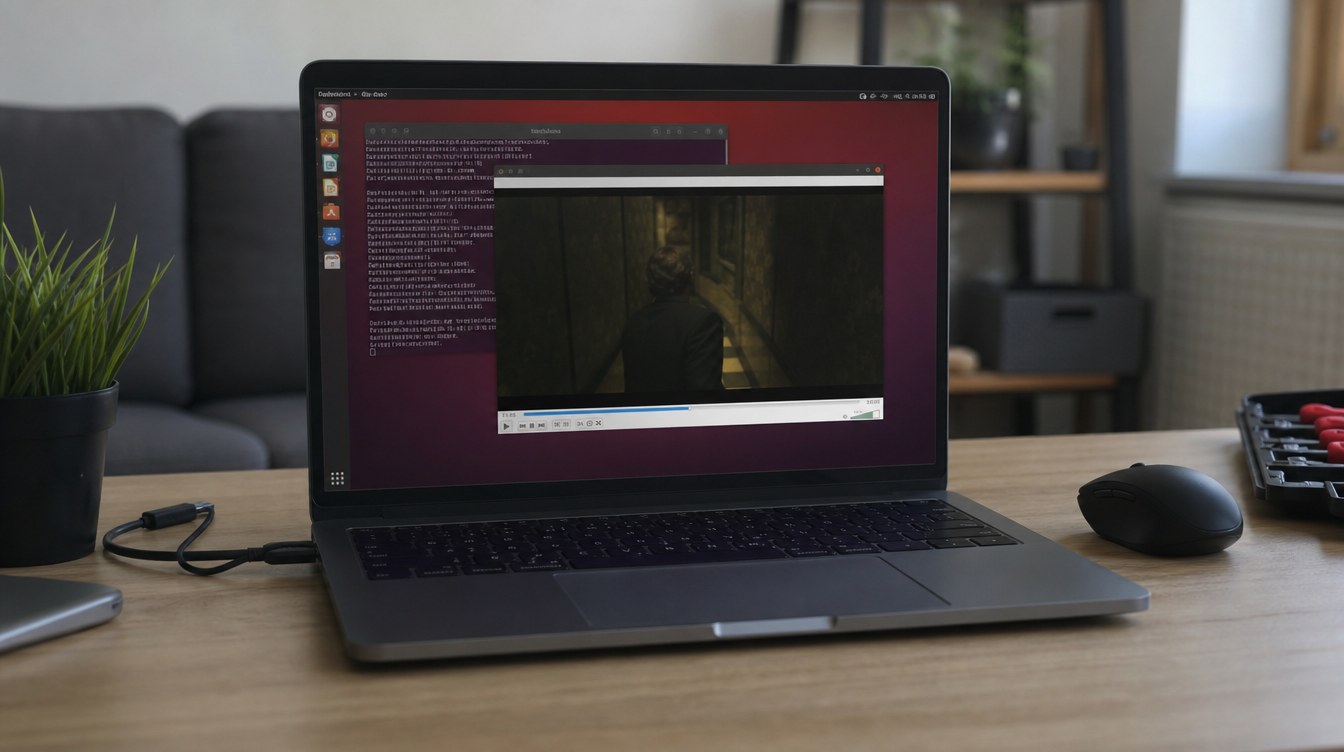
Installer VLC sur Ubuntu semble simple, mais les problèmes arrivent vite : vidéo noire, son absent, fichier MP4 illisible, sous-titres décalés, version Snap capricieuse ou conflit avec les codecs du système. Pour un particulier ou une petite structure, ce n’est pas seulement un détail confort : une formation, une visioconférence enregistrée, une caméra de surveillance ou une vidéo de travail peut devenir inutilisable au mauvais moment. Ce guide explique comment installer VLC proprement sur Ubuntu, choisir entre apt, Snap et Flatpak, puis corriger les pannes les plus fréquentes sans casser le reste du poste.
Pour réparer VLC sur Ubuntu : installez-le depuis les dépôts officiels avec apt, ajoutez les codecs multimédias Ubuntu, testez la sortie audio, réinitialisez le profil VLC, puis vérifiez si votre version Snap ou Flatpak bloque l’accès aux fichiers. Si l’image reste noire, changez le module de sortie vidéo dans les préférences.

Pourquoi VLC sur Ubuntu peut poser problème
VLC est robuste, mais il dépend de plusieurs couches : paquets Ubuntu, bibliothèques multimédias, pilotes graphiques, serveur audio PipeWire ou PulseAudio, permissions du paquet installé et profil utilisateur. Quand une seule couche est incohérente, le symptôme peut être trompeur.
Les cas typiques sont :
- VLC installé en Snap alors que les vidéos sont sur un disque externe non accessible au confinement Snap ;
- codecs absents après une installation minimale d’Ubuntu ;
- sortie audio réglée sur le mauvais périphérique ;
- accélération matérielle incompatible avec le pilote graphique ;
- profil VLC corrompu après une mise à jour ;
- plusieurs versions de VLC installées en même temps (
apt, Snap, Flatpak).
L’objectif n’est donc pas seulement de réinstaller VLC. Il faut identifier où la lecture bloque : fichier, codecs, son, image, permissions ou configuration.
Installer VLC sur Ubuntu proprement
Avant de corriger les pannes, partez d’une installation claire. Sur Ubuntu, la méthode la plus prévisible pour un poste utilisateur reste souvent apt, car elle s’intègre bien avec les codecs et les chemins classiques du système.
Méthode recommandée avec apt
Ouvrez un terminal et lancez :
sudo apt update
sudo apt install vlc ubuntu-restricted-extras
Le paquet ubuntu-restricted-extras ajoute des composants utiles pour lire certains formats courants. Pendant l’installation, Ubuntu peut demander d’accepter une licence liée aux polices Microsoft. Utilisez la touche Tab pour sélectionner OK, puis Entrée.
Vérifiez ensuite la version installée :
vlc --version | head
Puis testez l’ouverture depuis le terminal :
vlc
Si VLC démarre depuis le terminal mais pas depuis l’icône, le problème vient probablement du lanceur graphique ou d’une ancienne installation parallèle.
Snap ou Flatpak : quand les éviter pour le dépannage
Snap et Flatpak peuvent fonctionner, mais ils ajoutent une couche de permissions. C’est utile pour la sécurité, moins pratique quand VLC doit lire des fichiers sur un disque externe, un partage réseau ou un dossier inhabituel.
Pour voir si VLC existe en Snap :
snap list | grep -i vlc
Pour voir si VLC existe en Flatpak :
flatpak list | grep -i vlc
Si vous avez plusieurs versions, gardez-en une seule le temps du diagnostic. Par exemple, pour retirer la version Snap :
sudo snap remove vlc
Puis conservez la version apt :
sudo apt install --reinstall vlc
Évitez de multiplier les installations pendant un dépannage. Deux VLC différents peuvent avoir deux profils, deux chemins et deux comportements.
Diagnostic : identifier le vrai symptôme
Avant de modifier les réglages, notez précisément ce qui se passe. Un bon diagnostic évite de perdre du temps.
| Symptôme | Cause probable | Test rapide |
|---|---|---|
| VLC ne s’ouvre pas | Profil corrompu ou paquet cassé | Lancer vlc -vvv dans le terminal |
| Vidéo noire avec son | Sortie vidéo ou accélération matérielle | Désactiver l’accélération GPU |
| Image OK mais aucun son | Mauvais périphérique audio | Tester PipeWire/PulseAudio et sortie VLC |
| MP4 ou MKV illisible | Codecs ou fichier abîmé | Installer ubuntu-restricted-extras |
| Fichier sur disque externe invisible | Permissions Snap/Flatpak | Tester avec VLC installé via apt |
| Sous-titres illisibles | Encodage ou police | Modifier l’encodage des sous-titres |
Lancez VLC en mode verbeux pour obtenir des indices :
vlc -vvv 2>&1 | tee /tmp/vlc-debug.log
Essayez ensuite d’ouvrir le fichier problématique. Les erreurs visibles dans le terminal mentionnent souvent codec, permission denied, audio output, vaapi, vdpau ou access.
Corriger les codecs manquants sur Ubuntu
Si VLC refuse de lire certains MP4, MOV, AVI ou MKV, commencez par les codecs. Même si VLC embarque beaucoup de modules, Ubuntu peut manquer de paquets complémentaires après une installation fraîche.
Installez les paquets courants :
sudo apt update
sudo apt install ubuntu-restricted-extras ffmpeg libavcodec-extra
Redémarrez VLC, puis testez un fichier local simple, idéalement placé dans le dossier Vidéos. Si le fichier vient d’un téléphone, d’une caméra ou d’un logiciel de montage, essayez aussi de lire une autre vidéo pour distinguer un problème VLC d’un fichier corrompu.
Vous pouvez inspecter un fichier avec ffprobe :
ffprobe -hide_banner /chemin/vers/video.mp4
Si ffprobe affiche des erreurs de lecture, le fichier lui-même peut être endommagé. Dans ce cas, VLC n’est pas forcément responsable.
Réparer une vidéo noire dans VLC
Une vidéo noire avec le son qui fonctionne indique souvent un souci de sortie vidéo ou d’accélération matérielle. C’est fréquent après une mise à jour de pilotes graphiques ou sur certains PC hybrides Intel/NVIDIA.
Dans VLC :
- Ouvrez Outils > Préférences.
- En bas, laissez Paramètres simples.
- Allez dans Entrée / Codecs.
- Mettez Décodage matériel accéléré sur Désactiver.
- Enregistrez et redémarrez VLC.
Si cela ne suffit pas, changez la sortie vidéo :
- Outils > Préférences.
- Onglet Vidéo.
- Dans Sortie, testez Sortie vidéo X11, puis OpenGL si nécessaire.
- Enregistrez, fermez VLC, relancez-le.
Vous pouvez aussi lancer VLC avec une sortie précise :
vlc --vout xcb_x11 /chemin/vers/video.mp4
ou :
vlc --vout gl /chemin/vers/video.mp4
Si une option fonctionne, gardez-la dans les préférences.
Corriger l’absence de son dans VLC sur Ubuntu
Quand l’image fonctionne mais pas le son, commencez par Ubuntu, puis VLC.
Vérifiez les périphériques audio :
pactl info
pactl list short sinks
Sur les versions récentes d’Ubuntu, PipeWire peut remplacer PulseAudio tout en gardant des commandes compatibles. Ouvrez aussi Paramètres > Son et vérifiez que la sortie choisie est bien le casque, les haut-parleurs ou l’écran HDMI attendu.
Dans VLC :
- Lancez une vidéo.
- Menu Audio > Périphérique audio.
- Testez chaque sortie disponible.
- Vérifiez que Audio > Piste audio n’est pas sur Désactiver.
Si le volume de VLC est bloqué ou incohérent, réinitialisez-le :
rm -rf ~/.config/vlc
Puis relancez VLC. Cette commande supprime les préférences utilisateur de VLC, pas vos vidéos.
Réinitialiser VLC sans réinstaller tout Ubuntu
Beaucoup de pannes viennent d’un profil VLC cassé. Avant une réinstallation complète, renommez le dossier de configuration pour garder une sauvegarde.
mv ~/.config/vlc ~/.config/vlc.backup.$(date +%Y%m%d-%H%M)
Relancez VLC :
vlc
Si tout remarche, le problème venait d’un réglage utilisateur. Vous pouvez supprimer l’ancien dossier plus tard ou récupérer certains fichiers si vous aviez des préférences particulières.
Pour réinstaller VLC proprement via apt :
sudo apt remove --purge vlc
sudo apt autoremove
sudo apt update
sudo apt install vlc ubuntu-restricted-extras
Cette réinstallation ne supprime pas automatiquement le profil utilisateur. C’est pour cela que la réinitialisation de ~/.config/vlc est importante.
Lire les fichiers sur disque externe ou partage réseau
Si VLC ouvre les fichiers du dossier personnel mais pas ceux d’un disque USB, d’un NAS ou d’un dossier synchronisé, suspectez les permissions.
Avec une installation Snap, le confinement peut empêcher l’accès à certains emplacements. Pour vérifier :
snap connections vlc
Vous pouvez connecter certaines interfaces :
sudo snap connect vlc:removable-media
Mais pour un dépannage simple, je recommande souvent de passer à la version apt, surtout sur un poste familial ou TPE où les fichiers sont répartis entre clé USB, disque externe et partage local.
Pour un partage réseau, testez d’abord la copie locale d’un petit fichier vidéo. Si la copie locale fonctionne mais pas la lecture directe depuis le réseau, le souci vient plutôt du montage, du débit Wi-Fi ou des droits d’accès.
Prévenir les problèmes VLC après mise à jour
Quelques habitudes réduisent fortement les pannes :
- gardez une seule version de VLC installée ;
- privilégiez
aptsi vous voulez un comportement classique et facile à dépanner ; - installez les codecs dès la mise en service du poste ;
- évitez les dépôts inconnus pour obtenir une version plus récente ;
- testez les vidéos importantes avant une présentation ou une formation ;
- gardez Ubuntu à jour, mais redémarrez après une mise à jour graphique importante.
Pour mettre à jour proprement :
sudo apt update
sudo apt upgrade
Puis redémarrez si le noyau, les pilotes graphiques ou PipeWire ont été mis à jour.
Checklist récapitulative
- Vérifier s’il existe plusieurs VLC (
apt, Snap, Flatpak). - Garder une seule version pendant le diagnostic.
- Installer
ubuntu-restricted-extras,ffmpegetlibavcodec-extra. - Tester un fichier local placé dans le dossier Vidéos.
- Désactiver l’accélération matérielle si l’image est noire.
- Tester une autre sortie vidéo dans les préférences VLC.
- Vérifier le périphérique audio Ubuntu et la piste audio VLC.
- Réinitialiser
~/.config/vlcsi le comportement est incohérent. - Tester les permissions si les vidéos sont sur disque externe ou NAS.
Erreurs courantes à éviter
La première erreur consiste à réinstaller VLC plusieurs fois sans supprimer ou renommer le profil utilisateur. Si le réglage cassé reste dans ~/.config/vlc, la panne revient immédiatement.
La deuxième erreur est de mélanger Snap, Flatpak et apt. Ce n’est pas interdit, mais c’est pénible à diagnostiquer. Quand un utilisateur dit “VLC ne marche pas”, il faut d’abord savoir quel VLC est lancé.
La troisième erreur est d’accuser les codecs alors que le fichier est endommagé. Testez toujours deux vidéos différentes, dont une vidéo simple déjà connue comme fonctionnelle.
Enfin, évitez les commandes copiées au hasard qui ajoutent des PPA obsolètes. Sur un poste de travail, la stabilité vaut souvent mieux que la toute dernière version.
FAQ
Quelle est la meilleure méthode pour installer VLC sur Ubuntu ?
Pour un poste facile à dépanner, la méthode apt est la plus simple : sudo apt install vlc ubuntu-restricted-extras. Snap et Flatpak peuvent convenir, mais ils ajoutent des permissions qui compliquent l’accès aux disques externes ou dossiers réseau.
Pourquoi VLC affiche une vidéo noire sur Ubuntu ?
Le plus souvent, la sortie vidéo ou l’accélération matérielle pose problème. Désactivez le décodage matériel dans Outils > Préférences > Entrée / Codecs, puis testez une sortie vidéo X11 ou OpenGL.
Pourquoi je n’ai pas de son dans VLC alors que YouTube fonctionne ?
VLC peut utiliser un mauvais périphérique audio ou une piste audio désactivée. Vérifiez Audio > Périphérique audio, puis les paramètres son d’Ubuntu. Si le problème persiste, réinitialisez le profil VLC avec rm -rf ~/.config/vlc.
Faut-il installer des codecs pour VLC sur Ubuntu ?
Oui, c’est recommandé. Installez ubuntu-restricted-extras, ffmpeg et libavcodec-extra pour améliorer la compatibilité avec les formats vidéo courants comme MP4, H.264, AAC ou certains fichiers issus de smartphones.
VLC Snap ne voit pas mon disque externe, que faire ?
Connectez l’interface removable-media avec sudo snap connect vlc:removable-media, ou installez la version apt de VLC. Pour un dépannage durable, la version apt est souvent plus prévisible.
Comment remettre VLC à zéro sans perdre mes vidéos ?
Renommez simplement le dossier de configuration : mv ~/.config/vlc ~/.config/vlc.backup.$(date +%Y%m%d-%H%M). Vos fichiers vidéo ne sont pas touchés. VLC recréera un profil propre au prochain démarrage.
Conclusion
VLC sur Ubuntu reste un excellent lecteur, mais les pannes de codecs, de vidéo noire ou de son absent demandent une méthode claire. Commencez par une installation propre, éliminez les versions en double, ajoutez les codecs, puis corrigez la sortie vidéo ou audio selon le symptôme. Dans la majorité des cas, une réinitialisation du profil VLC suffit à repartir sur une base saine.
Besoin d’aide ? Si malgré ces étapes votre problème persiste, contactez-moi pour un premier échange de qualification et, si nécessaire, un diagnostic à distance ou à domicile (Montpellier / Île-de-France).