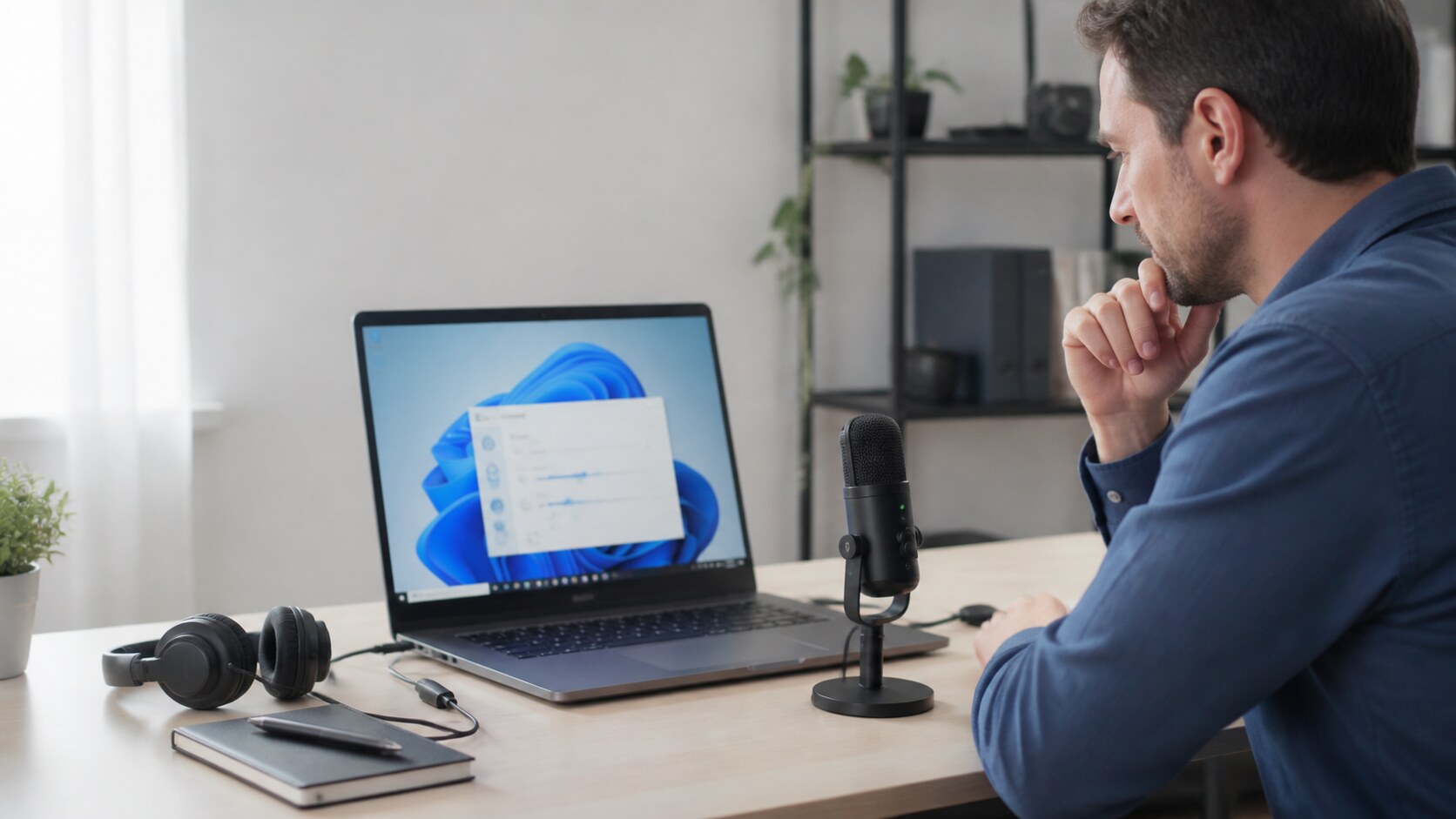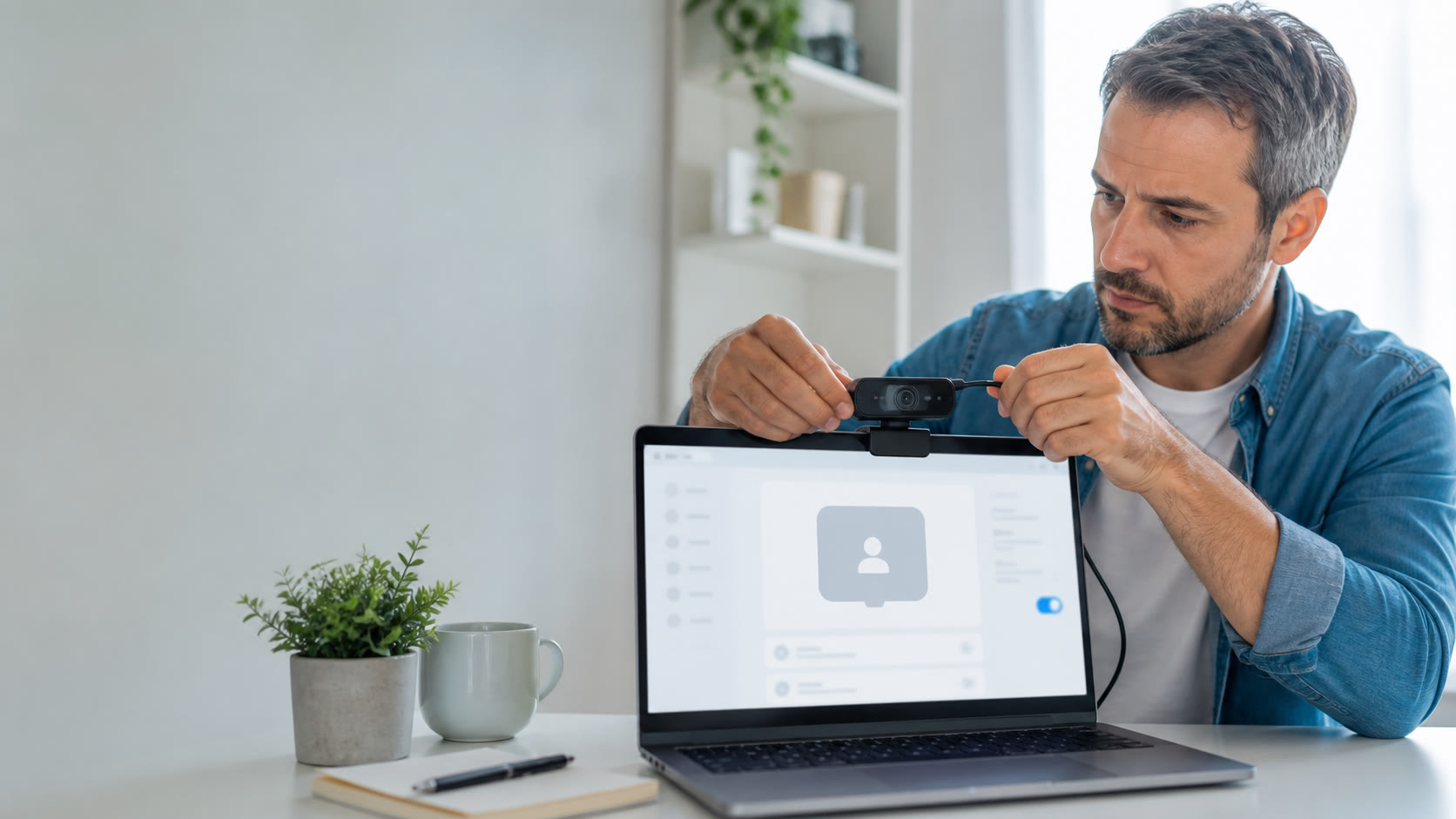
Une webcam qui ne fonctionne pas sous Windows 11 est particulièrement pénible juste avant une réunion, un appel familial ou un rendez-vous administratif. L’image peut rester noire, la caméra peut disparaître de Teams, Zoom ou du navigateur, ou Windows peut signaler qu’aucun appareil photo n’est détecté. Inutile de réinstaller Windows d’emblée : dans la plupart des cas, le problème vient d’un cache de confidentialité, d’une autorisation refusée, d’une application qui monopolise la caméra, d’un pilote ou d’une connexion USB.
Le bon réflexe est de tester une seule couche à la fois : matériel, application Caméra de Windows, droits de confidentialité, puis pilote. Cela évite les manipulations au hasard et aide à savoir si une intervention matérielle est réellement nécessaire.
Pour aller vite, fermez les applications de visioconférence, vérifiez le cache physique de la webcam, testez l’application Caméra, autorisez l’accès dans les paramètres de confidentialité, puis redémarrez ou réinstallez le pilote depuis le Gestionnaire de périphériques. Si la webcam reste absente partout, testez-la sur un autre port ou un autre PC avant d’acheter quoi que ce soit.
Réponse rapide : remettre une webcam en service sous Windows 11
- Débranchez puis rebranchez une webcam USB, de préférence directement sur le PC.
- Vérifiez le volet coulissant, l’interrupteur ou la touche
Fnqui coupe la caméra. - Fermez Teams, Zoom, Discord, le navigateur et tout logiciel vidéo.
- Ouvrez Démarrer > Caméra pour savoir si Windows voit l’image.
- Dans Paramètres > Confidentialité et sécurité > Caméra, activez les autorisations.
- Dans le Gestionnaire de périphériques, activez, mettez à jour ou réinstallez la caméra.
- Testez ensuite l’application qui posait problème avec la bonne caméra sélectionnée.
Pourquoi une webcam cesse de fonctionner
Une webcam n’est pas seulement une petite caméra posée sur l’écran. Pour afficher une image, plusieurs éléments doivent coopérer : le capteur et son câble, le port USB ou le bus interne du portable, Windows, le pilote, les paramètres de confidentialité et l’application utilisée. Une mise à jour, le branchement d’une station d’accueil, un changement de navigateur ou une touche de confidentialité peuvent rompre cette chaîne.
Sur un portable récent, le cache de confidentialité est une cause très fréquente. Il peut s’agir d’un curseur minuscule au-dessus de l’objectif, d’une touche avec une icône de caméra barrée ou d’un interrupteur latéral. Le système croit alors que la caméra est présente, tandis que l’utilisateur ne voit qu’une image noire. Sur une webcam USB, un hub sous-alimenté ou un câble fatigué donne plutôt une caméra qui apparaît et disparaît.
Ne téléchargez pas de « driver updater » trouvé au hasard. Ces outils installent parfois un mauvais pilote ou ajoutent des logiciels inutiles. Préférez Windows Update, le fabricant du PC ou celui de la webcam.
Identifier le symptôme avant de corriger
Le message ou le comportement observé oriente le diagnostic. Prenez une minute pour noter si la webcam est absente dans toutes les applications, seulement dans une application, ou reconnue mais noire.
| Symptôme | Cause probable | Première action |
|---|---|---|
| Caméra absente partout | cache, port USB, pilote désactivé | vérifier matériel et Gestionnaire de périphériques |
| Image noire dans une seule application | mauvais périphérique ou permission | tester l’application Caméra puis les droits de l’application |
| Message « caméra utilisée par une autre application » | logiciel vidéo encore ouvert | fermer les applications et redémarrer |
| Webcam USB qui se déconnecte | port, câble, hub ou alimentation | brancher directement sur un autre port |
| Caméra disparue après une mise à jour | pilote incompatible ou périphérique désactivé | rollback ou réinstallation du pilote |
Testez d’abord l’application Caméra de Windows
Cliquez sur Démarrer, cherchez Caméra, puis ouvrez l’application Microsoft. Ce test sépare rapidement Windows de Teams, Zoom, Google Meet ou du navigateur.
- Si l’image apparaît : le matériel et le pilote fonctionnent ; concentrez-vous sur l’application concernée.
- Si l’image est noire : contrôlez le cache, la touche de confidentialité et les autorisations.
- Si l’application indique qu’aucune caméra n’est trouvée : passez au Gestionnaire de périphériques et au branchement.
Fermez toujours le logiciel de test avant d’ouvrir l’application de réunion. Certaines webcams, surtout anciennes, gèrent mal deux accès simultanés.
Vérifications matérielles simples et sans risque
Avant de modifier un pilote, vérifiez ce que Windows ne peut pas réparer seul. Regardez directement l’objectif : un cache fermé, un film de protection ou de la poussière peut faire croire à une panne. Cherchez aussi une touche avec un pictogramme de caméra barrée ; sur certains ordinateurs, elle doit être utilisée avec Fn.
Pour une webcam externe, débranchez-la, attendez quelques secondes, puis reconnectez-la sur un port USB différent. Évitez provisoirement les hubs, écrans USB-C, adaptateurs multiports et stations d’accueil : ils compliquent le diagnostic. Si possible, testez la webcam sur un autre ordinateur. Une caméra qui ne s’allume ni ici ni ailleurs est probablement en cause ; une caméra qui fonctionne ailleurs pointe plutôt vers Windows ou le PC initial.
Si vous utilisez un portable, faites un arrêt complet plutôt qu’un simple redémarrage : Démarrer > Marche/Arrêt > Arrêter, attendez quinze secondes, puis rallumez. Cela peut réinitialiser un contrôleur USB bloqué.
Autoriser la caméra dans Windows 11
Windows 11 peut bloquer l’accès à la caméra pour protéger votre vie privée. C’est utile, mais une mise à jour ou un réglage modifié peut laisser Teams ou le navigateur sans accès.
- Ouvrez Paramètres > Confidentialité et sécurité > Caméra.
- Activez Accès à la caméra.
- Activez Autoriser les applications à accéder à votre caméra.
- Vérifiez que l’application concernée est autorisée dans la liste.
- Pour Chrome, Edge ou Firefox, autorisez également la caméra dans le site de réunion.
Dans un navigateur, cliquez sur l’icône de cadenas à gauche de l’adresse du site. Recherchez Caméra, choisissez Autoriser, puis rechargez la page. Si plusieurs webcams sont proposées, sélectionnez explicitement la caméra interne ou USB attendue dans les réglages de Teams, Zoom ou Meet.
Cas d’un PC professionnel ou scolaire
Un PC géré peut appliquer une règle d’entreprise qui bloque la caméra. Si le réglage est grisé, revient automatiquement sur désactivé ou si un message indique que l’organisation gère ce paramètre, n’essayez pas de contourner la règle. Contactez le support interne avec le nom du PC, l’application concernée et le résultat du test dans l’application Caméra.
Fermer l’application qui monopolise la webcam
Une seule application suffit parfois à réserver la caméra. Fermez complètement Teams, Zoom, Discord, OBS, Skype, l’application Caméra et les onglets de visioconférence. Vérifiez aussi la zone de notification près de l’horloge : certaines applications restent ouvertes en arrière-plan.
Si le doute persiste, ouvrez le Gestionnaire des tâches avec Ctrl + Maj + Échap, recherchez les logiciels vidéo, puis choisissez Fin de tâche uniquement pour ceux dont vous avez enregistré le travail. Redémarrez ensuite le PC et testez d’abord l’application Caméra, avant de relancer votre réunion.
Vérifier et réparer le pilote de webcam
Le pilote traduit les informations de la caméra pour Windows. Une webcam peut apparaître dans le Gestionnaire de périphériques sous Caméras, Périphériques d’acquisition d’images, ou parfois Contrôleurs audio, vidéo et jeu.
- Faites un clic droit sur le bouton Démarrer puis ouvrez Gestionnaire de périphériques.
- Développez Caméras et cherchez la webcam intégrée ou USB.
- Si une flèche vers le bas apparaît, clic droit puis Activer l’appareil.
- Clic droit, Mettre à jour le pilote, puis recherchez automatiquement.
- Si la panne a commencé après une mise à jour, ouvrez Propriétés > Pilote et essayez Restaurer le pilote si le bouton est disponible.
Si cela ne suffit pas, clic droit sur la caméra puis Désinstaller l’appareil. Confirmez uniquement la désinstallation du périphérique, redémarrez, puis laissez Windows le détecter à nouveau. Cette opération ne supprime pas vos documents. Pour une caméra intégrée, installez ensuite le pilote proposé par le support officiel du fabricant du portable si Windows n’en remet pas un correct.
Que faire si la webcam n’apparaît pas
Dans le Gestionnaire de périphériques, cliquez sur Affichage > Afficher les périphériques cachés. Vérifiez aussi les périphériques avec un triangle jaune. Un périphérique nommé Unknown USB Device après le branchement d’une webcam externe peut signaler un câble, un port ou une alimentation insuffisante.
Évitez de modifier le BIOS/UEFI sans raison claire. C’est utile seulement si la caméra interne est absente partout, que les touches et paramètres Windows sont corrects, et que le fabricant documente une option de caméra désactivée.
Réparer l’application Caméra et installer les mises à jour
Une application Caméra endommagée peut échouer alors que le pilote est bon. Ouvrez Paramètres > Applications > Applications installées, recherchez Caméra, ouvrez le menu à trois points puis Options avancées. Commencez par Réparer. Si le problème persiste, utilisez Réinitialiser : les réglages de l’application seront remis à zéro, pas vos fichiers.
Ensuite, ouvrez Paramètres > Windows Update et installez les mises à jour disponibles. Consultez aussi les Mises à jour facultatives pour un pilote matériel, mais retenez son nom et sa version. Si une mise à jour provoque précisément la panne, le retour au pilote précédent est souvent plus prudent qu’une succession d’installations.
Pour une webcam USB de marque, téléchargez le logiciel ou le pilote uniquement depuis le site officiel du fabricant. Vérifiez la référence sous la webcam ou sur son emballage, car un pilote destiné à un autre modèle peut aggraver la panne.
Prévenir les pannes de caméra lors des réunions
Le meilleur moment pour tester une webcam n’est pas deux minutes avant un rendez-vous. Après une grosse mise à jour Windows, après avoir branché une station d’accueil ou avant un entretien, ouvrez l’application Caméra et vérifiez le micro et le casque. Gardez un port USB libre et évitez les hubs très bon marché pour les périphériques importants.
Si vous alternez entre caméra intégrée et webcam USB, donnez-leur des noms faciles à reconnaître dans vos applications. Dans Teams ou Zoom, sélectionnez la caméra à chaque changement de matériel au lieu de laisser le choix automatique. Cela limite les appels où l’application reste sur une caméra virtuelle, un ancien périphérique ou une source noire.
Checklist avant d’appeler un dépanneur
- Le cache physique et la touche de confidentialité sont ouverts.
- La webcam USB est testée sans hub et sur un autre port.
- L’application Caméra de Windows a été testée.
- Les autorisations caméra générales et celles de l’application sont actives.
- Les autres applications vidéo sont fermées.
- La bonne webcam est sélectionnée dans Teams, Zoom ou le navigateur.
- Le Gestionnaire de périphériques ne montre pas d’erreur sur la caméra.
- Le pilote a été mis à jour, restauré ou réinstallé de façon contrôlée.
Erreurs courantes à éviter
La première erreur est de réinstaller Windows pour une simple permission refusée. La deuxième est de lancer plusieurs outils de mise à jour de pilotes : ils rendent difficile l’identification de ce qui a réellement changé. La troisième consiste à tester une webcam USB derrière un dock et à conclure qu’elle est morte, sans essai direct sur le PC.
Ne masquez pas non plus une caméra intégrée avec un ruban opaque ou un cache bricolé qui peut abîmer l’écran. Utilisez le cache prévu par le fabricant ou les réglages de confidentialité de Windows. Pour protéger votre vie privée, un cache physique est très bien, à condition de penser à l’ouvrir avant l’appel.
FAQ
Pourquoi ma webcam affiche-t-elle un écran noir sous Windows 11 ?
Vérifiez d’abord le cache ou la touche de confidentialité. Ensuite, fermez les applications qui peuvent utiliser la caméra, puis testez l’application Caméra. Si elle reste noire, contrôlez les autorisations et le pilote.
Comment autoriser la caméra pour Teams ou Zoom ?
Dans Windows, allez dans Paramètres > Confidentialité et sécurité > Caméra et autorisez les applications. Dans Teams ou Zoom, choisissez ensuite la bonne webcam dans les paramètres vidéo. Sur navigateur, autorisez aussi le site via le cadenas de la barre d’adresse.
Ma webcam USB est reconnue mais se déconnecte : que faire ?
Branchez-la directement sur un autre port USB, sans hub ni adaptateur. Testez avec un autre câble si le modèle le permet et essayez-la sur un autre PC. Une déconnexion récurrente peut venir de l’alimentation USB, du câble ou de la webcam.
Puis-je désinstaller le pilote de la caméra sans risque ?
Oui, si vous désinstallez uniquement le périphérique dans le Gestionnaire de périphériques puis redémarrez. Windows réinstalle généralement un pilote compatible. Pour une caméra intégrée, gardez le site du fabricant du PC comme solution de repli.
Pourquoi la caméra fonctionne dans Windows mais pas dans Chrome ?
Le navigateur ou le site peut avoir refusé l’autorisation, ou une autre caméra peut être sélectionnée. Vérifiez l’autorisation du site depuis le cadenas, rechargez la page et choisissez la webcam souhaitée dans les réglages de l’appel.
Quand faut-il envisager une réparation matérielle ?
Si la caméra intégrée est absente dans toutes les applications, dans le Gestionnaire de périphériques et après les vérifications de pilote, ou si une webcam USB ne fonctionne sur aucun ordinateur, un diagnostic matériel est pertinent.
Besoin d’aide ? Si malgré ces étapes votre webcam ne fonctionne toujours pas sous Windows 11, contactez-moi pour un diagnostic à distance ou à domicile (Montpellier / Île-de-France).