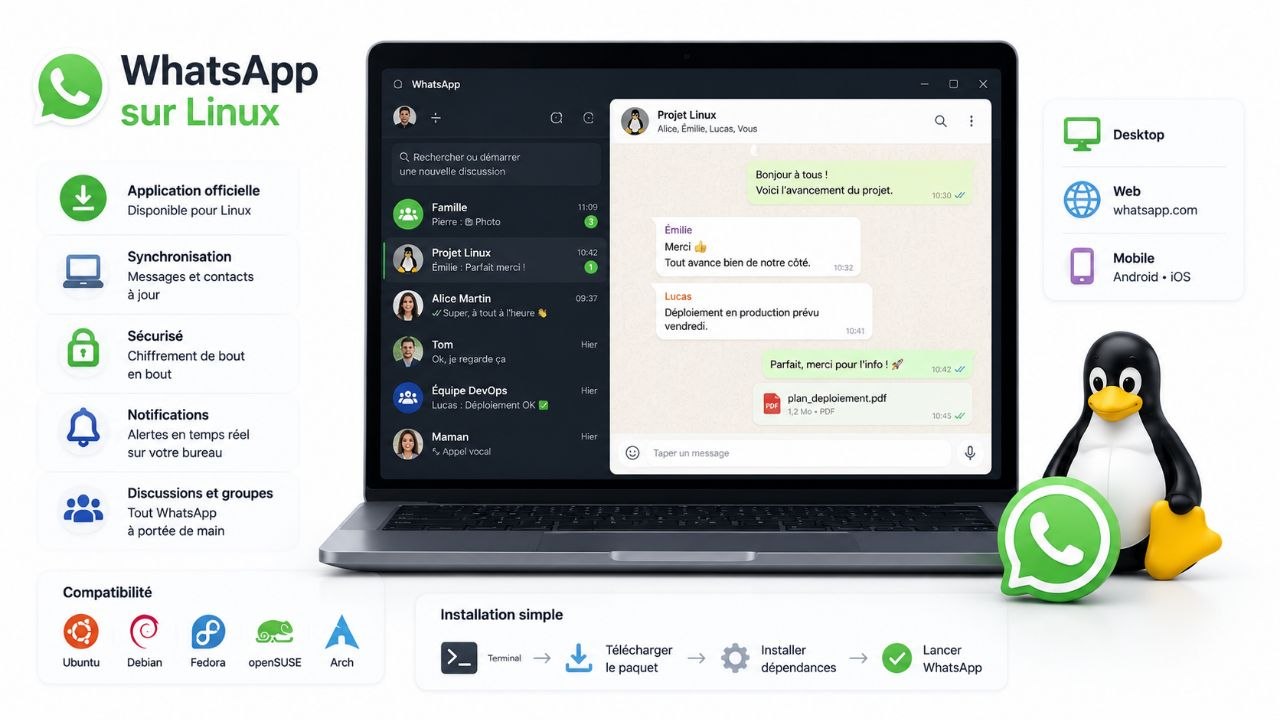
Utiliser WhatsApp sur Linux paraît simple au départ : on ouvre WhatsApp Web, on scanne le QR code et les messages arrivent. En pratique, les ennuis commencent vite : notifications absentes, session qui saute, téléchargement de fichiers capricieux, micro ou caméra non détectés, application non officielle qui inspire peu confiance. Comme WhatsApp ne fournit pas d’application Linux officielle complète, il faut choisir la bonne méthode selon votre usage.
La solution la plus fiable consiste généralement à utiliser WhatsApp Web dans un navigateur à jour, puis à l’installer comme PWA si vous voulez une fenêtre séparée et des notifications. Les applications tierces peuvent dépanner, mais elles ajoutent une couche de risque et ne corrigent pas toujours les limites imposées par WhatsApp.

Réponse rapide : quelle solution WhatsApp Linux choisir ?
- Ouvrez
https://web.whatsapp.comdans Chrome, Chromium, Edge ou Firefox récent. - Scannez le QR code depuis WhatsApp > Appareils connectés sur votre téléphone.
- Autorisez les notifications du site dans le navigateur.
- Installez le site comme PWA si votre navigateur le propose.
- Testez l’envoi de fichiers, le micro et la caméra.
- Évitez les clients non officiels si vous échangez des documents sensibles.
- Si la session se déconnecte souvent, vérifiez cookies, extensions et économie d’énergie.
Pourquoi WhatsApp sur Linux n’est pas une application classique
WhatsApp propose des applications officielles pour Windows, macOS, Android et iOS, mais pas de client Linux natif comparable. Sur Linux, l’usage repose donc surtout sur WhatsApp Web, qui synchronise votre compte via un navigateur. Cette méthode est stable pour lire et envoyer des messages, mais elle dépend de plusieurs éléments : le navigateur, les cookies, les permissions système, les notifications desktop et parfois le portail Flatpak ou Snap.
La PWA, ou Progressive Web App, n’est pas une autre version de WhatsApp. C’est WhatsApp Web présenté dans une fenêtre dédiée, avec une icône dans le menu d’applications. Le moteur reste celui du navigateur. Si WhatsApp Web a un problème de connexion, la PWA aura souvent le même problème.
Les applications locales disponibles dans les dépôts communautaires sont généralement des emballages autour de WhatsApp Web. Certaines sont pratiques, mais elles ne sont pas officielles. Avant de les installer, il faut se demander si le confort gagné vaut le risque : mises à jour moins rapides, mainteneur inconnu, permissions larges ou intégration système imparfaite.
Diagnostic : identifier votre problème WhatsApp Linux
Avant de changer de méthode, prenez cinq minutes pour isoler le symptôme. Cela évite d’installer trois clients différents alors que le blocage vient simplement d’un cookie supprimé ou d’une permission refusée.
| Symptôme | Cause probable | Première vérification |
|---|---|---|
| QR code qui boucle | Cookies bloqués, extension de confidentialité | Tester en navigation privée sans extensions |
| Notifications absentes | Permission navigateur refusée | Vérifier les paramètres du site |
| Fichiers qui ne s’envoient pas | Portail fichiers, droits Flatpak/Snap | Tester depuis un navigateur classique |
| Micro ou caméra absent | Permission navigateur ou PipeWire/PulseAudio | Tester sur un site de test audio/vidéo |
| Déconnexion fréquente | Nettoyage automatique des cookies | Désactiver le nettoyage pour WhatsApp Web |
| PWA introuvable | Navigateur non compatible ou menu non indexé | Chercher l’application dans le lanceur après redémarrage |
Commencez par ouvrir WhatsApp Web dans un navigateur installé via les dépôts système si possible. Sur Ubuntu, Debian, Fedora ou Linux Mint, un navigateur .deb ou .rpm classique est souvent plus simple à dépanner qu’un navigateur installé en Snap ou Flatpak, surtout pour les permissions fichiers et périphériques.
Installer WhatsApp Web proprement sur Linux
La méthode la plus sûre ne demande aucune commande particulière.
- Mettez votre navigateur à jour.
- Ouvrez
https://web.whatsapp.com. - Sur le téléphone, ouvrez WhatsApp.
- Allez dans Paramètres > Appareils connectés.
- Scannez le QR code affiché sur l’écran Linux.
- Envoyez un message de test.
- Téléchargez puis envoyez un petit fichier pour vérifier l’intégration.
Sur Ubuntu ou Debian, vous pouvez vérifier rapidement la version de Chromium ou Firefox :
firefox --version
chromium --version
Sur Fedora :
rpm -qa | grep -E 'firefox|chromium|google-chrome'
Si le site ne charge pas, testez d’abord un autre navigateur avant de modifier le système. Si WhatsApp fonctionne dans Chrome mais pas dans Firefox, le problème est probablement lié aux cookies, extensions ou paramètres de Firefox, pas à Linux lui-même.
Créer une PWA WhatsApp sur Linux
Une PWA est utile si vous voulez une icône séparée, une fenêtre dédiée et un raccourci dans le menu. Elle convient bien aux personnes qui utilisent WhatsApp toute la journée pour le support client, les échanges familiaux ou les documents rapides.
Avec Chrome, Chromium ou Edge
- Ouvrez WhatsApp Web.
- Cliquez sur le menu du navigateur.
- Cherchez Installer WhatsApp ou Créer un raccourci.
- Cochez l’option d’ouverture dans une fenêtre séparée si elle apparaît.
- Lancez WhatsApp depuis le menu d’applications Linux.
La PWA peut parfois perdre son icône après une mise à jour du navigateur ou du thème. Ce n’est pas grave : supprimez le raccourci puis recréez-le. Les messages restent liés au compte WhatsApp, pas au raccourci local.
Avec Firefox
Firefox ne propose pas toujours une installation PWA native selon la distribution et la version. Dans ce cas, gardez WhatsApp Web dans un onglet épinglé. C’est moins élégant, mais souvent plus robuste. Vous pouvez aussi créer un raccourci .desktop, mais cela demande un peu plus de maintenance.
Exemple simple de raccourci local :
mkdir -p ~/.local/share/applications
nano ~/.local/share/applications/whatsapp-web.desktop
Contenu possible :
[Desktop Entry]
Name=WhatsApp Web
Exec=firefox --new-window https://web.whatsapp.com
Icon=web-browser
Type=Application
Categories=Network;InstantMessaging;
Rechargez ensuite le menu ou déconnectez-vous puis reconnectez-vous.
Applications WhatsApp non officielles : prudence
Vous trouverez des clients WhatsApp Linux sous forme de Snap, Flatpak, AppImage ou paquet communautaire. Techniquement, beaucoup ouvrent simplement WhatsApp Web dans une fenêtre Electron. Ils peuvent apporter une icône propre, un badge de notification ou un lancement automatique, mais ils ne rendent pas WhatsApp plus officiel.
Avant d’installer ce type d’application, vérifiez :
- la date de la dernière mise à jour ;
- le dépôt source ou la page du mainteneur ;
- les permissions demandées ;
- les avis récents ;
- la possibilité de désinstaller proprement ;
- la présence d’un paquet officiel ou communautaire reconnu par votre distribution.
Pour un usage personnel non sensible, un wrapper peut suffire. Pour un indépendant, une TPE ou des échanges contenant des factures, contrats, justificatifs ou données clients, je recommande plutôt WhatsApp Web ou PWA dans un navigateur maintenu.
Évitez de saisir votre compte WhatsApp dans un client inconnu trouvé au hasard. Si l’application n’est qu’un emballage pratique, elle ne doit jamais demander autre chose que le QR code officiel de WhatsApp Web.
Corriger les notifications WhatsApp Linux
Les notifications sont le problème le plus fréquent. Il faut vérifier trois niveaux : le site, le navigateur et le bureau Linux.
Autoriser les notifications du site
Dans WhatsApp Web, cliquez sur le cadenas dans la barre d’adresse, puis vérifiez que les notifications sont autorisées. Si vous aviez refusé une première fois, le site ne redemandera pas toujours la permission clairement.
Dans Firefox, ouvrez Paramètres > Vie privée et sécurité > Permissions > Notifications. Dans Chrome ou Chromium, ouvrez Paramètres > Confidentialité et sécurité > Paramètres des sites > Notifications.
Vérifier le mode ne pas déranger
GNOME, KDE Plasma, Cinnamon et d’autres environnements ont un mode Ne pas déranger. S’il est actif, WhatsApp peut être correctement configuré mais silencieux. Vérifiez aussi les extensions de bureau qui filtrent les notifications.
Garder la session active
Si le navigateur est fermé, les notifications ne sortent plus. Une PWA peut donner l’impression d’une application indépendante, mais elle reste liée au moteur du navigateur. Pour recevoir les alertes, la fenêtre ou le processus doit rester actif.
Corriger fichiers, images, micro et caméra
WhatsApp Web permet d’envoyer des fichiers depuis Linux, mais certains formats ou chemins posent problème. Si vous utilisez un navigateur Snap ou Flatpak, l’accès aux dossiers peut être limité.
Testez d’abord avec un fichier simple placé dans ~/Téléchargements. Si cela fonctionne, le souci vient peut-être d’un dossier réseau, d’un disque externe ou d’une permission sandbox.
Pour vérifier les périphériques audio sous Linux :
pactl info
pactl list short sources
pactl list short sinks
Sur les distributions récentes, PipeWire remplace souvent PulseAudio tout en gardant des commandes compatibles. Si le micro fonctionne dans l’outil système mais pas dans WhatsApp Web, revérifiez la permission du navigateur. Si le micro ne fonctionne nulle part, le problème dépasse WhatsApp.
Pour la caméra, testez avec l’application caméra de votre distribution ou un service de test WebRTC. Fermez aussi les applications de visioconférence déjà ouvertes : une webcam ancienne peut refuser plusieurs accès simultanés.
Problèmes courants et solutions rapides
Le QR code revient sans cesse
Désactivez temporairement les extensions de blocage agressif, autorisez les cookies pour web.whatsapp.com, puis reconnectez l’appareil. Si vous utilisez un nettoyage automatique à la fermeture du navigateur, ajoutez une exception pour WhatsApp Web.
WhatsApp Web indique que le navigateur n’est pas compatible
Mettez le navigateur à jour ou testez Chrome/Chromium. Les vieux navigateurs ESR, certains WebViews et des wrappers abandonnés peuvent ne plus suivre les exigences de WhatsApp.
Les notifications fonctionnent une fois puis disparaissent
Vérifiez les paramètres d’économie d’énergie. Sur ordinateur portable, certains environnements mettent les applications en pause. Gardez la PWA ouverte et désactivez le mode ne pas déranger.
L’envoi de PDF ou photos échoue
Copiez le fichier dans ~/Téléchargements, renommez-le sans accents ni caractères spéciaux, puis réessayez. Si vous êtes dans un navigateur Flatpak, vérifiez les permissions avec l’outil graphique Flatseal si vous le connaissez.
Prévention : garder WhatsApp Linux fiable
Pour éviter les pannes répétées, gardez une configuration simple : navigateur à jour, pas trop d’extensions, cookies conservés pour WhatsApp Web et méthode d’installation claire. Documentez aussi votre choix si l’ordinateur sert à une petite structure : savoir si l’utilisateur travaille dans Firefox, Chrome ou une PWA évite de perdre du temps lors d’un dépannage.
Mettez régulièrement votre système à jour :
sudo apt update && sudo apt upgrade
Sur Fedora :
sudo dnf upgrade
Ne multipliez pas les clients WhatsApp. Un seul point d’accès bien configuré vaut mieux que trois applications qui se disputent les notifications. Si vous changez de navigateur, pensez à supprimer l’ancien appareil connecté depuis le téléphone pour garder une liste propre.
Checklist récapitulative
- WhatsApp Web fonctionne dans un navigateur récent.
- Les cookies sont autorisés pour
web.whatsapp.com. - Les notifications sont autorisées dans le site et le système.
- Le mode ne pas déranger est désactivé.
- La PWA a été créée uniquement si elle apporte un vrai confort.
- Les fichiers sont testés depuis un dossier local simple.
- Micro et caméra sont autorisés dans le navigateur.
- Les clients non officiels sont évités pour les données sensibles.
- Les appareils connectés sont vérifiés depuis le téléphone.
Erreurs courantes à éviter
La première erreur consiste à installer un client inconnu dès que WhatsApp Web a un souci. Dans beaucoup de cas, le problème vient simplement d’une permission refusée. La deuxième erreur consiste à supprimer tous les cookies à chaque fermeture du navigateur, puis à s’étonner de devoir reconnecter WhatsApp tous les matins.
Évitez aussi de confondre PWA et application native. Une PWA est pratique, mais elle ne contourne pas les limites de WhatsApp Web. Enfin, ne laissez pas une session WhatsApp connectée sur un ordinateur partagé sans verrouillage de session Linux. Le confort ne doit pas se faire au détriment de la confidentialité.
FAQ
Existe-t-il une application WhatsApp officielle pour Linux ?
Non, WhatsApp ne propose pas aujourd’hui de client Linux officiel équivalent aux applications Windows ou macOS. La méthode la plus fiable reste WhatsApp Web, éventuellement installée comme PWA via un navigateur compatible.
Une PWA WhatsApp Linux fonctionne-t-elle sans téléphone ?
Elle fonctionne avec le système multi-appareils de WhatsApp, mais le compte reste lié à votre téléphone. Si votre compte est déconnecté, réinitialisé ou si les appareils liés sont supprimés, il faudra rescanner un QR code.
Les clients WhatsApp Linux non officiels sont-ils dangereux ?
Ils ne sont pas forcément dangereux, mais ils ajoutent un intermédiaire non officiel. Pour des échanges sensibles, professionnels ou administratifs, mieux vaut rester sur WhatsApp Web dans un navigateur maintenu et connu.
Pourquoi je ne reçois pas les notifications WhatsApp sur Ubuntu ?
Le plus souvent, les notifications sont bloquées au niveau du site, du navigateur ou du bureau GNOME. Vérifiez l’autorisation du site, le mode ne pas déranger et gardez la fenêtre WhatsApp active.
Peut-on passer des appels WhatsApp sur Linux ?
Les appels via WhatsApp Web dépendent des fonctions disponibles côté WhatsApp et du navigateur. Si le micro ou la caméra n’apparaît pas, vérifiez d’abord les permissions du navigateur et testez le périphérique dans une autre application.
Quelle est la meilleure solution pour Linux Mint ou Fedora ?
Le principe reste le même : WhatsApp Web dans un navigateur récent, puis PWA si disponible. Sur Fedora, Chrome ou Chromium peuvent être plus simples pour créer une PWA. Sur Linux Mint, Firefox en onglet épinglé suffit souvent.
Comment supprimer un appareil WhatsApp connecté ?
Depuis le téléphone, ouvrez WhatsApp > Appareils connectés, sélectionnez la session Linux concernée, puis déconnectez-la. Faites-le si vous avez testé plusieurs navigateurs ou utilisé un ordinateur temporaire.
Conclusion
Pour utiliser WhatsApp sur Linux sans perdre de temps, partez du plus simple : WhatsApp Web dans un navigateur fiable. Ajoutez une PWA si vous voulez une fenêtre dédiée, mais gardez en tête qu’elle repose sur le même service. Les clients non officiels peuvent rendre service, à condition de rester prudents et de ne pas leur confier des usages sensibles.
Besoin d’aide ? Si malgré ces étapes votre problème persiste, contactez-moi pour un premier échange de qualification et, si nécessaire, un diagnostic à distance ou à domicile (Montpellier / Île-de-France).