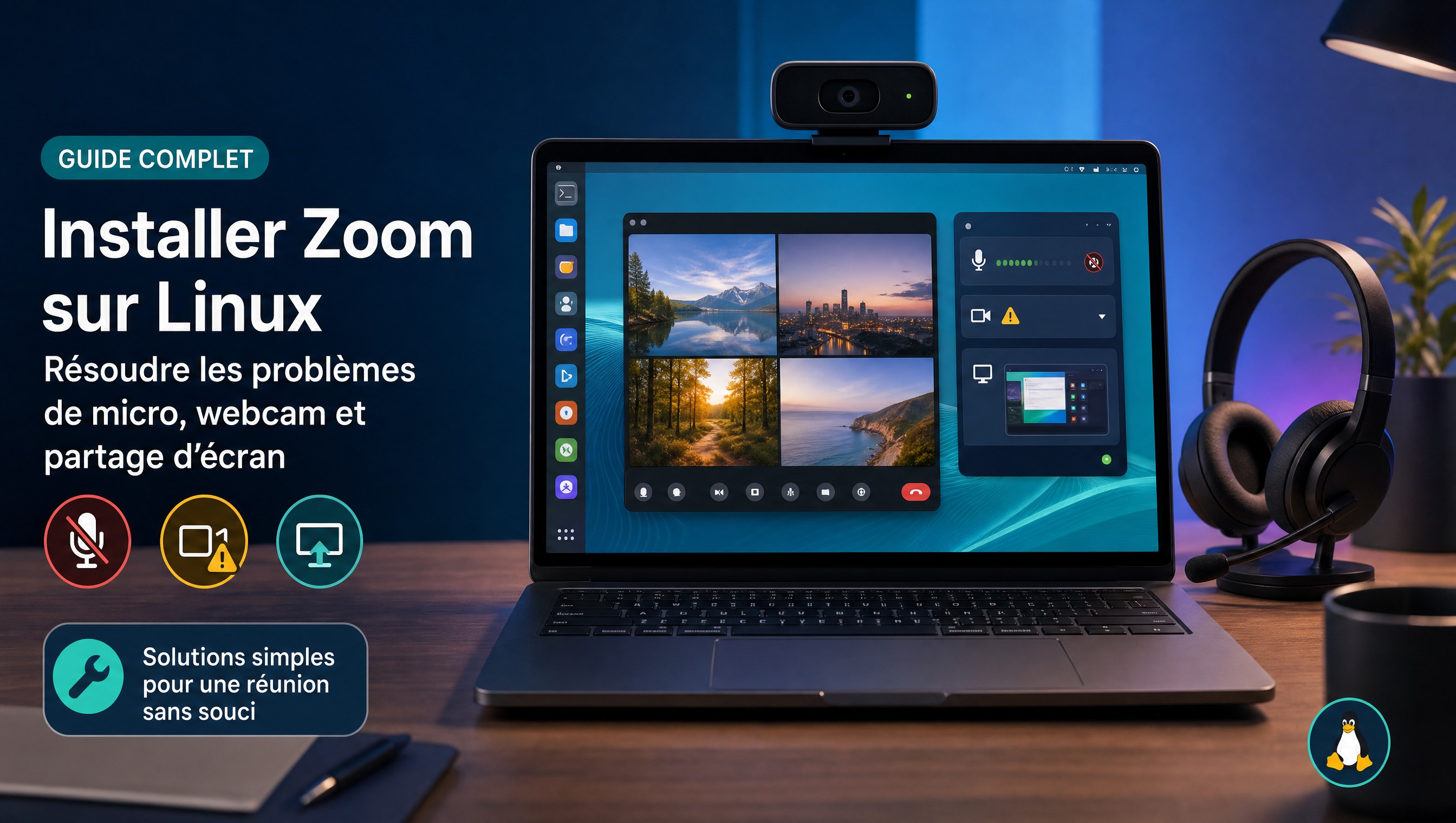
Installer Zoom sur Linux est généralement simple, mais les vrais problèmes arrivent souvent juste après : micro invisible, caméra noire, son qui sort sur le mauvais périphérique, partage d’écran absent sous Wayland, application qui ne se lance plus après une mise à jour. Sur Ubuntu, Debian, Fedora ou une autre distribution, ces symptômes viennent rarement de Zoom seul. Ils dépendent aussi du serveur graphique, de PipeWire ou PulseAudio, des permissions du navigateur, du paquet utilisé et parfois du périphérique audio USB.

Ce guide vous aide à installer Zoom proprement puis à diagnostiquer les pannes les plus fréquentes, sans jargon inutile. L’objectif est clair : rejoindre une réunion fiable, avec audio, vidéo et partage d’écran fonctionnels.
Pour réparer rapidement Zoom sur Linux : installez le paquet officiel adapté à votre distribution, redémarrez la session, vérifiez le micro et la caméra dans les paramètres système, testez Zoom en navigateur puis dans l’application, installez les composants xdg-desktop-portal pour Wayland, et basculez temporairement en session Xorg si le partage d’écran reste impossible.
Zoom sur Linux : ce qu’il faut vérifier avant l’installation
Avant de télécharger Zoom, prenez deux minutes pour identifier votre environnement. Cela évite d’installer le mauvais paquet ou de chercher une panne qui vient en réalité de Wayland, de PipeWire ou d’un périphérique mal sélectionné.
Vérifiez d’abord votre distribution :
cat /etc/os-release
Notez ensuite votre environnement graphique :
echo $XDG_SESSION_TYPE
Si la commande répond wayland, le partage d’écran peut nécessiter des composants supplémentaires. Si elle répond x11, Zoom a souvent un comportement plus classique pour le partage complet de l’écran.
Contrôlez aussi l’architecture du processeur :
uname -m
Sur la majorité des PC récents, vous verrez x86_64. C’est le cas le plus courant pour les paquets Zoom officiels.
Important : si vous utilisez un ordinateur professionnel verrouillé, une session distante ou une distribution très personnalisée, certaines permissions peuvent être bloquées par la configuration système.
Installer Zoom sur Ubuntu ou Debian
Sur Ubuntu et Debian, la méthode la plus directe consiste à installer le paquet .deb officiel. Téléchargez-le depuis le site de Zoom, puis placez-vous dans le dossier où se trouve le fichier.
Exemple avec un fichier téléchargé dans Téléchargements :
cd ~/Téléchargements
sudo apt install ./zoom_amd64.deb
Si votre terminal indique des dépendances manquantes, laissez apt les résoudre. Évitez de forcer l’installation avec dpkg -i seul si vous n’êtes pas à l’aise avec les dépendances.
Après installation, lancez Zoom depuis le menu des applications ou avec :
zoom
Si Zoom ne démarre pas, lancez-le depuis le terminal pour voir l’erreur exacte :
zoom 2>&1 | tee ~/zoom-erreur.log
Ce fichier zoom-erreur.log peut être utile si vous devez demander de l’aide, car il contient souvent la bibliothèque manquante ou le composant graphique en cause.
Mettre à jour Zoom sur Ubuntu/Debian
Zoom ne suit pas toujours le même cycle que les paquets de votre distribution. Si l’application vous demande une mise à jour, téléchargez à nouveau le .deb officiel puis réinstallez-le :
cd ~/Téléchargements
sudo apt install ./zoom_amd64.deb
Vérifiez ensuite la version installée dans Zoom > Aide > À propos de Zoom.
Installer Zoom sur Fedora, Rocky Linux ou openSUSE
Sur Fedora et les distributions RPM, utilisez le paquet .rpm officiel.
Dans Fedora :
cd ~/Téléchargements
sudo dnf install ./zoom_x86_64.rpm
Sur openSUSE :
cd ~/Téléchargements
sudo zypper install ./zoom_x86_64.rpm
Là aussi, évitez les installations manuelles non suivies si vous pouvez utiliser le gestionnaire de paquets. Il gère mieux les dépendances, les bibliothèques Qt et les mises à jour.
Si Zoom refuse de se lancer après installation, testez :
zoom
Puis regardez les erreurs liées à Qt, xcb, pipewire, pulseaudio ou libGL. Ce sont des indices classiques sur Linux.
Application Zoom ou navigateur : quelle option choisir ?
Zoom fonctionne soit via l’application native, soit via le navigateur. Les deux options ont des avantages.
| Option | Avantage | Limite fréquente |
|---|---|---|
| Application Zoom | Plus complète pour réunions longues, audio, arrière-plans | Partage d’écran parfois sensible à Wayland |
| Navigateur Chrome/Chromium | Pratique sans installation lourde | Permissions micro/caméra à vérifier |
| Firefox | Bon choix sur Linux | Partage d’écran dépend des portails desktop |
| Flatpak non officiel | Isolation propre | Accès périphériques parfois plus délicat |
Pour une réunion importante, je recommande d’installer l’application officielle puis de garder le lien navigateur comme solution de secours. Si l’application bloque le micro ou la caméra cinq minutes avant un rendez-vous, le navigateur permet souvent de rejoindre rapidement.
Micro Zoom non détecté sur Linux
Un micro non détecté est l’un des problèmes les plus fréquents. La cause peut être très simple : Zoom écoute le mauvais périphérique.
Commencez par ouvrir Paramètres Zoom > Audio puis testez le microphone. Si plusieurs entrées existent, essayez-les une par une : micro interne, casque USB, webcam, interface audio Bluetooth.
Côté Linux, vérifiez les périphériques audio :
pactl list short sources
Sur les distributions récentes avec PipeWire, cette commande reste souvent disponible via la compatibilité PulseAudio. Vous pouvez aussi ouvrir l’outil de volume graphique de votre distribution.
Sur Ubuntu, installez au besoin le mélangeur PulseAudio :
sudo apt install pavucontrol
pavucontrol
Dans Périphériques d’entrée, vérifiez que le micro bouge quand vous parlez. Dans Enregistrement, regardez si Zoom utilise le bon micro pendant un test audio.
Cas fréquent : casque Bluetooth connecté mais micro inutilisable
Les casques Bluetooth peuvent basculer entre un profil audio de bonne qualité et un profil micro de qualité réduite. Si le micro Bluetooth ne marche pas dans Zoom, essayez :
- déconnecter puis reconnecter le casque ;
- choisir explicitement le micro dans Zoom ;
- tester avec un casque filaire ou USB ;
- éviter le Bluetooth pour les réunions critiques ;
- redémarrer PipeWire ou la session utilisateur.
Sur certaines distributions, un redémarrage de session suffit. Si vous êtes en pleine réunion, le plus rapide est souvent d’utiliser le micro intégré du PC et le casque uniquement en sortie audio.
Caméra Zoom noire ou absente sur Linux
Si la caméra affiche un écran noir, commencez par fermer les autres applications qui peuvent l’utiliser : navigateur, Teams, Discord, OBS, Cheese, navigateur avec Google Meet. Une webcam ne peut pas toujours être utilisée par plusieurs applications en même temps.
Listez les périphériques vidéo :
ls /dev/video*
Installez un outil de test simple :
sudo apt install cheese
cheese
Si Cheese ne voit pas la caméra, le problème ne vient probablement pas de Zoom. Il faut alors regarder le pilote, le port USB, le bouton de confidentialité du PC ou les permissions système.
Si Cheese voit la caméra mais pas Zoom :
- ouvrez Paramètres Zoom > Vidéo ;
- changez de caméra dans la liste ;
- désactivez les arrière-plans virtuels pour tester ;
- quittez complètement Zoom puis relancez-le ;
- testez la réunion depuis le navigateur.
Sur certains portables, une touche du clavier désactive physiquement la webcam. Cherchez une icône caméra sur les touches F1 à F12.
Partage d’écran Zoom impossible sous Wayland
Le partage d’écran est le point le plus sensible de Zoom sur Linux. Sous Wayland, les applications ne peuvent pas capturer librement l’écran comme sous Xorg. C’est plus sécurisé, mais cela ajoute une couche : les portails desktop.
Vérifiez votre session :
echo $XDG_SESSION_TYPE
Si vous êtes sous Wayland, installez les composants adaptés à votre bureau.
Pour GNOME sur Ubuntu/Debian :
sudo apt install xdg-desktop-portal xdg-desktop-portal-gnome pipewire
Pour KDE Plasma :
sudo apt install xdg-desktop-portal xdg-desktop-portal-kde pipewire
Sur Fedora GNOME :
sudo dnf install xdg-desktop-portal xdg-desktop-portal-gnome pipewire
Déconnectez-vous puis reconnectez-vous. Un simple redémarrage de Zoom ne suffit pas toujours, car le portail dépend de la session graphique.
Solution de secours : passer en session Xorg
Si vous devez absolument présenter votre écran et que Wayland bloque encore, passez temporairement en Xorg :
- déconnectez-vous de la session ;
- sur l’écran de connexion, cliquez sur l’icône d’engrenage ;
- choisissez Ubuntu on Xorg ou GNOME on Xorg ;
- reconnectez-vous ;
- relancez Zoom et testez le partage.
Ce n’est pas forcément la solution idéale à long terme, mais c’est souvent le contournement le plus rapide avant une réunion urgente.
Son Zoom qui ne sort pas au bon endroit
Quand vous n’entendez rien dans Zoom, le problème vient souvent de la sortie audio sélectionnée. Linux peut envoyer le son vers le HDMI d’un écran, une carte son USB, un casque Bluetooth ou les haut-parleurs internes.
Dans Zoom, ouvrez Paramètres > Audio puis cliquez sur Tester le haut-parleur. Changez la sortie jusqu’à entendre le son.
Côté système :
pactl list short sinks
Vous pouvez ouvrir pavucontrol puis regarder l’onglet Lecture pendant que Zoom émet le son de test. Choisissez la bonne sortie pour l’application Zoom.
Si le son grésille ou coupe :
- testez sans Bluetooth ;
- fermez les applications audio lourdes ;
- vérifiez que le processeur n’est pas saturé ;
- branchez le casque sur un autre port USB ;
- redémarrez la session si PipeWire semble bloqué.
Zoom ne se lance plus après une mise à jour Linux
Après une mise à jour système, Zoom peut refuser de démarrer à cause d’une bibliothèque, d’un cache ou d’un paquet obsolète.
Commencez par mettre à jour le système :
sudo apt update && sudo apt upgrade
Sur Fedora :
sudo dnf upgrade
Puis réinstallez la dernière version de Zoom depuis le paquet officiel. Si le problème continue, lancez Zoom en terminal :
zoom 2>&1 | tee ~/zoom-debug.log
Cherchez les erreurs évidentes : No such file, Qt, xcb, Wayland, PulseAudio, PipeWire. Ne supprimez pas au hasard des bibliothèques système pour “réparer” Zoom : vous risquez de casser d’autres applications.
Vous pouvez aussi vider certains caches utilisateur si Zoom démarre puis se ferme immédiatement :
mv ~/.zoom ~/.zoom.backup.$(date +%Y%m%d-%H%M)
Relancez ensuite Zoom. Cette commande sauvegarde l’ancien dossier au lieu de le supprimer définitivement.
Diagnostic rapide avant une réunion importante
Voici une procédure courte à faire 15 minutes avant un appel important :
- Ouvrir Zoom et lancer un test audio.
- Vérifier le micro dans Paramètres > Audio.
- Vérifier la caméra dans Paramètres > Vidéo.
- Tester le partage d’écran avec une fenêtre simple.
- Fermer les applications qui utilisent webcam ou micro.
- Garder le lien de réunion ouvert dans un navigateur en secours.
- Brancher le PC sur secteur si possible.
- Prévoir un casque filaire ou USB si le Bluetooth est instable.
Cette routine évite la majorité des incidents de dernière minute.
Prévenir les problèmes Zoom sur Linux
Pour garder Zoom fiable sur Linux, adoptez quelques habitudes simples :
- mettez Zoom à jour avant les périodes de réunions importantes, pas cinq minutes avant ;
- gardez un navigateur compatible prêt en solution de secours ;
- évitez de changer de serveur graphique le jour d’une présentation ;
- testez tout nouveau casque avant un vrai rendez-vous ;
- notez si votre session est Wayland ou Xorg ;
- gardez
pavucontrolinstallé sur les postes Ubuntu/Debian ; - redémarrez la session après une grosse mise à jour audio/graphique.
Pour les indépendants ou petites structures, je conseille aussi de documenter une configuration qui fonctionne : modèle du casque, sortie audio, version de distribution, méthode d’installation Zoom. Cela évite de tout redécouvrir à chaque panne.
Checklist récapitulative
- Le paquet Zoom correspond à votre distribution (
.debou.rpm). - Zoom démarre depuis le menu et depuis le terminal.
- Le micro bouge dans les paramètres système.
- La caméra fonctionne dans une application de test.
- La bonne sortie audio est sélectionnée dans Zoom.
- Les composants
xdg-desktop-portalsont installés si vous utilisez Wayland. - Le partage d’écran a été testé avant la réunion.
- Une solution navigateur est prête en secours.
- Les autres applications vidéo sont fermées.
Erreurs courantes à éviter
La première erreur consiste à réinstaller Zoom plusieurs fois sans tester le micro ou la caméra au niveau système. Si Linux ne voit pas le périphérique, Zoom ne le verra pas non plus.
La deuxième erreur est de confondre Wayland et Xorg. Sous Wayland, le partage d’écran dépend de portails. Installer Zoom ne suffit pas toujours.
La troisième erreur est de choisir un casque Bluetooth pour une réunion critique sans test préalable. Le Bluetooth peut très bien fonctionner en écoute, puis poser problème dès que le micro est activé.
La quatrième erreur est de suivre une commande trouvée au hasard qui supprime des bibliothèques système. Sur un poste de travail, une réparation brutale peut provoquer plus de dégâts que la panne initiale.
Enfin, ne négligez pas la solution navigateur. Pour rejoindre vite une réunion, elle peut vous sauver même si l’application native a besoin d’un diagnostic plus long.
FAQ
Zoom fonctionne-t-il vraiment sur Linux ?
Oui. Zoom fonctionne sur la plupart des distributions Linux courantes, notamment Ubuntu, Debian, Fedora et dérivés. Les problèmes les plus fréquents concernent surtout le micro, la caméra, l’audio Bluetooth et le partage d’écran sous Wayland.
Faut-il utiliser le paquet officiel ou Flatpak ?
Pour un poste classique, le paquet officiel .deb ou .rpm est souvent le plus simple à dépanner. Flatpak peut être intéressant pour l’isolation, mais les permissions micro, caméra et partage d’écran peuvent demander plus de réglages.
Pourquoi le partage d’écran Zoom ne marche pas sous Wayland ?
Wayland limite la capture directe de l’écran pour des raisons de sécurité. Zoom doit passer par xdg-desktop-portal et les composants du bureau graphique. Si ces éléments manquent ou sont mal intégrés, le partage d’écran peut être absent ou incomplet.
Comment savoir si je suis sous Wayland ou Xorg ?
Ouvrez un terminal et lancez :
echo $XDG_SESSION_TYPE
La réponse sera généralement wayland ou x11. Si vous devez présenter votre écran rapidement et que Wayland bloque, une session Xorg temporaire peut aider.
Pourquoi Zoom ne voit pas mon micro USB ?
Le micro peut être utilisé par une autre application, désactivé dans les paramètres système, sélectionné sur le mauvais profil audio ou bloqué par un problème PipeWire/PulseAudio. Testez-le avec pavucontrol, puis choisissez-le explicitement dans Zoom.
Que faire si ma caméra marche dans le navigateur mais pas dans Zoom ?
Fermez le navigateur, relancez Zoom, vérifiez Paramètres > Vidéo et désactivez les arrière-plans virtuels. Si nécessaire, testez une réinstallation propre de Zoom ou utilisez le navigateur pour la réunion urgente.
Zoom sur Linux est-il fiable pour une activité professionnelle ?
Oui, à condition de stabiliser la configuration : paquet officiel, casque testé, session graphique connue, partage d’écran vérifié et navigateur de secours. Pour un indépendant ou une TPE, un contrôle préventif évite la majorité des interruptions.
Conclusion
Zoom sur Linux peut être fiable, mais il demande parfois un diagnostic plus méthodique que sur Windows ou macOS. La bonne approche consiste à séparer installation, audio, vidéo et partage d’écran, puis à tester chaque couche dans l’ordre. Si le problème touche Wayland, les portails desktop ou un périphérique Bluetooth, le contournement le plus rapide peut être différent de la réparation définitive.
Besoin d’aide ? Si malgré ces étapes votre problème persiste, contactez-moi pour un premier échange de qualification et, si nécessaire, un diagnostic à distance ou à domicile (Montpellier / Île-de-France).